Как провести и отразить операции в 1С:Бухгалтерии 8.3: пошаговый разбор

«Как провести документ в 1С» и «как отразить операцию» – два самых частых вопроса бухгалтеров, которые только начинают работать с 1С:Бухгалтерией 8.3. За обоими стоит одна и та же механика: любая хозяйственная операция в программе оформляется документом, а документ при проведении формирует проводки по счетам учёта. В этой статье разберём весь цикл: от создания документа до проверки проводок и типовых ошибок.
Что значит «провести» документ
Документ в 1С существует в двух состояниях. Пока он просто записан (кнопка «Записать»), это черновик: данные сохранены, но в учёте операция не отражена. После проведения (кнопка «Провести» или «Провести и закрыть») программа формирует движения по регистрам – бухгалтерские проводки, записи по НДС, взаиморасчёты с контрагентами.
Отличить проведённый документ от записанного можно в списке документов: у проведённого значок отмечен зелёной галочкой. Если галочки нет – операция в отчёты и оборотку не попадает, сколько бы раз вы ни открывали документ.
Как провести документ: пошагово
- Шаг 1. Откройте нужный раздел: «Покупки», «Продажи», «Банк и касса» – в зависимости от операции.
- Шаг 2. Создайте документ кнопкой «Создать» и заполните обязательные поля: организацию, контрагента, договор, склад, табличную часть с номенклатурой и суммами.
- Шаг 3. Нажмите «Провести и закрыть». Если программа нашла проблему – незаполненный реквизит, запрещённый период – она покажет сообщение внизу окна и документ не проведёт.
- Шаг 4. Проверьте проводки: кнопка «Дт/Кт» в форме документа открывает окно «Движения документа» со всеми сформированными записями.
Как посмотреть и исправить проводки
Кнопка «Дт/Кт» – главный инструмент самопроверки. В окне движений видно, какие счета задействованы, какие суммы и аналитика (субконто) подставлены. Если проводка сформировалась не на тот счёт, чаще всего причина в настройках: счета учёта номенклатуры, статьи затрат или вид договора с контрагентом. Правильный путь – исправить настройку и перепровести документ, а не править проводку руками.
Ручная корректировка движений допустима как исключение: флажок «Ручная корректировка» в окне движений. После его установки документ перестаёт обновлять проводки автоматически – об этом легко забыть, поэтому фиксируйте такие случаи отдельно. Для операций, у которых нет типового документа, используйте «Операции, введённые вручную» в разделе «Операции».
Как отразить типовые операции: карта документов
Ниже – соответствие частых операций и документов, которыми они отражаются:
- Поступление товаров или услуг – раздел «Покупки» → «Поступление (акты, накладные, УПД)».
- Продажа товаров или услуг – раздел «Продажи» → «Реализация (акты, накладные, УПД)».
- Оплата поставщику и поступление от покупателя – раздел «Банк и касса» → «Банковские выписки» (списание и поступление).
- Начисление зарплаты – раздел «Зарплата и кадры» → «Все начисления».
- Покупка основного средства – раздел «ОС и НМА» → «Поступление основных средств».
- Авансовый отчёт – раздел «Банк и касса» → «Авансовые отчёты».
Полная навигация по всем разделам программы – в отдельном гайде «Где что находится в 1С:Бухгалтерии».
Почему документ не проводится: частые причины
- Не заполнен обязательный реквизит – программа подсвечивает поле красным и пишет сообщение в служебной панели.
- Период закрыт от редактирования – установлена дата запрета изменения данных; снять или сдвинуть её может тот, кто отвечает за закрытие периода.
- Не хватает остатков – при включённом контроле остатков программа не даст списать товар, которого нет на складе. Проверьте оприходование и склад в документе.
- Не заполнены счета учёта – для новой номенклатуры или контрагента не подобраны счета; проверьте регистр «Счета учёта номенклатуры».
Групповое перепроведение
После исправления настроек или ввода документов задним числом последовательность проводок нарушается. Восстановить её помогает «Групповое перепроведение документов» в разделе «Операции»: программа заново проведёт документы за выбранный период в хронологическом порядке. На больших базах операция может занять время – запускайте её в нерабочие часы.
Итог
Провести документ – значит превратить черновик в учётную запись с проводками. Отразить операцию – значит выбрать правильный типовой документ и корректно его заполнить: тогда проводки сформируются сами, без ручных корректировок. Если проводки систематически ложатся не на те счета или документы не проводятся – это почти всегда вопрос настройки базы, и дешевле разобраться с ним один раз: с этим помогает сопровождение 1С.
Читайте также
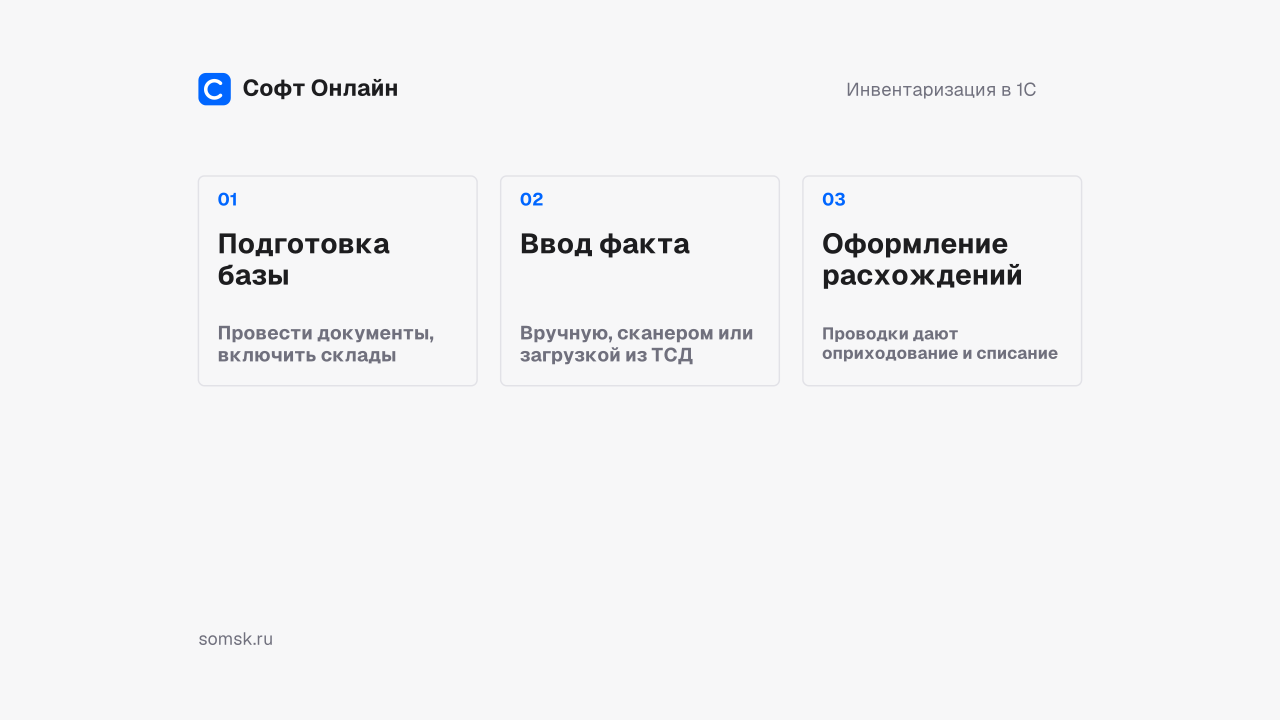
Инвентаризация склада в 1С в 2026 году: порядок по ФСБУ 28/2023, проводки по излишкам и недостачам, 8 ошибок
Излишки по итогам инвентаризации приходуют проводкой Дт 41 Кт 91.01, недостачу сначала собирают на счёте 94. С 01.04.2025 порядок задаёт ФСБУ 28/2023 – Методические указания № 49 отменены. Разбираем порядок в 1С, проводки, НДС и типовые ошибки.
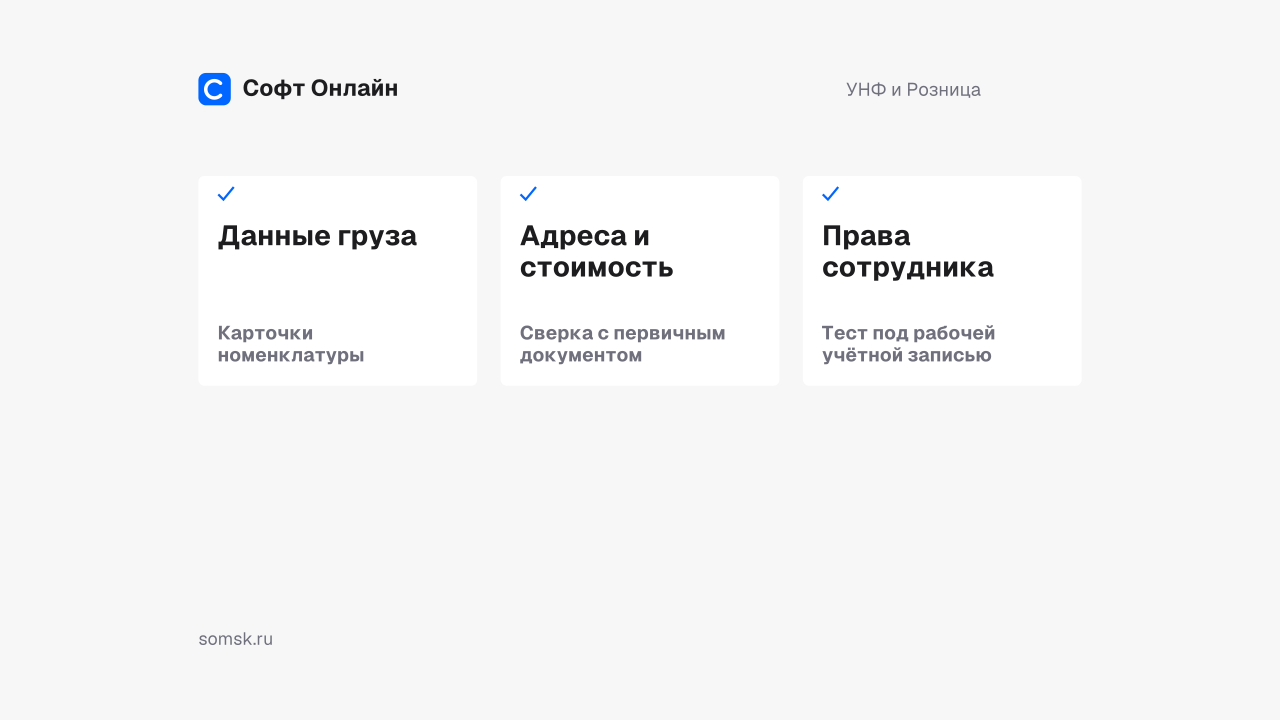
ЭПД в 1С:УНФ и Рознице: проверка автозаполнения после обновления
План проверки новых возможностей ЭПД: карточки груза, адреса перевозки, данные транспорта и права сотрудников. Как принять обновление на своей базе.
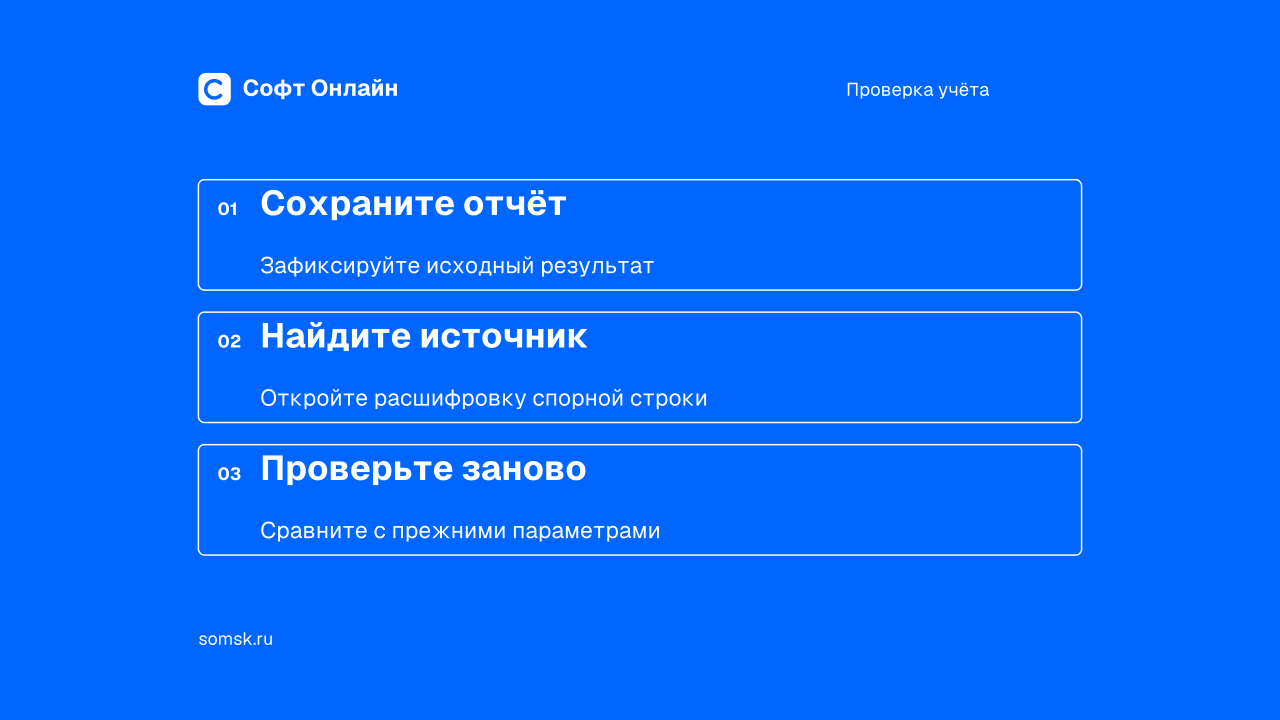
КУДиР в 1С 8.3: как сформировать и проверить записи
Где найти книгу доходов и расходов УСН, как проверить спорные записи и что передать специалисту для исправления расхождений.