Зарплатный проект в 1С:ЗУП в 2026 году: настройка обмена с банком за 9 шагов, 5 документов реестра и 10 причин, почему банк вернул файл

Коротко: зарплатный проект в 1С:ЗУП 3.1 настраивается в разделе «Выплаты – Зарплатные проекты»: заводите договор с банком, включаете флаг обмена электронными документами, выбираете версию формата (например, «Стандарт ЭОИ с банком 3.7») и кодировку файла – точные значения уточняются в банке. Дальше 4 документа обмена: заявка на открытие лицевых счетов, подтверждение, ведомость в банк, подтверждение зачисления. На 120 сотрудников это одна платёжка вместо 120.
Зарплатный проект – самый недооценённый участок в 1С:ЗУП. Пока он работает, о нём никто не вспоминает: бухгалтер жмёт «Заполнить», выгружает файл, банк за час раскидывает деньги по картам. Но ошибитесь в версии формата или пропустите один лицевой счёт – и в день выплаты вместо зачисления придёт протокол банка с невнятной ошибкой, звонки из отдела кадров и риск попасть на проценты за задержку. Разбираем настройку от и до: что взять у банка, как включить обмен, какие документы формировать, чем файловый обмен отличается от прямого канала и что делать, когда реестр не принят.
Что такое зарплатный проект в 1С:ЗУП и что он реально экономит
Зарплатный проект – договор между компанией и банком, по которому банк открывает сотрудникам счета (карты) и зачисляет на них деньги по единому реестру. Организация переводит одну общую сумму со своего расчётного счёта, а распределение внутри делает банк на основании файла со списком сотрудников и сумм.
В 1С:ЗУП редакции 3.1 под это выделен отдельный контур:
- справочник «Зарплатные проекты» – карточка договора: банк, счёт списания, номер и дата договора, версия формата обмена;
- регистр лицевых счетов – связка «сотрудник – зарплатный проект – номер счёта»;
- документы обмена – заявки на открытие и закрытие счетов, подтверждения из банка;
- документ «Ведомость в банк» – собственно реестр на выплату;
- рабочее место «Обмен с банками по зарплатным проектам» – единое окно, где всё это формируется и выгружается.
Что даёт настроенный обмен на практике. Компания на 120 человек без зарплатного проекта готовит 120 платёжных поручений дважды в месяц – 240 документов, каждый со своими реквизитами и риском опечатки в двадцатизначном счёте. С проектом это одна платёжка на общую сумму и один XML-файл. По нашему опыту внедрений выплатный день сокращается с нескольких часов до 15–30 минут, и это оценка по конкретным проектам, а не норматив фирмы «1С» – официальных нормативов трудоёмкости здесь не существует.
Второй эффект – дисциплина по срокам. Зарплата выплачивается не реже чем каждые полмесяца и не позднее 15 календарных дней со дня окончания периода, за который она начислена (ст. 136 ТК РФ). За задержку работодатель платит проценты не ниже 1/150 ключевой ставки ЦБ за каждый день просрочки (ст. 236 ТК РФ), плюс административная ответственность по ст. 5.27 КоАП. Файл, который банк отбил в 17:50 в день выплаты, – прямой путь к обеим санкциям.
Что запросить у банка до того, как открывать 1С
Половина проблем с обменом возникает не в программе, а из-за того, что настройку начали без данных от банка. Перед тем как заводить проект в ЗУП, соберите чек-лист из 10 пунктов:
- номер и дата договора зарплатного проекта – они уходят в шапку файла и сверяются банком;
- номер зарплатного проекта (код клиента) в системе банка – часто это отдельный идентификатор, не совпадающий с номером договора;
- версия формата обмена – стандарт развивается, банки поддерживают разные версии; в карточке проекта это поле «Формат», значения вида «Стандарт ЭОИ с банком 3.х»;
- кодировка файла – в 1С она подставляется по умолчанию, но банк может требовать конкретную;
- способ идентификации получателя – лицевой счёт, номер карты, СНИЛС или номер телефона: новые версии формата поддерживают все варианты, старые – только счёт;
- канал доставки – выгрузка файла в клиент-банк, загрузка через личный кабинет или прямой обмен из 1С;
- нужна ли электронная подпись файла и какой сертификат подходит;
- счёт списания и БИК – счёт 20 знаков, БИК 9 цифр;
- время отсечки (cut-off) и срок зачисления – сегодня или на следующий рабочий день;
- лимиты – максимальное число строк в реестре и порядок нумерации файлов.
Отдельно уточните порядок списания комиссии: у одних банков она уходит отдельным платежом, у других удерживается сверх суммы реестра – от этого зависит, хватит ли остатка на счёте в момент зачисления. Конкретные тарифы в статье не приводим намеренно: они меняются и различаются по регионам, смотрите свой договор.
Настройка зарплатного проекта в ЗУП 3.1 за 9 шагов
Дальше – рабочая последовательность. Пути указаны для типовой 1С:ЗУП редакции 3.1 в актуальных релизах 2026 года; в 1С:Бухгалтерии 8.3 логика та же, отличаются только разделы интерфейса.
- Откройте раздел «Выплаты – Зарплатные проекты». Если пункта нет, проверьте права пользователя и настройку панели разделов – механизм в типовой конфигурации присутствует всегда.
- Создайте новый элемент справочника. Заполните наименование (по нему бухгалтер будет отбирать ведомости), выберите банк по БИК, укажите номер и дату договора и счёт организации, с которого пойдёт списание.
- Включите флаг «Использовать обмен электронными документами». Именно он открывает поля формата и делает доступной выгрузку файлов. Без него проект работает как справочная запись, а реестр придётся готовить руками.
- Выберите версию формата и кодировку. Значение берёте не «поновее», а то, которое назвал банк. Ошибка на этом шаге – причина ошибки №1 при загрузке.
- Заполните служебные реквизиты: номер зарплатного проекта в банке, при необходимости – признак использования по умолчанию, чтобы новые сотрудники автоматически подхватывали проект.
- Задайте способ выплаты по организации: «Настройка – Организации – Учётная политика и другие настройки – Бухучёт и выплата зарплаты», вкладка «Выплата зарплаты». Здесь выбирается вариант «Зачислением на карточку» и проект по умолчанию. То же можно задать на уровне подразделения.
- Проверьте карточки сотрудников. В карточке сотрудника на вкладке «Выплаты, учёт затрат» указывается способ выплаты и зарплатный проект. Исключения (касса, перевод на счёт в другом банке) настраиваются индивидуально – тогда сотрудник просто не попадёт в ведомость в банк.
- Настройте прямой обмен, если банк его поддерживает: «Администрирование – Обмен электронными документами – Обмен с банками». Понадобятся логин, сертификат подписи и подтверждение подключения со стороны банка.
- Сделайте тестовый прогон. Заведите ведомость на одного-двух сотрудников с копеечными суммами, выгрузите файл, отдайте банку на проверку. Тест на 2 строках стоит 10 минут, тест на 300 строках в день выплаты стоит нервов всей бухгалтерии.
Если вы одновременно настраиваете учёт с нуля, полезно сразу пройти и смежные участки – от базовых настроек до регламента закрытия месяца: мы разбирали это в материале о том, как работать в 1С:Бухгалтерии 8.3 в 2026 году.
Лицевые счета: пять документов и весь жизненный цикл
Лицевой счёт – идентификатор сотрудника в банке. Пока его нет в базе, человек не попадёт в реестр, даже если карта у него на руках. В ЗУП счёт можно ввести вручную, а можно провести через полноценный обмен: программа формирует заявку, банк возвращает подтверждение с номерами счетов, они автоматически попадают в регистр.
| Документ | Направление | Когда формируется | Что ломается без него |
|---|---|---|---|
| Заявка на открытие лицевых счетов | Организация → банк | При приёме новых сотрудников или старте проекта | Банк не открывает карты, сотрудников нет в картотеке |
| Подтверждение открытия лицевых счетов | Банк → организация | После обработки заявки банком | Номера счетов не попадут в базу, ведомость заполнится пустыми строками |
| Ведомость в банк | Организация → банк | В каждый день выплаты (аванс, зарплата, отпускные, расчёт) | Нет реестра – нет распределения по картам |
| Подтверждение зачисления зарплаты | Банк → организация | После зачисления по реестру | Нет отметки о фактической выплате, возможны расхождения по 70 счёту |
| Заявка и подтверждение закрытия счетов | Обоюдно | При увольнении сотрудников | Реестр уходит на закрытые счета, возвраты и ручные разборы |
Практические моменты, которые экономят время:
- заявку удобно формировать не документом, а из рабочего места «Обмен с банками» – список сотрудников без счетов заполняется автоматически, есть отбор по подразделению;
- для сотрудников, которых включать в заявку пока не нужно (например, человек приносит реквизиты своей карты), есть команда «Отложить»; такие записи попадают в регистр отложенного открытия счетов и потом возвращаются командой «Возобновить»;
- если сотрудник упорно не попадает в заявку – почти всегда причина именно в отложенном открытии: снимите отметку, и он появится в списке;
- номер лицевого счёта – 20 знаков; проверьте, что при копировании из письма не потерялся ведущий ноль и не приклеился пробел;
- у внешних совместителей и подрядчиков по ГПХ свои особенности: часть банков не принимает их в общий реестр, уточните это до первой выплаты;
- если формат обмена свежий, в карточке сотрудника появляется выбор способа перечисления – не только счёт, но и номер карты, СНИЛС или телефон.
Ведомость в банк: от начисления до подтверждения зачисления
Ведомость в банк – документ, который превращает начисления в реестр. Порядок работы:
- Проведите начисление зарплаты (или отпуск, больничный, расчёт при увольнении).
- Создайте документ «Ведомость в банк» в разделе «Выплаты», укажите месяц, вид выплаты (зарплата, аванс, отпускные, межрасчётные) и обязательно – зарплатный проект. Без указания проекта банк не сможет привязать реестр к договору.
- Нажмите «Заполнить» – программа подберёт сотрудников, у которых способ выплаты «Зачислением на карточку» по этому проекту, и подставит суммы к выплате за вычетом НДФЛ и удержаний.
- Проверьте контрольные точки: нет ли нулевых и отрицательных строк, все ли лицевые счета заполнены, сходится ли итог с суммой платёжного поручения.
- Выгрузите файл (или отправьте через прямой канал) и передайте банку до времени отсечки.
- После зачисления загрузите подтверждение – ведомость получает отметку о выплате.
Отдельно держите в голове НДФЛ и удержания. Налог удерживается при каждой фактической выплате, включая аванс, поэтому суммы в реестре – это всегда «на руки». По действующему в 2026 году порядку уведомление об исчисленных суммах по выплатам с 1 по 22 число подаётся до 25-го числа, платёж – до 28-го; по выплатам с 23-го по последнее число месяца уведомление подаётся до 3-го, а платёж – до 5-го числа следующего месяца. Сдвинули дату выплаты на день – проверьте, в какой период попал НДФЛ. Общий календарь мы собирали в разборе отчётности за 9 месяцев 2026 года.
Удержания по исполнительным листам ограничены: по общему правилу не более 50 % от суммы к выплате, а по отдельным основаниям (алименты на несовершеннолетних, возмещение вреда) – до 70 % (ст. 138 ТК РФ). Если сотрудник в реестре получил подозрительно мало, начинайте разбор именно с удержаний. Проверить состав начислений и удержаний по каждому человеку удобно отчётами, о которых мы писали в материале про анализ зарплаты по сотрудникам в 1С:ЗУП.
Файловый обмен, ДиректБанк или отдельные платёжки: что выбрать
У компании есть три рабочих сценария выплаты через банк. Сравним их по параметрам, которые действительно влияют на выбор.
| Параметр | Файл через клиент-банк | Прямой обмен из 1С (ДиректБанк) | Отдельные платёжные поручения |
|---|---|---|---|
| Действий на одну выплату | Выгрузка + загрузка в банк + подпись | Отправка из 1С в один клик | По одному документу на каждого сотрудника |
| Нужен ли отдельный клиент-банк | Да | Нет, обмен идёт из программы | Да |
| Риск ошибки в реквизитах | Низкий: счета хранятся в базе | Низкий | Высокий: реквизиты вводятся вручную |
| Статусы обработки в 1С | Загружаются подтверждением | Приходят автоматически | Отсутствуют |
| Поддержка банками | Практически все банки со стандартом обмена | Только банки, подключённые к технологии | Любой банк |
| Что требуется настроить | Формат и кодировку в карточке проекта | Сертификат подписи и подключение у банка | Ничего |
| Кому подходит | Штат от 10 человек, любой банк | Штат любой, банк из поддерживаемых | Единичные выплаты, сотрудники вне проекта |
Практический вывод: если банк поддерживает прямой обмен – включайте его, он убирает ручную возню с файлами и возвращает статусы обратно в базу. Если нет – файловый обмен по стандарту закрывает задачу полностью. Отдельные платёжки оставьте для исключений: сотрудник написал заявление на перевод в свой банк, разовая выплата подрядчику, депонированные суммы. Для таких случаев в ЗУП есть отдельный вид документа – ведомость на счета в банках.
10 причин, почему банк не принял реестр, и что делать
Протоколы ошибок у банков написаны сухо, поэтому держите переводчик с банковского на человеческий:
- Не та версия формата. Банк обновил стандарт, а в карточке проекта осталась старая версия. Меняете значение в поле «Формат» и перевыгружаете файл.
- Неверная кодировка. Признак – в протоколе вместо фамилий «кракозябры». Меняется в той же карточке проекта.
- Пустой лицевой счёт. Сотрудник в ведомости есть, счёта нет. Проверьте, загружено ли подтверждение открытия счетов и не висит ли человек в отложенном открытии.
- Счёт не 20 знаков. Классика – потерянный ведущий ноль после выгрузки списка из Excel.
- ФИО не совпадает с картотекой банка. Чаще всего дело в букве «ё», дефисе в двойной фамилии или смене фамилии, о которой банк не уведомили.
- Счёт закрыт. Сотрудник уволен, банк закрыл карту, а заявку на закрытие в 1С не проводили. Реестр отбивается целиком или строкой.
- Дубли строк. Один сотрудник попал в две ведомости за один период – например, в межрасчётную и в основную. Проверяйте отбор по видам выплат.
- Нулевые или отрицательные суммы. Возникают при перерасчётах и переплатах. Такие строки из реестра нужно убирать, а долг закрывать в следующем периоде.
- Не указан зарплатный проект в ведомости. Файл формально корректен, но банк не понимает, к какому договору его отнести.
- Расхождение суммы реестра и платёжного поручения. Банк не разнесёт реестр, пока на счёте не будет ровно нужной суммы (плюс комиссия, если она списывается отдельно).
Отдельная категория – расхождения не с банком, а внутри учёта: выплаты прошли, а по счёту 70 в бухгалтерии остаётся сальдо. Это уже вопрос обмена между конфигурациями, и разбирали мы его подробно в статье о синхронизации 1С:ЗУП с Бухгалтерией. Если же расходятся сами суммы к выплате, начинайте с проверки настроек начислений – например, доплаты до МРОТ и расчёта среднего заработка.
Незачисленная зарплата: что делать, когда деньги вернулись
Ситуация штатная: реестр ушёл, но по части сотрудников зачисление не прошло – карта заблокирована, счёт закрыт, реквизиты изменились. Порядок действий:
- получите от банка перечень незачисленных сумм – обычно он приходит вместе с подтверждением зачисления;
- сформируйте в ЗУП документ «Сведения о незачисленной зарплате» и внесите туда сотрудников, по которым зачисление не прошло;
- после проведения документа задолженность перед сотрудником восстанавливается, а НДФЛ по этим суммам становится неудержанным – тот самый момент, из-за которого нельзя просто «забыть» про возврат;
- выясните причину и либо откройте новый лицевой счёт заявкой, либо выплатите сумму отдельной ведомостью на счёт в другом банке или через кассу;
- проконтролируйте итог отчётом по задолженности перед сотрудниками – остатков по этому сотруднику быть не должно.
Не оставляйте незачисленные суммы «висеть до следующего месяца»: они искажают и учёт по 70 счёту, и отчётность по НДФЛ, а в 6-НДФЛ это всплывёт уже на этапе сдачи.
Нестандартные ситуации: несколько банков, обособки и смена банка
Этого раздела обычно нет в типовых инструкциях, а вопросов по нему больше всего.
Несколько зарплатных проектов одновременно. Ограничений нет: заводите столько элементов справочника, сколько у вас договоров, и указывайте у каждого сотрудника свой проект. Ведомость в банк формируется отдельно по каждому проекту – при заполнении программа подберёт только «своих» сотрудников. Типичный сценарий: основной банк для большинства и второй проект для сотрудников, которые остались в прежнем банке после смены обслуживающей организации.
Обособленные подразделения. Если подразделение выделено на отдельный баланс или у него свой КПП и ОКТМО, проверьте, что способ выплаты и проект настроены на уровне подразделения, а не только организации. Иначе реестр уйдёт со счёта головной организации, а НДФЛ будет отражён не по тому ОКТМО. Для северных регионов дополнительно проверьте корректность надбавок – их настройку мы разбирали в материале про районный коэффициент и северную надбавку в 1С:ЗУП.
Сотрудник хочет получать зарплату в своём банке. Работник вправе заменить банк, сообщив об этом работодателю в письменной форме не позднее чем за 15 календарных дней до дня выплаты (ст. 136 ТК РФ). В 1С это означает: в карточке сотрудника меняется способ выплаты на перечисление на счёт, вводятся реквизиты, и человек уходит из общего реестра в отдельную ведомость. Держите этот момент под контролем: заявление подано, а способ выплаты в базе не изменён – самая частая причина «зарплата ушла не туда».
Переход на новый банк. Рабочая схема – три этапа: новый проект заводится и тестируется на паре сотрудников до первой массовой выплаты; одна выплата проводится параллельно (основной массив – в новый банк, спорные случаи – в старый); только после успешного зачисления старый проект закрывается заявками на закрытие счетов. Между вторым и третьим этапом не удаляйте старый проект – по нему остаются проведённые ведомости и история.
Регламент, доступы и инфраструктура: чтобы не ломалось
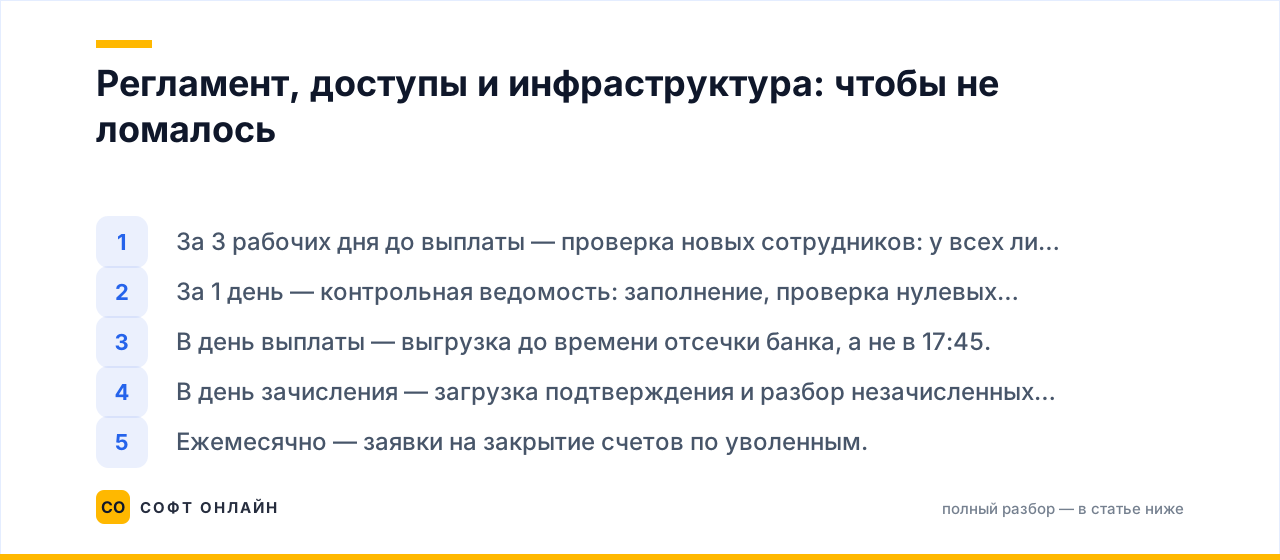
Настроить обмен – половина дела. Вторая половина – сделать так, чтобы он пережил обновления, отпуск главбуха и смену сотрудника в кадрах. Минимальный регламент из шести пунктов:
- За 3 рабочих дня до выплаты – проверка новых сотрудников: у всех ли открыты лицевые счета, нет ли записей в отложенном открытии.
- За 1 день – контрольная ведомость: заполнение, проверка нулевых строк и итога, сверка с суммой на счёте.
- В день выплаты – выгрузка до времени отсечки банка, а не в 17:45.
- В день зачисления – загрузка подтверждения и разбор незачисленных сумм.
- Ежемесячно – заявки на закрытие счетов по уволенным.
- После каждого обновления конфигурации – тестовая выгрузка файла: релизы меняют состав форматов, и это лучше обнаружить не в день выплаты.
По доступам: реестр – это персональные данные и деньги. Разграничьте права так, чтобы формировать ведомость и подписывать файл могли разные люди, а сертификат электронной подписи хранился на защищённом носителе, а не в общей папке на сервере.
Зарплатный контур одинаково работает и в коробочной, и в облачной версии. Коробка оправдана, когда нужны доработки под нестандартный формат банка и интеграции с внутренними системами. Облако выигрывает, когда бухгалтерия распределённая или работает удалённо: развёртывание занимает часы, обновления и резервные копии – на стороне сервиса, а стоимость начинается от 950 ₽ за пользователя в месяц при минимальном числе сеансов по тарифу. Подробности – в разборе расчёта зарплаты в 1С:Фреш. Актуальные версии программ, дополнительные клиентские лицензии для новых рабочих мест и варианты поставки собраны в каталоге программ 1С, а сопровождение, обновления и консультации специалистов входят в договоры на услуги 1С:Франчайзи.
Если банк не поддерживает стандартный обмен и требует собственный формат файла, есть два пути: запросить у банка внешнюю обработку выгрузки для 1С либо заказать доработку. Второй вариант надёжнее, когда формат нетиповой или нужно объединить выгрузку с другими процессами – такие задачи мы закрываем в рамках проектов по автоматизации бизнеса.
Частые вопросы
Какую версию формата выбрать в карточке зарплатного проекта?
Ту, которую назвал банк. Универсального «самого свежего» варианта нет: стандарт развивается, и разные банки поддерживают разные версии. Ориентир простой – новые версии (линейка 3.х) дают больше возможностей, в том числе зачисление не только по номеру счёта, но и по номеру карты, СНИЛС или телефону. Но если банк принимает более раннюю версию, выгрузка в новой просто не пройдёт валидацию. Уточняйте формат и кодировку у своего менеджера в банке до первой выплаты.
Можно ли выплатить аванс через зарплатный проект отдельной ведомостью?
Да, и это стандартная схема. В документе «Ведомость в банк» выбирается вид выплаты «Аванс», а суммы подтягиваются по настроенному способу расчёта аванса. НДФЛ удерживается и с аванса, поэтому в реестр попадает сумма за минусом налога. Следите, в какой расчётный период попала дата выплаты: от этого зависит срок подачи уведомления и уплаты НДФЛ.
Почему сотрудник не попадает в ведомость при нажатии «Заполнить»?
Проверьте четыре вещи по порядку: способ выплаты в карточке сотрудника (должно быть зачисление на карточку), указанный у него зарплатный проект (он должен совпадать с проектом в ведомости), наличие лицевого счёта и сумму к выплате (если она нулевая, строка не подставится). Пятая по частоте причина – сотрудник числится в другом подразделении, а в ведомости стоит отбор.
Что делать, если зарплата ушла в банк, а сотруднику не зачислена?
Оформить документ «Сведения о незачисленной зарплате»: задолженность перед сотрудником восстановится, а НДФЛ по этой сумме станет неудержанным. Затем разобраться с причиной (закрытый счёт, блокировка, неверные реквизиты), при необходимости открыть новый лицевой счёт заявкой и выплатить сумму повторно – новой ведомостью. Оставлять незачисленные суммы без документа нельзя: расхождения всплывут и в учёте, и в отчётности по НДФЛ.
Нужен ли отдельный клиент-банк, если настроен прямой обмен из 1С?
Для отправки зарплатных реестров – нет: документы уходят в банк и возвращаются со статусами прямо из программы, промежуточные файлы не создаются. Но прямой обмен поддерживают не все банки, поэтому перед отказом от клиент-банка убедитесь, что ваш банк подключён к этой технологии и что через него же проходят остальные платежи компании.
Итог
Зарплатный проект в 1С:ЗУП – не «одна галочка», а связка из четырёх элементов: корректно заполненная карточка договора с правильной версией формата, актуальные лицевые счета сотрудников, дисциплина в ведомостях и загрузка подтверждений из банка. Настроенный один раз по этому чек-листу обмен превращает день выплаты в 15-минутную процедуру, а не в разбор протоколов ошибок. Проверьте прямо сейчас три вещи: совпадает ли версия формата в базе с требованиями банка, нет ли сотрудников без лицевых счетов и закрыты ли счета по уволенным за последний квартал.
Если обмен не запускается, банк отбивает реестр или формат вашего банка отличается от стандартного – специалисты «Софт Онлайн» настроят зарплатный проект, подключат прямой обмен и приведут в порядок лицевые счета. Мы работаем в Москве как официальный партнёр 1С:Франчайзи: настройка, доработка под нестандартные форматы, обучение бухгалтерии и сопровождение. Опишите задачу через форму на странице контактов – разберём вашу базу и предложим решение.
Чтобы расчёты в ЗУП всегда сходились, а релизы ставились вовремя, подключите сопровождение 1С.
Читайте также: Вычеты на детей ввели в середине года: почему 1С:ЗУП считает НДФЛ неверно, разбор на 3 276 ₽ и исправление за 9 шагов (2026)
Читайте также: 1С:ЗУП 8 ПРОФ в 2026 году: 7 изменений в релизах, взносы за директора 8 127,90 ₽ и обновление за 9 шагов
Читайте также: Почему автоматизацию бизнеса строят на 1С:Предприятие: 7 причин, ИИ-сервисы 2026 и лимит 250 страниц распознавания
Читайте также: Как делать обновление 1С в 2026 году: 9 шагов, платформа 8.5, доработки и где помогает ИИ
Читайте также
Подразделения в 1С:Бухгалтерии в 2026 году: как включить учёт, завести обособленное подразделение и закрыть месяц без ошибок
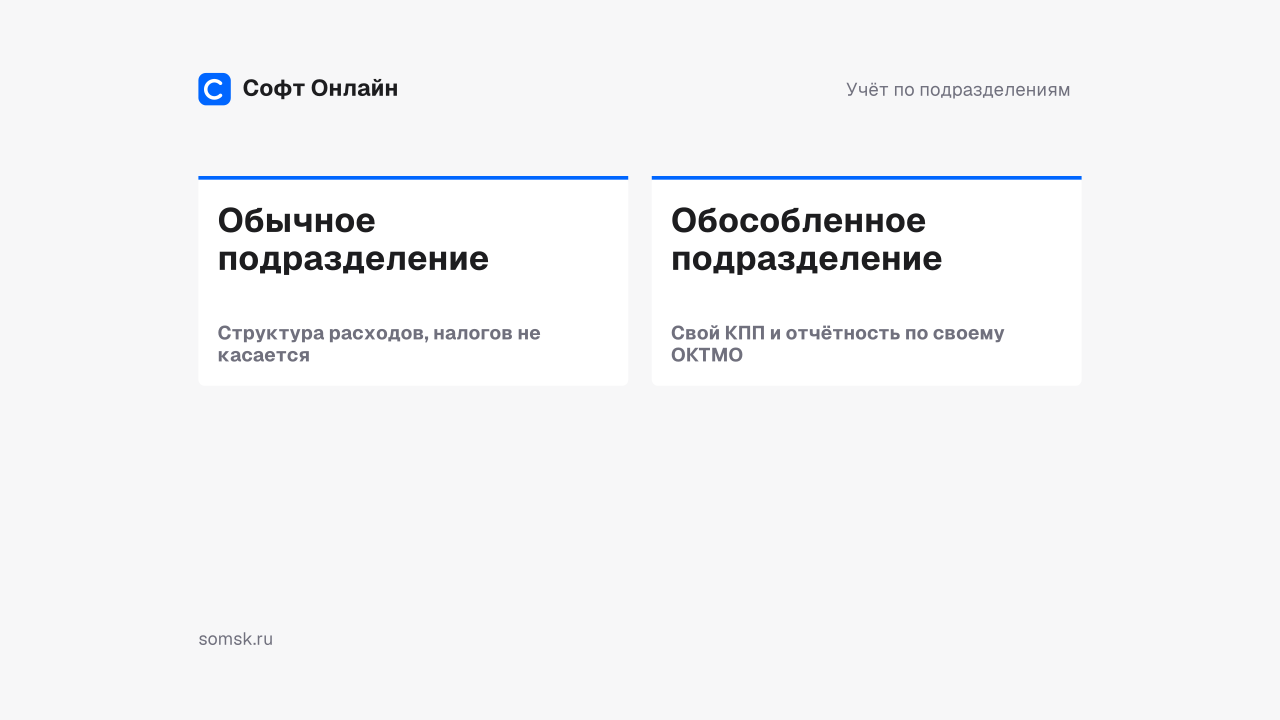
Практический гайд по учёту в разрезе подразделений в 1С:Бухгалтерии 3.0: где включается галочка, чем обычное подразделение отличается от обособленного, как настроить НДФЛ и взносы по ОП, распределить налог на прибыль и закрыть месяц без «зависших» затрат.
Ошибка по стажу в больничном в 2026 году: как исправить расчёт и ответить в СФР из 1С:ЗУП
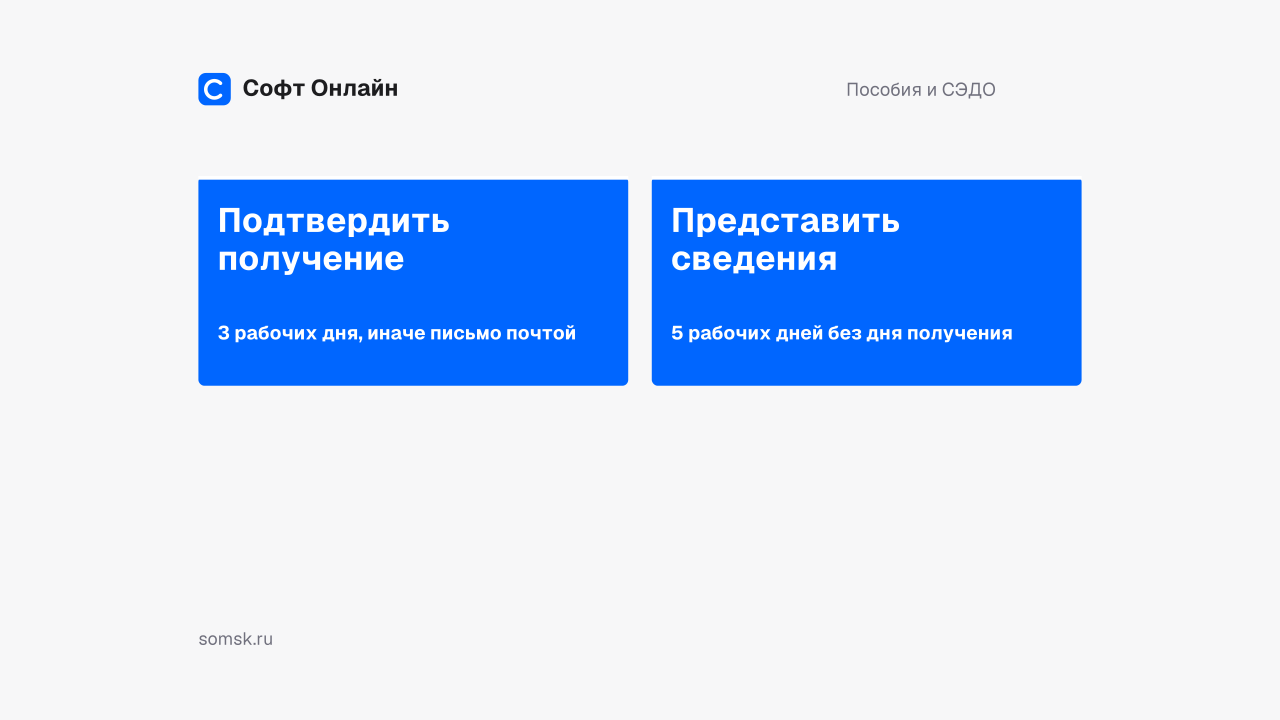
Разбираем, как ошибка в страховом стаже меняет сумму больничного в 2026 году, за сколько рабочих дней нужно ответить на извещение СФР и какую последовательность документов в 1С:ЗУП использовать – от карточки сотрудника до «Ответа на запрос СФР» с признаком исправления. Отдельно – где в этой задаче полезен искусственный интеллект, а где он создаёт риски.
Отчёт для сверки отклонений отработанного времени с нормой часов в 1С в 2026 году: какую конфигурацию выбрать и что настроить
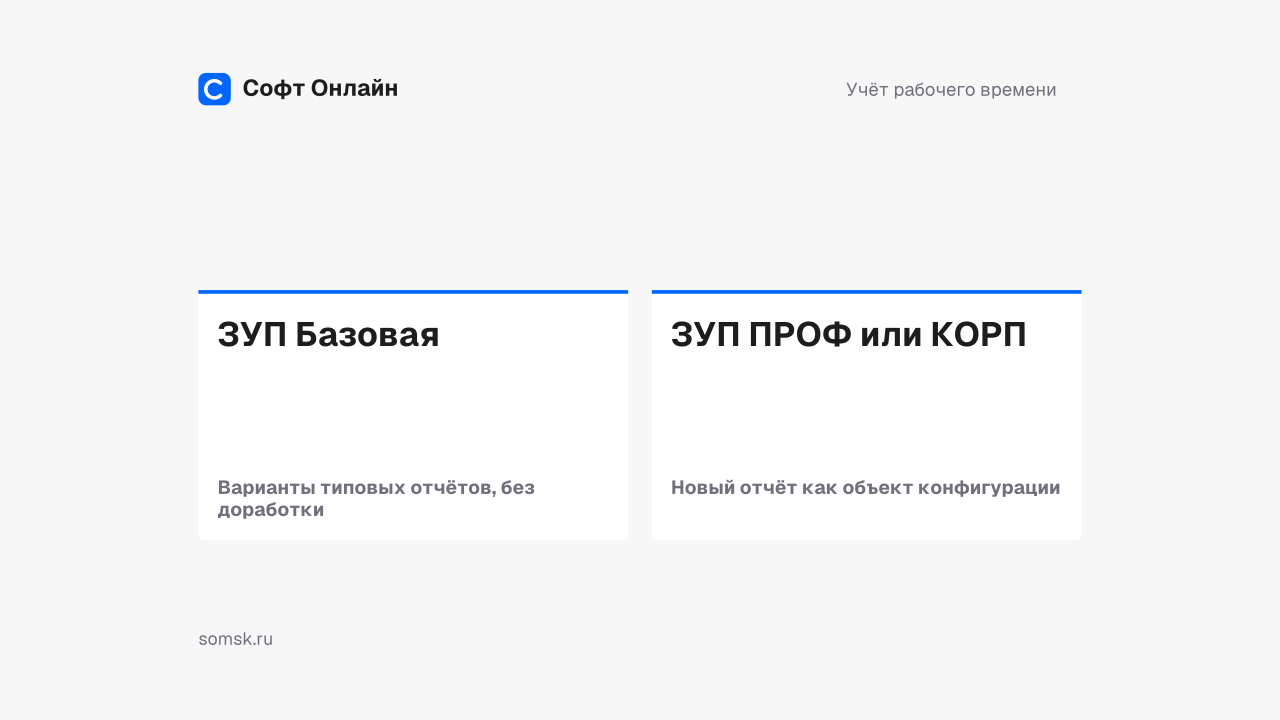
Разбираем, как в 1С собрать сверку фактически отработанных часов с нормой по графику: откуда программа берёт норму, какие типовые отчёты закрывают задачу и какую конфигурацию покупать – от 1С:ЗУП Базовой до ЗУП КОРП и ERP. С таблицей сравнения, примерами расчёта и восемью типичными причинами ложных отклонений.