Анализ зарплаты по сотрудникам в 1С:ЗУП в 2026 году: 8 отчётов, свой вариант за 6 шагов и 8 причин расхождения сумм

Коротко: основной инструмент – отчёт «Анализ зарплаты по сотрудникам» в разделе Зарплата → Отчёты по зарплате. У него два варианта: помесячно и в целом за период. Оба показывают по каждому человеку начислено, удержано, выплачено и остаток долга. Рядом – ещё 7 отчётов: расчётный листок, расчётная ведомость Т-51, полный свод, задолженность по зарплате, анализ взносов. Свой вариант с нужными группировками настраивается штатными средствами без программиста, а регламент проверки перед выплатой занимает немного времени в месяц.
Картина знакомая: бухгалтер по расчёту закрыл месяц, начислил зарплату, сформировал ведомости – и остановился. Через неделю приходит руководитель: почему ФОТ вырос на 1,2 млн ₽, у кого именно, за счёт окладов или премий, и почему в одном подразделении средняя зарплата 118 000 ₽, а в соседнем – 74 000 ₽. Выгрузка в Excel и ручная сводка съедают полдня. Хотя в 1С:ЗУП 3.1 всё это собирается штатными отчётами за несколько минут – если знать, где они лежат и как настроить нужные разрезы. Ниже практический разбор: какие отчёты за что отвечают, как сделать собственный вариант, какие метрики считать и почему суммы иногда расходятся.
Где в 1С:ЗУП лежат отчёты и как устроена логика разделов
Отчёты в ЗУП 3.1 разнесены по разделам не случайно – каждый блок опирается на свой набор регистров. Будете искать зарплатную аналитику в кадровом блоке – не найдёте. И наоборот.
- Зарплата → Отчёты по зарплате – начисления, удержания, своды, расчётные листки, анализ по сотрудникам и подразделениям. Основной журнал, состав позиций в нём зависит от версии и включённых функций.
- Выплаты → Отчёты по выплатам – задолженность по зарплате, реестры перечислений, невыплаченные суммы. Здесь смотрят, что фактически ушло в банк.
- Налоги и взносы → Отчёты по налогам и взносам – регистры НДФЛ, анализ взносов в фонды, подробный анализ по сотруднику.
- Кадры → Кадровые отчёты – штатные сотрудники, списочная и средняя численность, движение кадров, отчёты по стажам.
- Ещё → Все отчёты (или «Все функции», если включён режим) – полный список без фильтрации по разделам. Выручает, когда название помните, а раздел забыли.
Совет из практики: часто используемые отчёты добавляйте в избранное – щёлкните по звёздочке рядом с названием в журнале. Через месяц у вас будет свой рабочий набор из 5–6 форм вместо ежедневного блуждания по разделам.
Отчёт «Анализ зарплаты по сотрудникам»: что показывает и как читать
Это главный отчёт по теме. Он существует в двух вариантах, и путаница между ними даёт половину вопросов.
- Анализ зарплаты по сотрудникам (помесячно) – строки по сотрудникам, колонки по месяцам. Идеален, чтобы увидеть динамику: у кого выплаты скачут, где в июле появилась премия, а в августе исчезла.
- Анализ зарплаты по сотрудникам (в целом за период) – одна строка на человека и итог за весь интервал. Подходит для отчёта руководителю за квартал или год.
Структура колонок одинаковая и повторяет логику расчётного листка: долг на начало → начислено → удержано → выплачено → долг на конец. Проверка простая: долг на начало плюс начислено минус удержано минус выплачено должно дать долг на конец. Равенство не выполняется – значит, в базе есть ручные корректировки или документы, проведённые задним числом.
Возможность, которой почти никто не пользуется, – расшифровка. Двойной клик по любой сумме открывает меню: расшифровать по видам начислений, по документам-регистраторам, по подразделениям. За два клика вы доходите от цифры «начислено 1 480 000 ₽ по отделу продаж» до конкретного документа «Премия» на 90 000 ₽ по конкретному человеку. Быстрее, чем открывать документы вручную.
Отбор задаётся кнопкой Настройки: организация, подразделение, территория, должность, вид занятости, произвольный список сотрудников. Если у вас несколько юрлиц в одной базе, всегда проверяйте отбор по организации – иначе итог соберётся по всем сразу.
Восемь отчётов, которые закрывают почти все вопросы по зарплате
На практике аналитика редко ограничивается одним отчётом. Вот рабочий набор и его назначение.
| Отчёт | Что показывает | Основные разрезы | Когда применять |
|---|---|---|---|
| Анализ зарплаты по сотрудникам | Начислено / удержано / выплачено / долг | Сотрудник, подразделение, месяц | Ежемесячно перед выплатой и для отчёта руководителю |
| Анализ начислений и удержаний | Развёрнутая расшифровка по видам расчёта | Вид начисления, удержание, сотрудник | Когда нужно понять, из чего сложилась сумма |
| Полный свод начислений, удержаний и выплат | Сводные обороты с взносами и НДФЛ | Организация, подразделение, статья | Сверка с бухгалтерией и закрытие месяца |
| Расчётный листок | Персональная детализация за месяц | Сотрудник | Выдача сотрудникам, разбор претензий |
| Расчётная ведомость (Т-51) | Классическая ведомость по всему списку | Подразделение, сотрудник | Печатная форма для архива и проверок |
| Задолженность по зарплате | Кому и сколько не выплачено | Сотрудник, месяц, вид выплаты | Перед формированием ведомостей |
| Анализ взносов в фонды | База и суммы страховых взносов | Сотрудник, тариф, вид взноса | Сверка перед сдачей отчётности |
| Сравнительный анализ начислений | Сопоставление двух периодов | Сотрудник, вид начисления | Поиск причин роста или падения ФОТ |
Отчёты по задолженности и реестрам логично смотреть в связке с документами выплаты – как формируются ведомости на выплату зарплаты в 1С:ЗУП и почему они иногда заполняются пустыми, мы разбирали отдельно. А если разошлись суммы между расчётной и бухгалтерской базой, начинать нужно с настройки синхронизации 1С:ЗУП с Бухгалтерией и проверки способов отражения.
Свой вариант отчёта за 6 шагов
Типовые варианты редко устраивают на 100 %. Хорошая новость: система компоновки данных позволяет собрать собственный отчёт без программиста. Порядок действий:
- Откройте отчёт и нажмите «Настройки», переключитесь в режим Расширенный – появятся вкладки «Поля и сортировки», «Отборы», «Структура», «Оформление».
- Задайте структуру группировок. Например: Подразделение → Должность → Сотрудник. Порядок уровней определяет вложенность итогов.
- Уберите лишние поля. Если руководителю нужны только «Начислено» и «Средняя за месяц», остальные колонки только мешают читать.
- Настройте отборы. Полезный приём – отбор «Вид занятости = Основное место работы», чтобы совместители и договоры ГПХ не искажали среднюю.
- Добавьте условное оформление. Правило «если начислено меньше МРОТ – залить строку жёлтым» экономит минуты ручного просмотра.
- Сохраните вариант через «Ещё → Сохранить вариант отчёта», дайте понятное имя вроде «ФОТ по подразделениям для дирекции» и при необходимости откройте доступ коллегам.
Отдельно настройте рассылку отчётов (Администрирование → Печатные формы, отчёты и обработки → Рассылки отчётов): система сама сформирует нужный вариант в нужный день месяца и отправит на почту в Excel или PDF. На ежемесячной отчётности перед руководителем это экономит 1,5–2 часа в месяц.
Кадровая статистика: какие метрики считать, кроме суммы ФОТ
Сумма начислений сама по себе мало что объясняет. Набор показателей, который реально используют в управленческом контуре:
- Средняя зарплата на сотрудника – ФОТ, делённый на среднесписочную численность. Численность берите из кадрового отчёта, а не «на глаз»: при текучести разница между списочной и средней численностью бывает заметной.
- Доля переменной части. Считается как премии и надбавки к общему начислению. Ориентир зависит от отрасли: на производстве доля обычно заметно ниже, чем в отделе продаж. Резкий рост доли говорит о том, что оклады отстали от рынка и разрыв закрывают премиями.
- Разброс внутри одной должности. Сгруппируйте отчёт по должности и посмотрите минимум и максимум. Разница более чем в 1,5 раза при одинаковых обязанностях – повод пересмотреть штатное расписание и вилки окладов.
- Стоимость часа. Начисления, делённые на отработанные часы из табеля. Особенно важен при сменной работе – как настраиваются графики работы и суммированный учёт времени, мы описывали подробно.
- Отношение к минимуму. Держите перед глазами долю сотрудников, у которых начисление близко к нижней границе. В 2026 году федеральный МРОТ составляет 27 093 ₽, а минимальная зарплата в Москве – 39 730 ₽; механику доплаты мы разбирали в статье про МРОТ и доплату до минимума в 1С:ЗУП.
- Нагрузка по взносам и НДФЛ. Прогрессивная шкала НДФЛ означает, что у части сотрудников с накоплением дохода ставка вырастет с 13 % уже в середине года, а у малого и среднего бизнеса пониженный тариф взносов применяется к части выплат сверх полутора МРОТ. И то и другое видно только в динамике по месяцам.
В версии КОРП есть дополнительные аналитические отчёты – по движению кадров, текучести, кадровому резерву. В базовой и ПРОФ их нет, но большинство показателей собирается из штатных отчётов через настройку варианта. Подобрать подходящую редакцию помогут в каталоге программ 1С.
Регламент анализа: 40 минут в месяц
Аналитика работает, когда она регулярная. Последовательность, которая укладывается в 40 минут и снимает большую часть вопросов ещё до выплаты:
- 5 минут. «Анализ зарплаты по сотрудникам (помесячно)» за 3 последних месяца. Смотрим строки с отклонением больше 20 % – их обычно 5–10 на сотню человек.
- 10 минут. Расшифровка отклонений по видам начислений. Отпуск, больничный, премия, доплата за совмещение – норма. Непонятный вид расчёта – повод открыть документ.
- 5 минут. «Задолженность по зарплате» на дату выплаты. Нулевые и отрицательные строки разбираем сразу, а не после того, как деньги ушли в банк.
- 10 минут. «Полный свод начислений, удержаний и выплат» – сверка итогов с бухгалтерской базой по группам проводок.
- 5 минут. Контроль минимума: строки ниже МРОТ или региональной минимальной зарплаты, отмеченные условным оформлением.
- 5 минут. Выгрузка сохранённого варианта для руководителя и комментарий на 3–4 строки: что выросло и почему.
Перед сдачей отчётности этот же набор экономит время на исправлениях: расхождения находятся до того, как попадут в форму. Календарь и состав форм на осень мы собрали в материале про отчётность за 9 месяцев 2026 года.
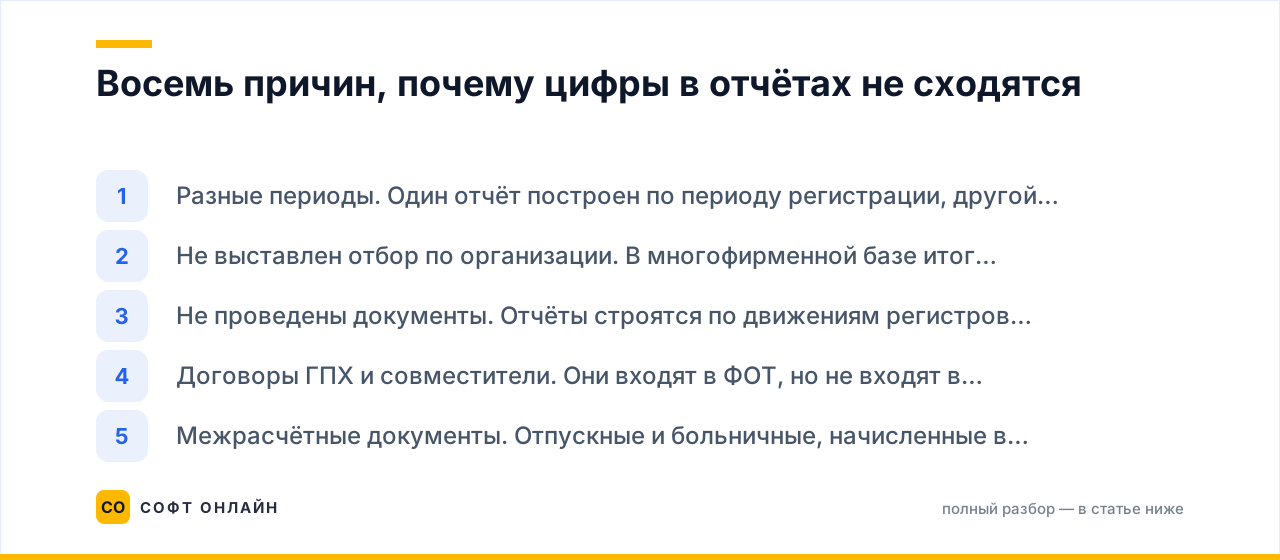
Восемь причин, почему цифры в отчётах не сходятся
Самая частая претензия к аналитике – «в двух отчётах разные суммы». Почти всегда объяснение находится в этом списке.
- Разные периоды. Один отчёт построен по периоду регистрации, другой – по периоду действия. Начисление за август, зарегистрированное в сентябре, попадёт в разные месяцы.
- Не выставлен отбор по организации. В многофирменной базе итог собирается по всем юрлицам сразу.
- Не проведены документы. Отчёты строятся по движениям регистров: записанный, но не проведённый документ в аналитику не попадает.
- Договоры ГПХ и совместители. Они входят в ФОТ, но не входят в среднесписочную численность по тем же правилам, что и основной персонал, – средняя зарплата получается заниженной.
- Межрасчётные документы. Отпускные и больничные, начисленные в середине месяца, в сводах видны, а в некоторых вариантах отчёта по окладам – нет.
- Перерасчёты прошлых периодов. Сторно и доначисления «садятся» в текущий месяц, но относятся к прошлому. В помесячном варианте это выглядит как всплеск.
- Ошибка в настройках расчёта. Классический пример – неверный предельный лимит дохода для детских вычетов: база продолжает считать по старому порогу вместо действующих 450 000 ₽. Разбор проблемы и порядок исправления – в статье о том, почему база держит 350 000 вместо 450 000.
- Территориальные надбавки не попали в базу. Если районный коэффициент настроен не тем видом расчёта, он выпадает из части отчётов и из расчёта среднего. Механика описана в материале про северную надбавку и районный коэффициент в 1С:ЗУП.
Отдельный источник расхождений – средний заработок: он считается по своим правилам и почти никогда не совпадает с «зарплатой, делённой на 12». Если сумма отпускных вызывает вопросы, смотрите разбор расчёта среднего заработка и справок в ЗУП.
Частые вопросы
Можно ли посмотреть зарплату одного сотрудника за несколько лет?
Да. Откройте «Анализ зарплаты по сотрудникам (помесячно)», задайте период с января нужного года по текущий месяц и поставьте отбор по конкретному физлицу. Отчёт развернётся по месяцам с итогами. Для персональной детализации по видам начислений удобнее «Анализ начислений и удержаний» – там видно, из чего складывалась каждая сумма. Учтите: если сотрудник увольнялся и принимался заново, данные могут храниться по двум разным элементам справочника «Сотрудники» при одном физлице – отбор лучше ставить именно по физлицу.
Как сравнить фонд оплаты труда двух подразделений корректно?
Сравнивайте не абсолютные суммы, а показатели на человека и структуру. Постройте отчёт с группировкой по подразделению, добавьте среднесписочную численность из кадрового отчёта и посчитайте среднюю. Затем расшифруйте по видам начислений: подразделение с ФОТ 8,4 млн ₽ и долей премий 15 % и подразделение с ФОТ 8,1 млн ₽ и долей премий 45 % – это принципиально разные ситуации, хотя итоги почти одинаковые.
Почему в отчёте начислено больше, чем выплачено?
Обычная причина – часть суммы ещё не выплачена: зарплата за вторую половину месяца или межрасчётные начисления. Проверьте отчёт «Задолженность по зарплате» на конец периода. Вторая причина – удержания: НДФЛ, исполнительные листы, профвзносы. Третья – сдвиг по датам: аванс за месяц выплачен в том же месяце, а окончательный расчёт уже в следующем, поэтому в границах одного месяца равенства не будет. Как в системе устроен расчёт первой половины месяца, разобрано в статье про аванс в 1С:ЗУП.
Как выгрузить отчёт в Excel без потери форматирования?
Нажмите «Ещё → Сохранить как» и выберите формат листа Excel. Группировки сохранятся в виде свёрнутых уровней, если в настройках отчёта включён вывод иерархии. Для регулярной выгрузки настройте рассылку отчётов по расписанию – файл придёт на почту автоматически, без ручных действий.
Нужны ли доработки, чтобы получить нестандартную аналитику?
В большинстве случаев нет. Системы компоновки данных хватает, чтобы собрать почти любой разрез из имеющихся полей: подразделение, должность, территория, статья расходов, вид занятости, категория персонала. Доработка нужна, когда требуется показатель, которого в учёте физически нет, – например, зарплата в разрезе проектов, если проектный учёт в базе не ведётся. Тогда сначала настраивается аналитика в учёте, и только потом отчёт.
Что делать дальше
Аналитика по зарплате в 1С:ЗУП – не отдельный проект, а привычка. Достаточно один раз собрать 3–4 сохранённых варианта отчёта под свои задачи, настроить условное оформление и рассылку – и ежемесячный разбор перестанет отнимать полдня. Начните с малого: постройте «Анализ зарплаты по сотрудникам (помесячно)» за последние три месяца, найдите отклонения больше 20 % и расшифруйте их. Почти всегда в первый же раз находится 2–3 неточности, которые иначе ушли бы в отчётность.
Если в базе накопились расхождения, отчёты не сходятся между собой или нужны разрезы, которых нет в типовых вариантах, – специалисты Софт Онлайн помогут навести порядок. Мы официальный партнёр 1С:Франчайзи из Москвы: настраиваем расчёт зарплаты и кадровый учёт, проводим аудит базы, обучаем сотрудников и сопровождаем систему. Посмотрите наши услуги 1С:Франчайзи, направления автоматизации бизнеса или сразу напишите нам через страницу контактов – разберём вашу ситуацию и предложим решение.
Чтобы расчёты в ЗУП всегда сходились, а релизы ставились вовремя, подключите сопровождение 1С:ЗУП.
Читайте также: Проводки в 1С:Бухгалтерии 8.3 в 2026 году: 6 способов посмотреть, 8 причин ошибок и 5 сценариев исправления
Читайте также: Авансовый отчёт в 1С:Бухгалтерии 8.3 в 2026 году: заполнение за 9 шагов, 5 вкладок документа и 8 причин расхождений по счёту 71
Читайте также: Вычеты на детей в ЗУП 3.1.38.69: 8 причин расхождения, диагностика за 9 шагов и когда виноват не релиз, а лицензия (2026)
Читайте также: Как посмотреть зарплату в 1С в 2026 году: 7 отчётов, расчётный листок за 5 кликов и 8 причин расхождений
Читайте также
Как уволить сотрудника в 1С:ЗУП в 2026 году: документ «Увольнение», компенсация отпуска, НДФЛ и ЕФС-1 за один рабочий день
Практический порядок увольнения в 1С:ЗУП 3.1 на октябрь 2026 года: документ «Увольнение» и его вкладки, расчёт компенсации отпуска и удержания за отпуск авансом, пример окончательного расчёта с НДФЛ, сроки выплаты и сдачи ЕФС-1, сводная таблица ПРОФ / КОРП / Бухгалтерия и чек-лист из 7 ошибок.
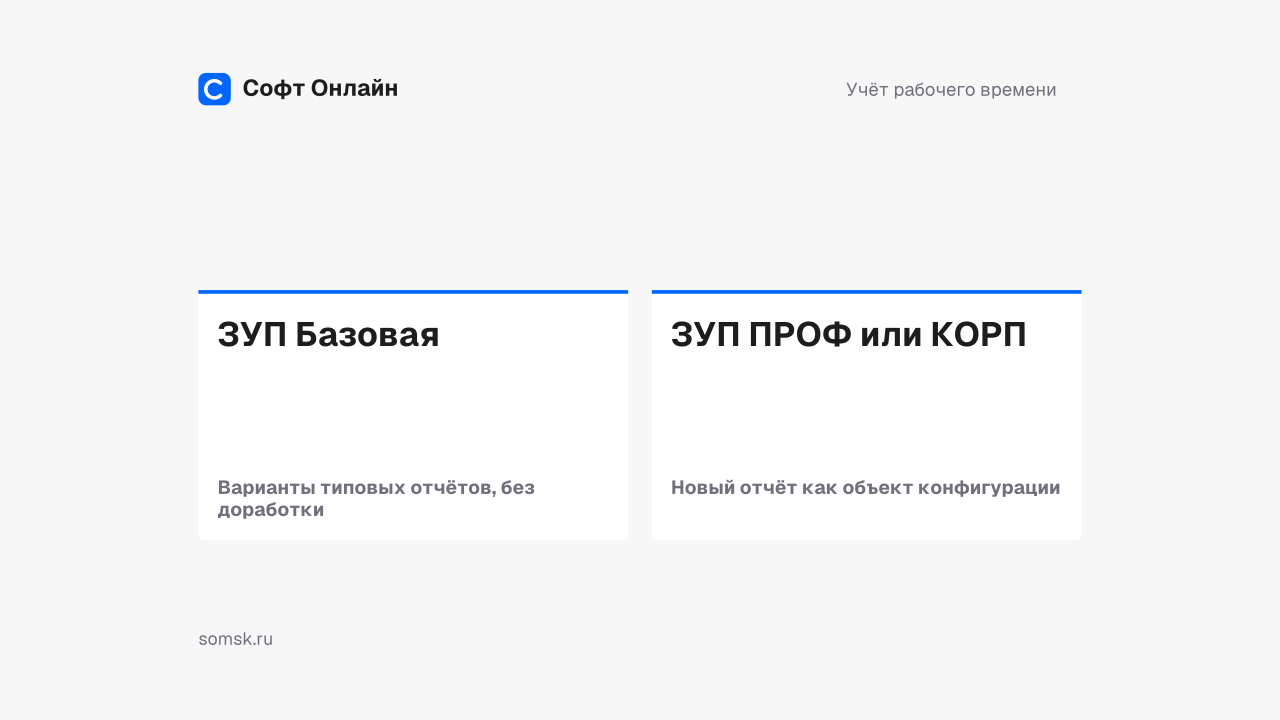
Отчёт для сверки отклонений отработанного времени с нормой часов в 1С в 2026 году: какую конфигурацию выбрать и что настроить
Разбираем, как в 1С собрать сверку фактически отработанных часов с нормой по графику: откуда программа берёт норму, какие типовые отчёты закрывают задачу и какую конфигурацию покупать – от 1С:ЗУП Базовой до ЗУП КОРП и ERP. С таблицей сравнения, примерами расчёта и восемью типичными причинами ложных отклонений.
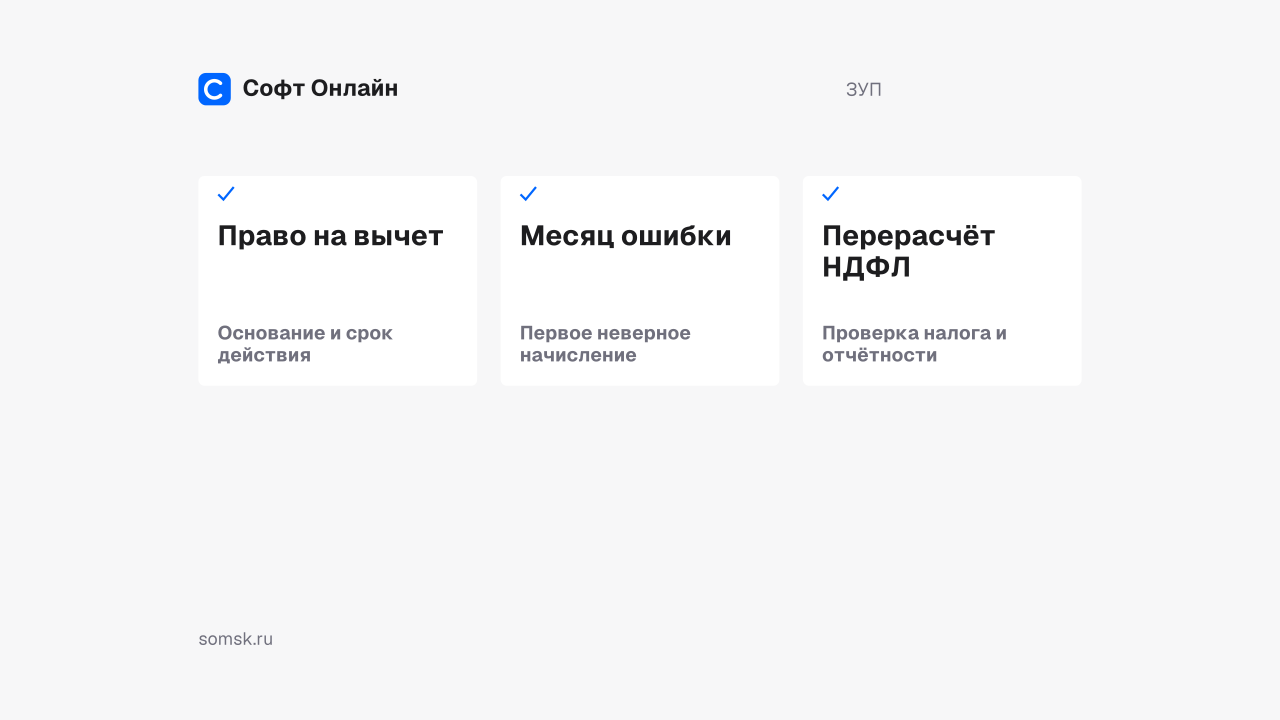
Лишний вычет НДФЛ в 1С: как проверить и исправить
Что делать, если 1С ошибочно применила вычет НДФЛ: проверка права, перерасчёт, сверка выплат и уже сданной отчётности.