Проводки в 1С:Бухгалтерии 8.3 в 2026 году: 6 способов посмотреть, 8 причин ошибок и 5 сценариев исправления

Коротко: проводки в 1С:Бухгалтерии 8.3 не хранятся в документе – это его движения в регистре «Журнал проводок (бухгалтерский и налоговый учёт)». Посмотреть их можно 6 способами: кнопка ДтКт в документе, журнал операций, оборотно-сальдовая ведомость с расшифровкой, карточка счёта, анализ субконто и отчёт по проводкам. Исправляют в 5 сценариях: перепроведение, отмена ручной корректировки, правка документа, сторно и корректировочный документ. Главная ловушка – ручная проводка Дт 68.02 Кт 19.03 не попадает в книгу покупок.
Вопрос «почему в отчёте не та сумма» в девяти случаях из десяти решается на уровне проводок: либо документ не провёлся, либо провёлся не на тот счёт, либо кто-то поставил галку ручной корректировки и база перестала пересчитывать движения. Бухгалтер, который умеет за минуту дойти от строки в оборотно-сальдовой ведомости до конкретной записи регистра, экономит несколько часов в каждом закрытии месяца. Разбираем механику на 1С:Бухгалтерии 8.3 (редакция 3.0) по состоянию на сентябрь 2026 года – где смотреть, как искать, что и чем править.
Что такое проводка в 1С:Бухгалтерии 8.3 и откуда она берётся
В типовой конфигурации проводка – это строка регистра бухгалтерии «Журнал проводок (бухгалтерский и налоговый учёт)». Документ (поступление, реализация, платёжка, начисление зарплаты) при проведении формирует движения по этому регистру и по десяткам вспомогательных регистров накопления. Сам документ проводки не хранит: он создаёт их заново при каждом проведении. Отсюда простое следствие – изменили настройку счетов учёта, старые документы нужно перепровести, иначе они останутся с прежними записями.
Что входит в одну проводку:
- Период и регистратор – дата и документ-источник, по которому запись попала в базу;
- Счёт дебета и счёт кредита с аналитикой – до трёх субконто на каждой стороне (контрагент, договор, номенклатура, статья затрат, склад и т. д.);
- Сумма БУ – сумма бухгалтерского учёта;
- Суммы НУ, ПР и ВР – налоговый учёт, постоянные и временные разницы;
- Количество и валютная сумма – если у счёта включён количественный или валютный учёт (41, 10, 52, 60 по договорам в валюте);
- Подразделение и содержание – реквизиты, по которым потом удобно фильтровать.
Контрольное равенство, которое стоит помнить наизусть: БУ = НУ + ПР + ВР. Если по счёту оно нарушено, 1С подсветит расхождение в отчёте «Анализ состояния налогового учёта по налогу на прибыль», а декларация соберётся с ошибкой. Отдельная история – забалансовые счета (001, 002, 003, 004, 006, МЦ.04, НЕ): по ним запись односторонняя, корреспонденции нет, и в оборотно-сальдовой ведомости они выводятся отдельным блоком.
В нормально настроенной базе руками вводится не больше 3–5 % записей: всё остальное формируют документы. Если доля ручных операций у вас выше – это не особенность бизнеса, а сигнал, что справочники и учётная политика недонастроены. Базовые настройки, от которых зависят счета в проводках, мы подробно разбирали в материале о работе в 1С:Бухгалтерии 8.3 и регламенте закрытия месяца.
Шесть способов посмотреть проводки: от кнопки ДтКт до отчёта по регистру
Разные задачи требуют разной оптики. Смотреть движения одного документа и искать перекос по счёту 76.09 за квартал – это два разных инструмента.
1. Кнопка ДтКт в форме документа
Самый быстрый путь. Открываете проведённый документ, нажимаете кнопку ДтКт на командной панели – открывается форма «Движения документа» с закладкой «Журнал проводок» и закладками по всем задействованным регистрам накопления. Здесь же видно, двигал ли документ регистры НДС, взаиморасчётов и партий – а это важнее самих проводок, когда речь о декларации.
2. Журнал операций
Раздел «Операции» → «Журнал операций». Список всех документов, формирующих проводки, независимо от их вида. Удобно, когда вы знаете дату и примерную сумму, но не помните, каким документом операция вводилась. Кнопка ДтКт работает прямо из списка, без открытия документа.
3. Оборотно-сальдовая ведомость с расшифровкой
Отчёты → «Оборотно-сальдовая ведомость». Двойной клик по любой сумме открывает меню расшифровки: карточка счёта, обороты, анализ субконто. Это основной маршрут «сверху вниз»: увидели странное сальдо на счёте 60 – провалились до конкретной проводки за три клика.
4. Карточка счёта
Отчёты → «Карточка счёта». Хронологическая лента всех записей по счёту с колонками «Аналитика Дт», «Аналитика Кт», «Дебет», «Кредит» и текущим сальдо после каждой операции. Незаменима, когда нужно понять, в какой момент сальдо ушло в минус.
5. Анализ субконто и обороты между субконто
Когда вопрос звучит как «сколько мы должны конкретному поставщику по конкретному договору» – работают отчёты по аналитике: «Анализ субконто», «Карточка субконто», «Обороты между субконто». Последний хорошо ловит зависшие взаиморасчёты: показывает пары «контрагент – договор» с оборотами по обеим сторонам.
6. Отчёт по проводкам и сводные проводки
Отчёты → «Отчёт по проводкам» – плоский список записей регистра с настраиваемым отбором. Это единственный стандартный отчёт, где можно искать по содержанию проводки и выводить одновременно суммы БУ, НУ, ПР и ВР. «Сводные проводки» дают свёрнутую матрицу оборотов по корреспонденциям – быстрый способ увидеть нетипичную связку счетов, например Дт 41 Кт 71.
| Способ | Что показывает | Когда применять | Уровень детализации |
|---|---|---|---|
| Кнопка ДтКт | Все движения одного документа | Проверка конкретной операции | Максимальный (проводки + все регистры) |
| Журнал операций | Список документов с проводками | Поиск документа по дате и сумме | Средний |
| Оборотно-сальдовая ведомость | Сальдо и обороты по всем счетам | Старт любой проверки, закрытие месяца | Свёрнутый, с расшифровкой |
| Карточка счёта | Хронология записей по счёту | Поиск момента, когда сальдо сломалось | Высокий |
| Анализ субконто | Обороты в разрезе аналитики | Взаиморасчёты, склады, статьи затрат | Высокий по аналитике |
| Отчёт по проводкам | Плоский список записей регистра | Поиск по сумме, содержанию, БУ/НУ/ПР/ВР | Максимальный по регистру |
Как искать нужную проводку: отборы, группировки и поиск по сумме
Любой стандартный отчёт открывается кнопкой «Показать настройки». Дальше – пять закладок, и именно в них живёт вся скорость работы.
- Отбор – здесь задаются условия: счёт равен 76.09, контрагент в списке, сумма больше 100 000 ₽, организация конкретная. Условия комбинируются, вид сравнения меняется на «В списке», «Не равно», «Больше или равно»;
- Группировка – задаёт иерархию строк. Для взаиморасчётов ставьте «Контрагент → Договор → Документ расчётов», для затрат – «Подразделение → Статья затрат»;
- Показатели – включают колонки БУ, НУ, ПР, ВР, количество, валютную сумму. По умолчанию видна только БУ, и половина расхождений с налоговой прячется именно в отключённых колонках;
- Дополнительные поля – выводят в отчёт реквизиты вроде номера договора, ответственного или комментария;
- Оформление – условное форматирование: например, подсветить красным все строки с отрицательным сальдо.
Практические приёмы, которые экономят время:
- Поиск по сумме до копейки. Сформируйте «Отчёт по проводкам» за период, нажмите Ctrl+F и вбейте сумму. Так быстрее всего находится «потерянный» платёж при сверке с банком;
- Отбор по регистратору. В отчёте по проводкам можно отобрать записи по виду документа – например, увидеть все проводки, созданные операциями, введёнными вручную, за квартал. Это первое, что стоит сделать при приёмке чужой базы;
- Сохранение варианта. Настроили сложный отбор – «Ещё» → «Сохранить вариант отчёта». Вариант появится в списке и переживёт обновление конфигурации;
- Расшифровка ячейки. Двойной клик работает почти в любом стандартном отчёте и ведёт на уровень ниже – вплоть до самого документа;
- Отбор по организации. В многофирменной базе половина «пропавших» проводок находится в соседнем юрлице: проверяйте шапку отчёта до того, как начинать расследование;
- Универсальный отчёт. Отчёты → «Универсальный отчёт», источник – регистр бухгалтерии «Журнал проводок». Даёт доступ ко всем полям регистра, включая служебные, и позволяет строить срезы, которых нет в стандартных формах.
Шпаргалка: типовые проводки 2026 года
Сверяйтесь с этой таблицей, когда проверяете, «то ли сделал документ». Указаны счета типовой конфигурации 1С:Бухгалтерии 8.3 с учётом базовой ставки НДС 22 %, действующей в 2026 году (льготная ставка 10 % и расчётная 10/110 сохранены для социально значимых категорий).
| Операция | Дебет | Кредит | Документ |
|---|---|---|---|
| Поступление товаров | 41.01 | 60.01 | Поступление (акт, накладная, УПД) |
| Входной НДС | 19.03 | 60.01 | Поступление (акт, накладная, УПД) |
| НДС принят к вычету | 68.02 | 19.03 | Счёт-фактура полученный / Формирование записей книги покупок |
| Выручка от реализации | 62.01 | 90.01.1 | Реализация (акт, накладная, УПД) |
| НДС с реализации | 90.03 | 68.02 | Реализация (акт, накладная, УПД) |
| Списание себестоимости | 90.02.1 | 41.01 | Реализация (акт, накладная, УПД) |
| Оплата от покупателя | 51 | 62.01 | Поступление на расчётный счёт |
| Аванс поставщику | 60.02 | 51 | Списание с расчётного счёта |
| Выручка по эквайрингу | 57.03 | 90.01.1 | Отчёт о розничных продажах |
| Зачисление от банка-эквайера | 51 | 57.03 | Поступление на расчётный счёт |
| Комиссия банка | 91.02 | 57.03 | Операция по платёжной карте |
| Начисление зарплаты | 20 / 26 / 44 | 70 | Отражение зарплаты в бухучёте |
| Удержание НДФЛ | 70 | 68.01.1 | Отражение зарплаты в бухучёте |
| Страховые взносы по единому тарифу | 20 / 26 / 44 | 69.09 | Отражение зарплаты в бухучёте |
| Амортизация ОС | 20 / 26 / 44 | 02.01 | Закрытие месяца |
| Закрытие счёта продаж (прибыль) | 90.09 | 99.01.1 | Закрытие месяца |
Обратите внимание на счёт 57.03: это транзитный счёт, и его сальдо на конец месяца должно быть равно сумме выручки, которую банк ещё не зачислил. Всё, что зависло дольше двух-трёх банковских дней, – повод для разбора; типовые причины расхождений мы собрали в разборе сверки эквайринга и регламента на 12 минут. Зарплатный блок в таблице появляется в бухгалтерской базе только через документ отражения – если проводок по 70 и 69 нет вовсе, ищите причину в синхронизации 1С:ЗУП с Бухгалтерией, а не в самой бухгалтерии.
Восемь причин, почему проводок нет или они неправильные
- Документ записан, но не проведён. В списке у него бледная иконка без зелёной галки. Классика при вводе через копирование: пользователь нажал «Записать» вместо «Провести и закрыть»;
- Не заполнены счета учёта номенклатуры. Регистр «Счета учёта номенклатуры» задаёт счета по виду номенклатуры, складу и организации. Если новая группа товаров туда не попала, документ либо ругается, либо ставит счета по умолчанию – часто не те;
- Неверные счета расчётов с контрагентами. Регистр «Счета расчётов с контрагентами» переопределяет 60.01/62.01 для валютных договоров, договоров в у. е. и посреднических схем. Одна незаполненная строка – и валютные обязательства ложатся на рублёвый счёт без переоценки;
- Установлена галка «Ручная корректировка». Документ перестаёт пересчитывать движения: вы меняете сумму в шапке, а проводки остаются старыми. Признак – жёлтая надпись над таблицей движений;
- Нарушена последовательность документов. Реализация проведена раньше поступления той же партии – себестоимость не спишется или спишется по нулю. Лечится восстановлением последовательности и перепроведением;
- Не выполнено закрытие месяца. Проводок по амортизации, курсовым разницам, распределению косвенных расходов, закрытию 90 и 91 не будет, пока не отработает помощник закрытия месяца;
- Действует дата запрета изменения данных. Документ формально проводится, но система не даёт записать движения в закрытый период – либо просто блокирует проведение;
- Ошибка в настройках, а не в документе. Учётная политика, налоговый режим, состав функциональности, лимиты и пороги в регистрах сведений. Хрестоматийный пример – когда база держит устаревшее значение параметра и все документы проводятся «правильно неправильно»: как это выглядит на практике, видно в кейсе с предельным лимитом дохода для детских вычетов.
Отдельно про НДС: с 2026 года порог, при превышении которого упрощенец становится плательщиком НДС, снижен до 20 млн ₽ выручки. Если организация перешла на уплату НДС в середине года, а в учётной политике режим не переключён, документы продолжат формировать проводки без 90.03 и 68.02 – и обнаружится это уже на этапе декларации.
Пять сценариев исправления проводок
Выбор инструмента зависит от одного вопроса: сдана ли отчётность за период, к которому относится ошибка.
Сценарий 1. Перепроведение
Подходит, когда сам документ верен, а настройки поменялись. Открываете документ и нажимаете «Провести». Для массовых случаев – Администрирование → «Обслуживание» → «Проведение документов» → «Групповое перепроведение документов» с отбором по виду документа и периоду. Перед массовым перепроведением обязательно делайте резервную копию и запускайте процедуру в нерабочее время.
Сценарий 2. Отмена ручной корректировки
Если над таблицей движений висит предупреждение о ручной корректировке – нажмите «Отменить ручную корректировку» и проведите документ заново. База пересчитает движения по типовому алгоритму. Полезная привычка: раз в квартал прогонять по журналу операций отбор на документы с включённой корректировкой.
Сценарий 3. Правка документа
Период открыт, отчётность не сдана – правьте первичный документ и перепроводите. Это самый чистый вариант: все связанные регистры пересчитаются корректно.
Сценарий 4. Сторно
Период закрыт, отчётность сдана. Операции → «Операции, введённые вручную» → «Создать» → «Сторно документа». Выбираете сторнируемый документ, и 1С формирует все его движения с обратным знаком текущей датой – включая движения по регистрам накопления, а не только проводки. Это принципиальное отличие сторно от обычной ручной операции.
Сценарий 5. Корректировочный документ
Изменились условия сделки или поставщик прислал исправленный УПД – используйте «Корректировку поступления», «Корректировку реализации», «Корректировку долга». Они правильно отработают НДС, книгу покупок и книгу продаж, чего ручная проводка не сделает никогда.
| Ситуация | Инструмент | Период | Что учесть |
|---|---|---|---|
| Поменяли счета учёта в справочнике | Групповое перепроведение | Открытый | Нужна резервная копия, нагрузка на базу |
| Документ не пересчитывает суммы | Отмена ручной корректировки | Любой | Ручные правки будут потеряны |
| Опечатка в сумме или контрагенте | Правка документа | Открытый | Самый корректный вариант |
| Лишний документ в сданном периоде | Сторно документа | Закрытый | Сторнируются и регистры, не только проводки |
| Изменилась цена или объём по сделке | Корректировка поступления / реализации | Любой | Корректно отрабатывает НДС и книги |
| Доначисление по акту проверки | Операция, введённая вручную | Любой | Регистры НДС и взаиморасчётов не двигаются |
Ручные проводки: когда можно, когда нельзя и чем это грозит
Ручная операция вводится через «Операции» → «Операции, введённые вручную» → «Создать» → «Операция». Соблазн очевиден: две строки, и сальдо сошлось. Проблема в том, что ручная операция по умолчанию пишет только в регистр бухгалтерии. Все остальные регистры остаются пустыми.
Что ломается при злоупотреблении ручными проводками:
- Книга покупок. Проводка Дт 68.02 Кт 19.03, введённая руками, обнулит сальдо на 19-м счёте, но в книгу покупок и в раздел 8 декларации счёт-фактура не попадёт;
- Книга продаж. Аналогично с Дт 90.03 Кт 68.02 – обороты по счёту будут, реализации в разделе 9 не будет;
- Взаиморасчёты и авансы. Регистры расчётов с контрагентами не двигаются, зачёт аванса при следующей отгрузке не отработает;
- Партионный учёт. Себестоимость при списании посчитается без учёта ручной записи, и в закрытии месяца появится расхождение;
- Зарплатные регистры. Ручная проводка по 70-му счёту не влияет на расчёты с сотрудниками и на отчётность по НДФЛ и взносам.
Когда ручная операция уместна:
- Доначисления налогов и пеней по акту проверки;
- Операции без типового документа – например, специфические расчёты с учредителями;
- Корректировка постоянных и временных разниц, когда БУ и НУ разошлись из-за особенностей учёта;
- Ввод и правка забалансовых остатков;
- Точечное исправление аналитики, если документ переоформить невозможно.
Если ручная операция всё-таки нужна и она должна повлиять на НДС или взаиморасчёты, воспользуйтесь кнопкой «Ещё» → «Выбор регистров» в форме операции: там можно добавить закладки нужных регистров накопления и заполнить их вручную. Это работа для специалиста, но она спасает отчётность. И заведите правило: в поле «Содержание» каждой ручной операции пишите причину и основание – через полгода вы сами не вспомните, зачем эта запись появилась, а аудитор спросит.
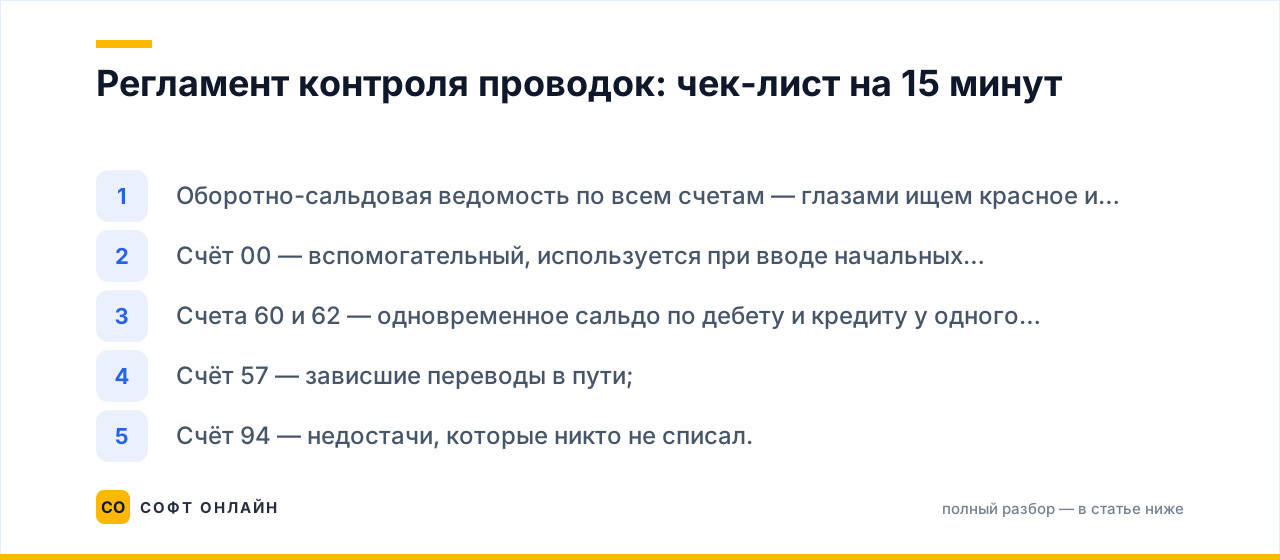
Регламент контроля проводок: чек-лист на 15 минут
Этого раздела обычно нет в обзорах по проводкам, а он важнее всего остального: ошибку дешевле поймать в момент возникновения, чем в апреле следующего года.
Еженедельно (5 минут):
- Оборотно-сальдовая ведомость по всем счетам – глазами ищем красное и нетипичное;
- Счёт 00 – вспомогательный, используется при вводе начальных остатков; ненулевое сальдо всегда означает ошибку;
- Счета 60 и 62 – одновременное сальдо по дебету и кредиту у одного контрагента по одному договору говорит о незачтённом авансе;
- Счёт 57 – зависшие переводы в пути;
- Счёт 94 – недостачи, которые никто не списал.
Ежемесячно (10 минут после закрытия):
- Отчёты → «Анализ учёта» → «Экспресс-проверка ведения учёта» – прогоняем все разделы, разбираем каждое замечание;
- «Анализ учёта по НДС» – проверяем стыковку 19, 68.02, 76.АВ и книг;
- «Анализ состояния налогового учёта по налогу на прибыль» – контроль равенства БУ = НУ + ПР + ВР;
- Счета 25, 26 и 44 после закрытия месяца должны быть с нулевым сальдо;
- Счета 90 и 91 закрыты на 99, остатков по субсчетам первого уровня нет.
Ежеквартально:
- Сверка оборотов по 68 и 69 с данными о состоянии расчётов по единому налоговому счёту;
- Сверка книги покупок и книги продаж с оборотами по 68.02;
- Инвентаризация расчётов по 60, 62, 76 с актами сверки;
- Проверка, что все документы за квартал проведены, а ручных операций не больше 5 % от общего числа записей.
Календарь квартальной кампании и состав форм удобно держать рядом – сроки и перечень отчётов за девять месяцев 2026 года разобраны в отдельном материале. Для торговых компаний к чек-листу добавляется контроль движений по счёту 41 в разрезе кодов маркировки: расхождение между складским учётом и данными системы прослеживаемости всплывает именно на проводках по товарам – детали в гайде по работе с маркировкой в 1С.
Права, аудит и защита проводок от правок задним числом
Второй раздел, который редко встречается в статьях на эту тему. Возможность посмотреть проводки должна быть у всех, а возможность их изменить – не у всех.
- Дата запрета изменения данных. Администрирование → «Настройки пользователей и прав» → «Даты запрета изменения». Настраивается общая дата для всех, отдельная по организациям и персональная по пользователям. Ставьте её сразу после сдачи отчётности за период – это самая дешёвая страховка от «поправил один документик»;
- Ограничение прав на ручные операции. В типовых профилях доступа право на ввод операций вручную можно снять у операционистов и оставить только главному бухгалтеру;
- Журнал регистрации. Администрирование → «Обслуживание» → «Журнал регистрации». Показывает, кто, когда и с какого компьютера менял документ. Отбор по объекту и по пользователю разбирает 90 % споров «я этого не трогал»;
- Версионирование объектов. Если включено, у документа появляется команда «История изменений» с возможностью сравнить версии и увидеть, какое поле правили;
- Регламентные резервные копии. Перед обновлением конфигурации, массовым перепроведением и любой групповой обработкой – обязательно.
Когда база вырастает до десятков тысяч документов в месяц, к этому добавляется вопрос производительности: групповое перепроведение уже нельзя запускать посреди рабочего дня, а регламентные операции переносят в ночное расписание. На этом этапе компании обычно пересматривают и саму архитектуру учёта – от выбора редакции и лицензий в каталоге программ 1С до перехода на более тяжёлые решения вроде 1С:ERP.
FAQ: частые вопросы о проводках в 1С:Бухгалтерии 8.3
Почему в документе нет кнопки ДтКт?
Три причины. Первая – документ не проведён: у непроведённого документа движений нет, и кнопка неактивна. Вторая – этот вид документа в принципе не формирует проводки (счёт на оплату, доверенность, счёт-фактура выданный в ряде случаев). Третья – у пользователя нет прав на просмотр регистра бухгалтерии; проверьте профиль доступа.
Как найти проводку по сумме, если не помню ни документ, ни дату?
Сформируйте «Отчёт по проводкам» за широкий период – например, за год, – включите в настройках вывод содержания и регистратора, затем нажмите Ctrl+F и введите сумму с копейками. Если сумма встречается многократно, добавьте в отбор счёт дебета или кредита. Альтернатива – «Карточка счёта» с отбором по сумме больше или равно нужному значению.
Можно ли редактировать проводки напрямую, минуя документ?
Технически да – через флажок ручной корректировки в форме движений документа. Практически это стоит делать только тогда, когда исчерпаны все типовые способы. После включения корректировки документ перестаёт пересчитывать движения при любом изменении, и через несколько месяцев никто уже не помнит, почему цифры расходятся. Если корректировка неизбежна, зафиксируйте причину в комментарии к документу.
Как исправить проводку в закрытом периоде, если отчётность уже сдана?
Не трогайте исходный документ. Введите операцию сторно текущей датой (Операции → «Операции, введённые вручную» → «Сторно документа») и оформите правильный документ. Если ошибка влияет на налоговую базу, потребуется уточнённая декларация; если ошибка прошлого года и она существенна – исправление проводится через счёт 91 или 84 в зависимости от характера ошибки и учётной политики.
Почему в оборотно-сальдовой ведомости сальдо есть, а в карточке счёта проводок не видно?
Чаще всего дело в разных настройках отчётов: в ОСВ выбран один период или организация, в карточке – другие. Проверьте также отбор по субконто: карточка счёта могла быть сформирована с фильтром по конкретному контрагенту. Третий вариант – сальдо сформировано документом «Ввод начальных остатков», который в карточке отображается отдельной строкой в самом начале периода.
Ручные проводки портят учёт – как понять, сколько их в базе?
Откройте «Отчёт по проводкам» за год, в настройках добавьте отбор по регистратору с видом документа «Операция», сгруппируйте по месяцам. Сравните количество полученных записей с общим числом проводок за тот же период. Доля выше 5 % – прямое показание к настройке базы и обучению пользователей.
Что делать дальше
Проводки – это не отдельная тема для изучения, а зеркало настроек базы. Если справочники, учётная политика и счета учёта заданы корректно, документы формируют правильные записи автоматически, и работа бухгалтера сводится к контролю по чек-листу: еженедельная оборотно-сальдовая ведомость, ежемесячная экспресс-проверка, ежеквартальная сверка книг и расчётов. Если же каждый месяц приходится доводить учёт руками, проблема не в проводках – она выше по цепочке.
Компания «Софт Онлайн» – официальный партнёр 1С:Франчайзи в Москве. Мы настраиваем счета учёта и учётную политику, разбираем причины расхождений в проводках, восстанавливаем последовательность документов и убираем накопленные ручные корректировки без потери данных. Посмотрите наши услуги 1С:Франчайзи и направления автоматизации бизнеса, а если нужен аудит конкретной базы – напишите нам через страницу контактов, первичную диагностику проводим бесплатно.
Читайте также: Авансовый отчёт в 1С:Бухгалтерии 8.3 в 2026 году: заполнение за 9 шагов, 5 вкладок документа и 8 причин расхождений по счёту 71
Читайте также: Как посмотреть зарплату в 1С в 2026 году: 7 отчётов, расчётный листок за 5 кликов и 8 причин расхождений
Читайте также: Подразделения в 1С:Бухгалтерии в 2026 году: как включить учёт, завести обособленное подразделение и закрыть месяц без ошибок
Читайте также
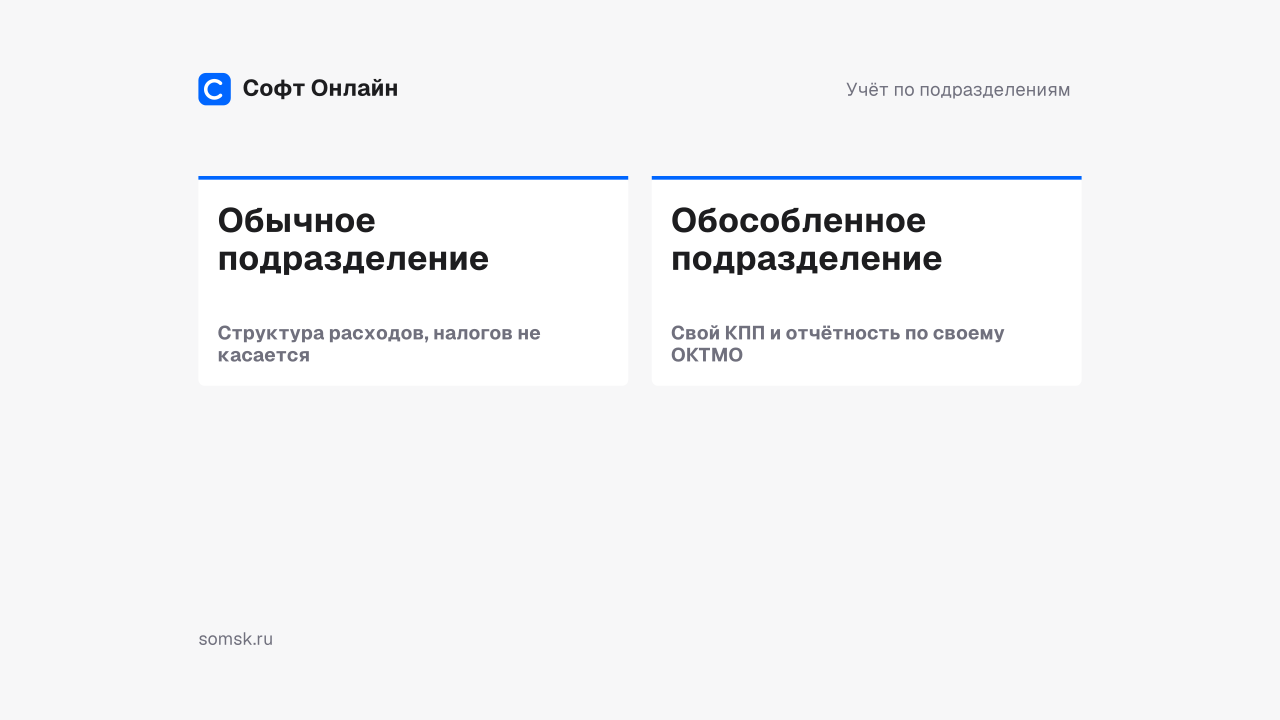
Подразделения в 1С:Бухгалтерии в 2026 году: как включить учёт, завести обособленное подразделение и закрыть месяц без ошибок
Практический гайд по учёту в разрезе подразделений в 1С:Бухгалтерии 3.0: где включается галочка, чем обычное подразделение отличается от обособленного, как настроить НДФЛ и взносы по ОП, распределить налог на прибыль и закрыть месяц без «зависших» затрат.
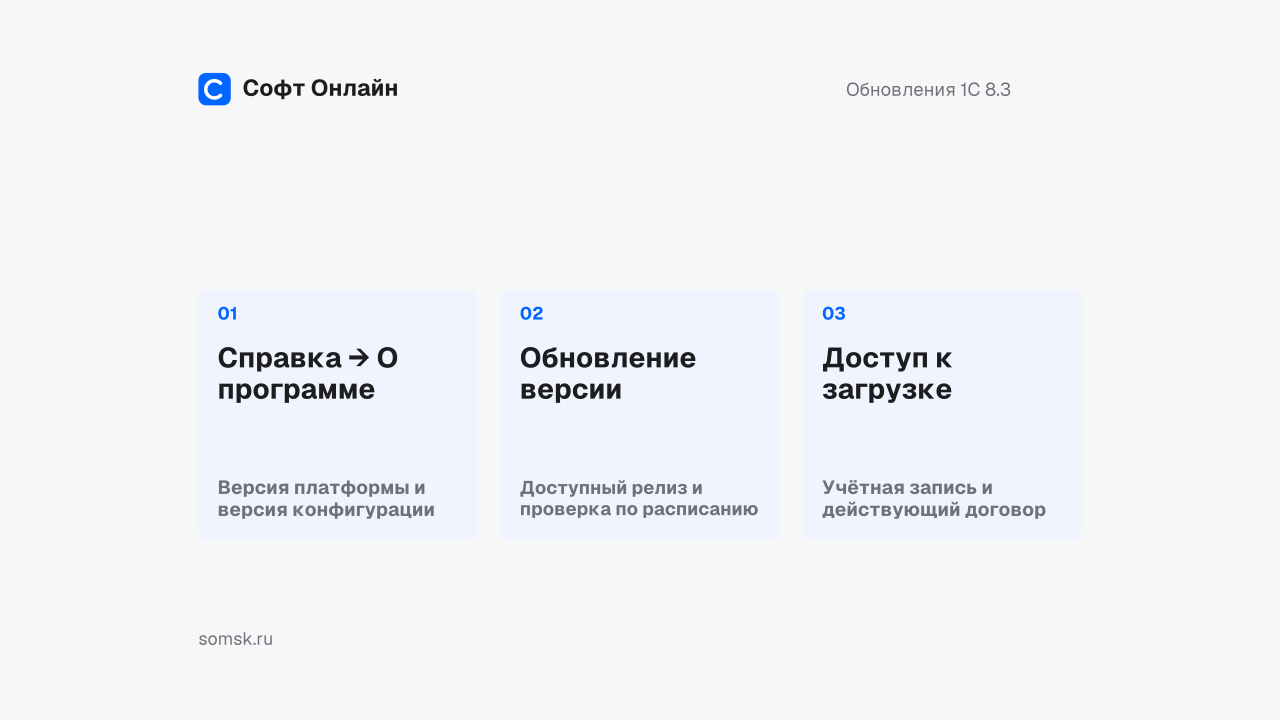
Как посмотреть обновления 1С 8.3 в 2026 году: доступные версии, описание изменений и что нужно для доступа
Разбираем, где в 1С 8.3 посмотреть доступные обновления – из интерфейса, из конфигуратора и в личном кабинете, как понять, насколько вы отстали от актуальной ветки, и какие договоры и услуги открывают доступ к релизам в 2026 году.
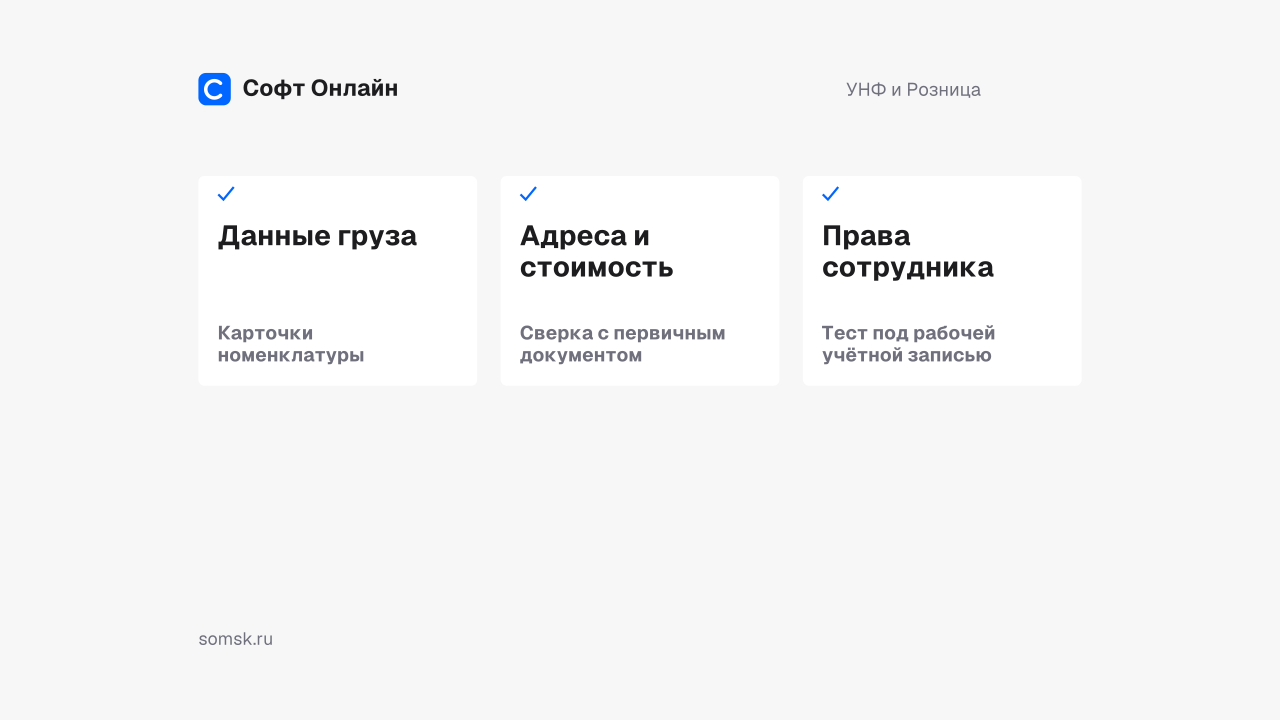
ЭПД в 1С:УНФ и Рознице: проверка автозаполнения после обновления
План проверки новых возможностей ЭПД: карточки груза, адреса перевозки, данные транспорта и права сотрудников. Как принять обновление на своей базе.