Как посмотреть зарплату в 1С в 2026 году: 7 отчётов, расчётный листок за 5 кликов и 8 причин расхождений

Коротко: расчётный листок в 1С:ЗУП открывается за пять кликов: раздел «Зарплата» → «Отчёты по зарплате» → «Расчётный листок» → период → «Сформировать». Картину по всей компании даёт «Полный свод начислений, удержаний и выплат», по людям – «Анализ зарплаты по сотрудникам». В 1С:Бухгалтерии зарплата видна на счёте 70 через оборотно-сальдовую ведомость. Зарплатных отчётов в типовой конфигурации много, но в ежедневной работе хватает небольшого рабочего набора.
Вопрос «как посмотреть зарплату в 1С» звучит одинаково и от бухгалтера, и от руководителя, и от самого сотрудника – но ответ у каждого свой. Сотруднику нужен расчётный листок с расшифровкой, бухгалтеру – свод по видам начислений, директору – фонд оплаты труда в разрезе подразделений, а аудитору – сальдо по счёту 70 на конкретную дату. Все четыре запроса закрываются штатными средствами, без доработок и внешних обработок. Ниже разберём, где именно искать цифры, как они связаны между собой и почему один и тот же месяц в двух отчётах может выглядеть по-разному. Отдельно поговорим о том, что в 2026 году в этой рутине уже делает автоматизация и искусственный интеллект, а что по-прежнему остаётся зоной ответственности человека.
Три слоя данных: почему зарплату нельзя «посмотреть в одном месте»
Главная ошибка новичка – искать зарплату как поле в карточке сотрудника. В 1С её там нет и быть не может: зарплата – результат расчёта, который складывается из трёх уровней.
- Документы. «Начисление зарплаты и взносов», «Отпуск», «Больничный лист», «Премия», «Ведомость в банк». Первичный слой – то, что ввёл или пересчитал пользователь.
- Регистры накопления и расчёта. Невидимый слой, куда документы пишут движения: начисления, удержания, НДФЛ, взаимозачёты. Именно отсюда отчёты берут суммы, а не из печатных форм документов.
- Отчёты. Витрина, где движения регистров собираются в понятные таблицы. Один и тот же регистр можно показать десятком способов – отсюда и разные цифры при неверно выбранном отборе.
Практический вывод: если сумма в отчёте не устраивает, не надо править отчёт – надо идти вниз, к документу. Логика здесь ровно та же, что и с проводками: мы подробно разбирали её в материале о том, как смотреть, искать и исправлять проводки в 1С:Бухгалтерии 8.3. Общее устройство платформы и её слоёв – в статье про работу в 1С:Предприятие.
Расчётный листок: самый частый запрос
Чаще всего под «посмотреть зарплату» имеют в виду именно расчётный листок – документ, где видно, сколько начислено, сколько удержано, сколько выплачено и какой остался долг.
- Путь в 1С:ЗУП 3.1: «Зарплата» → «Отчёты по зарплате» → «Расчётный листок». Указываете период, организацию, при необходимости – конкретного сотрудника или подразделение, жмёте «Сформировать».
- Путь в 1С:Бухгалтерии 8.3 (если зарплата ведётся в ней): «Зарплата и кадры» → «Отчёты по зарплате» → «Расчётный листок». Набор отчётов здесь заметно скромнее, чем в ЗУП, – это нормально, бухгалтерская конфигурация рассчитана на простой учёт без сложных графиков и надбавок.
- Что показывает листок: отработанные дни и часы, начисления по видам, удержания (НДФЛ, алименты, профвзносы, займы), выплаты с датами и суммами, долг за организацией или за работником на начало и конец периода.
- Важная деталь: листок формируется по месяцу начисления, а не по дате выплаты. Отпускные, выплаченные в марте за апрельский отпуск, попадут в тот месяц, к которому их отнёс документ.
Сотруднику необязательно ходить к бухгалтеру: листки публикуются в личный кабинет, а бухгалтер видит подтверждение доставки – это снимает ежемесячную ручную рассылку по почте и печать пачки бумаги. Для распределённых команд это же решение закрывает и подписание кадровых документов.
Семь отчётов по зарплате, которые закрывают почти всё
Отчёты в 1С:ЗУП 3.1 сгруппированы по смыслу: общие, для анализа, по бухучёту, отдельно – по налогам и взносам. Вот рабочий минимум.
| Отчёт | Что показывает | Где искать | Когда нужен |
|---|---|---|---|
| Расчётный листок | Начисления, удержания, выплаты и сальдо по одному человеку | Зарплата → Отчёты по зарплате | Вопрос сотрудника «почему столько пришло» |
| Полный свод начислений, удержаний и выплат | Всю зарплату компании в разрезе видов начислений и удержаний, дни и часы, сальдо | Зарплата → Отчёты по зарплате | Закрытие месяца, сверка ФОТ |
| Анализ зарплаты по сотрудникам | Построчно по людям: кому сколько начислено и выплачено | Зарплата → Отчёты по зарплате | Проверка перед выплатой, вопросы руководителя |
| Анализ зарплаты по сотрудникам (в целом за период) | Итог за квартал или год без разбивки по месяцам | Зарплата → Отчёты по зарплате | Справки, бюджетирование, сравнение периодов |
| Задолженность по зарплате | Остаток долга, можно скрыть сотрудников с нулевым сальдо | Зарплата → Отчёты по зарплате | Контроль депонентов и недоплат |
| Удержания из зарплаты | Алименты, займы, профвзносы, добровольные удержания | Зарплата → Отчёты по зарплате | Исполнительные листы, споры по удержаниям |
| Отчёты по налогам и взносам | НДФЛ по ставкам и датам получения дохода, база по взносам | Налоги и взносы → Отчёты по налогам и взносам | Сверка с уведомлениями и 6-НДФЛ |
Любой из них перенастраивается под себя: кнопка «Настройки» открывает отборы, группировки и колонки, а «Варианты отчёта» позволяют сохранить свою версию и потом выбирать её из общего списка. Один раз настроенный свод без разбивки по месяцам экономит потом по десять минут каждое закрытие.
Как посмотреть зарплату в 1С:Бухгалтерии через счёт 70
Если зарплата считается в ЗУП, а в бухгалтерию приходит синхронизацией, то в 1С:Бухгалтерии вы увидите не расчёт, а его свёрнутый результат – проводки. Смотреть их надо так:
- Оборотно-сальдовая ведомость по счёту 70 – раздел «Отчёты». Кредитовое сальдо на конец периода = долг организации перед работниками.
- Анализ счёта 70 – показывает, с какими счетами затрат корреспондировала зарплата: 20, 25, 26, 44, 08.
- Карточка счёта 70 – построчная лента документов, удобна, когда надо найти «лишнюю» операцию.
- Разрез по сотрудникам доступен, только если в настройках учёта включена аналитика по работникам. В сводном режиме вы увидите итог по организации целиком – и это частая причина недоумения.
Ещё один нюанс: если синхронизация настроена «сводно», детализация по людям в бухгалтерской базе просто отсутствует, и искать её там бессмысленно – источник истины остаётся в ЗУП. Тем, кто только разворачивает учётный контур, пригодится наша инструкция по установке 1С:Бухгалтерии, а по облачному варианту – разбор расчёта зарплаты в 1С:Фреш, где ЗУП доступен на тарифе «Базовый» от 755 ₽ в месяц за пользователя при минимуме двух пользователей (сеансов) и одной базе, с подпиской на 6 или 12 месяцев.
Инструкция: смотрим зарплату за 9 шагов
- Откройте раздел «Зарплата» и перейдите по ссылке «Отчёты по зарплате» – это единая точка входа, а не разрозненные пункты меню.
- Выберите нужный отчёт из списка. Для общей картины – «Полный свод», для одного человека – «Расчётный листок».
- Проверьте организацию. В мультифирменной базе отчёт по умолчанию подставляет основную, и половина расхождений начинается именно здесь.
- Задайте период. Для сверки закрытия берите ровно календарный месяц, для годовых справок – с 1 января по нужную дату.
- Нажмите «Настройки» и добавьте отбор: подразделение, территория, вид начисления, код дохода НДФЛ.
- Сформируйте отчёт и проверьте итоговую строку – сверяйте её с документом «Начисление зарплаты и взносов», а не с ведомостью на выплату.
- Расшифруйте любую сумму двойным кликом: 1С покажет, какие документы её сформировали. Это быстрее, чем перебирать журнал вручную.
- Сохраните вариант отчёта под понятным именем – например, «Свод без ГПХ по цехам». В следующем месяце настройки не придётся повторять.
- Выгрузите результат в таблицу или PDF. Для регулярной отправки руководителю настройте рассылку по расписанию – отчёт будет приходить сам.
Восемь причин, почему суммы в отчётах не сходятся
Это самый частый повод обращения в поддержку. Почти всегда дело не в ошибке программы.
- Документ не проведён. Он есть в журнале, но движений по регистрам не сделал – в отчёт не попадёт.
- Путаница «начислено» и «выплачено». Свод показывает начисления месяца, ведомость – факт выплаты. Аванс за сентябрь и зарплата за август в одном периоде дают расхождение, которого на самом деле нет.
- Межрасчётные документы. Отпуск или больничный отнесены к другому месяцу начисления – ищите их через расшифровку.
- Разная база по НДФЛ. Налоговые отчёты строятся по дате получения дохода, зарплатные – по месяцу начисления. Совпадать они и не должны.
- Перерасчёты за прошлые периоды. Доначисление за июль, попавшее в сентябрьский документ, сдвигает итоги обоих месяцев.
- Кадровый перевод внутри месяца. Отбор по подразделению распределяет суммы между старым и новым, и «потерянные» деньги находятся в соседней строке.
- Договоры ГПХ. В своде они по умолчанию идут вместе с трудовыми начислениями – при сверке ФОТ их обычно надо исключать отбором.
- Сальдо на начало. Долг за работником с прошлых месяцев меняет сумму к выплате, хотя начисление корректно.
Отдельная категория – расхождения из-за релиза или настроек, а не из-за данных. Мы подробно разбирали такой случай в статье о расхождениях по детским вычетам в ЗУП и в материале про вычеты, введённые в середине года. Напомним: в 2026 году лимит дохода для применения детского вычета – 450 000 ₽ по основной налоговой базе, и предоставляет его один налоговый агент по выбору сотрудника. Если сотрудник пришёл в середине года, проверяйте справку от прежнего работодателя, прежде чем винить отчёт.
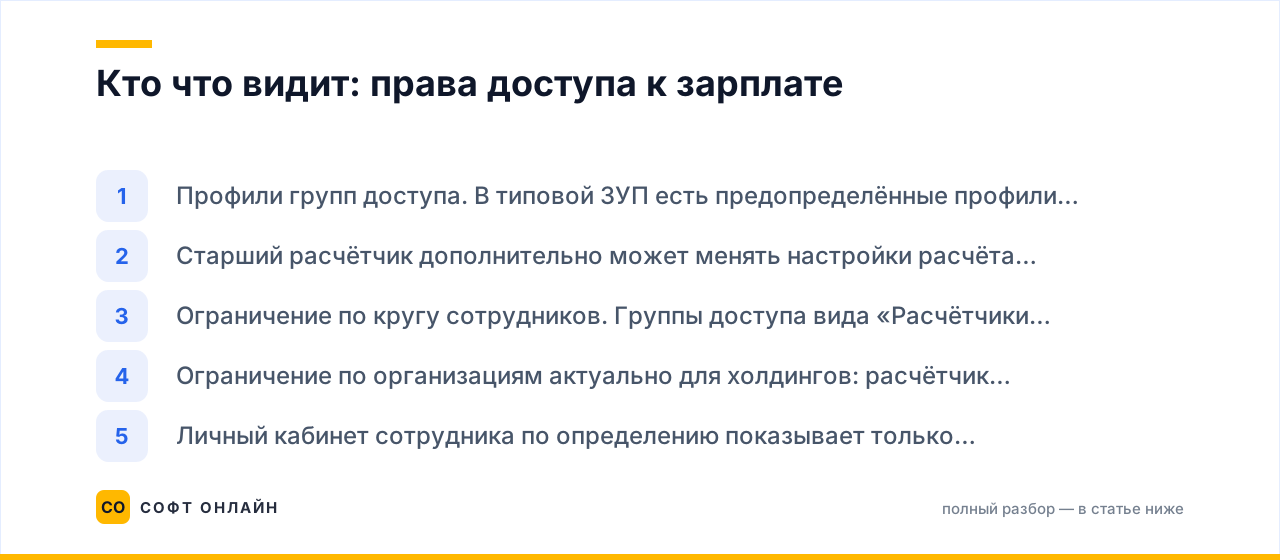
Кто что видит: права доступа к зарплате
Зарплата – самые чувствительные данные в базе, и «посмотреть» её должны не все. Этот раздел обычно упускают, а зря: половина конфликтов в компании начинается с того, что цифры увидел не тот человек.
- Профили групп доступа. В типовой ЗУП есть предопределённые профили: «Расчётчик», «Старший расчётчик», «Кадровик», «Кадровик (без доступа к зарплате)». Последний принципиально не позволяет сформировать расчётный листок – это не сбой, а штатное ограничение.
- Старший расчётчик дополнительно может менять настройки расчёта, начислений и удержаний. Рядовому пользователю такой профиль выдавать не стоит.
- Ограничение по кругу сотрудников. Группы доступа вида «Расчётчики цехов» позволяют показать пользователю только своё подразделение, а не всю компанию.
- Ограничение по организациям актуально для холдингов: расчётчик одного юрлица не должен видеть ФОТ соседнего.
- Личный кабинет сотрудника по определению показывает только собственные данные – это самый безопасный способ раздать листки.
- Журнал регистрации хранит, кто и когда открывал отчёт. При разбирательстве это единственное объективное доказательство.
Настройка прав – процедура на полчаса, но она должна быть частью внедрения, а не реакцией на инцидент. Если базу ставили давно и права раздавались «чтобы работало», стоит провести ревизию – это входит в стандартный набор услуг 1С:Франчайзи.
Искусственный интеллект и автоматизация: что машина уже берёт на себя в 2026
Здесь важно разделять маркетинг и практику. Расчёт зарплаты – детерминированная область: ИИ не пересчитывает НДФЛ и не решает, какой вид начисления применить. Но вокруг расчёта есть слой рутины, где автоматизация даёт реальный выигрыш.
- Поиск по интерфейсу. Встроенные ИИ-помощники в решениях 1С понимают запрос обычным языком: вместо блуждания по меню вы описываете задачу и получаете нужный отчёт. Для новичка это экономит часы на освоение.
- Распознавание документов. Сканы больничных, заявлений и первички загружаются и превращаются в документы базы. Разбор возможностей – в статье о том, почему автоматизацию бизнеса строят на 1С:Предприятие.
- Рассылки и публикация. Расчётные листки уходят сотрудникам автоматически, отчёт по ФОТ приходит руководителю в заданный день без участия бухгалтера.
- Контроль отклонений. Сохранённый вариант отчёта с сортировкой по разнице «этот месяц минус прошлый» ловит аномалии быстрее любого ИИ – и работает в любой типовой конфигурации.
- Чего ИИ не делает. Не отвечает за корректность начислений, не заменяет сверку с уведомлениями по НДФЛ, которые с 2026 года подаются дважды в месяц, и не решает за вас, какой из профилей прав выдать пользователю.
Разумный подход – отдать машине навигацию, ввод и рассылку, а за человеком оставить методологию и контроль. Именно так устроены проекты автоматизации, которые не разваливаются через полгода. Если база живёт в облаке, ориентироваться в интерфейсе поможет обзор того, где что искать в 1С:Фреш.
FAQ
Можно ли посмотреть зарплату в 1С за прошлый год?
Да, если база не обрезалась при переносе. Укажите в отчёте период с 1 января по 31 декабря нужного года – подойдут «Анализ зарплаты по сотрудникам (в целом за период)» или «Полный свод». Ограничение одно: после свёртки базы движения прошлых лет удаляются, остаются только входящие остатки, и детализация теряется. Перед свёрткой всегда выгружайте архивные отчёты в файлы.
Почему сотрудник видит в листке одну сумму, а на карту пришла другая?
Причин обычно три: удержания по исполнительным листам, аванс, уже выплаченный в середине месяца, и долг за работником с прошлого периода. В листке все три строки видны отдельно – начисления, удержания, выплачено. Сравнивать надо не «начислено» с суммой на карте, а строку «выплачено» за конкретную дату. Если расхождение осталось, смотрите ведомость и обмен с банком по зарплатному проекту.
Как посмотреть зарплату, если нет прав доступа?
Никак – и это правильно. Обращайтесь к администратору базы: он добавит вашего пользователя в нужную группу доступа. Самостоятельно расширять себе права через конфигуратор недопустимо: изменение снимет базу с типовой поддержки и осложнит будущие обновления. Правильный путь – запрос на профиль с минимально необходимым набором ролей.
Где посмотреть зарплату директора, если он единственный сотрудник?
Там же – расчётный листок и свод. Помните, что с 2026 года для коммерческих организаций действует правило начисления взносов за руководителя исходя из МРОТ: при МРОТ 27 093 ₽ это 8 127,90 ₽ в месяц. В отчётах по взносам такая сумма появляется даже при нулевом начислении зарплаты, и это не ошибка программы. Подробности – в обзоре изменений в релизах 1С:ЗУП 8 ПРОФ.
Отчёт формируется пустым – что делать?
Проверьте по порядку: выбрана ли правильная организация, попадает ли месяц начисления в период отчёта, проведены ли документы, не стоит ли лишний отбор в настройках, хватает ли прав на данные этого подразделения. В девяти случаях из десяти виноват отбор, оставшийся с прошлого сеанса. Если пустым остаётся любой отчёт, вопрос уже к платформе – см. разбор типовых сбоёв 1С:Предприятие 8.3.
Что делать дальше
Посмотреть зарплату в 1С несложно – сложно настроить систему так, чтобы отчёты сходились без ручной сверки, а данные видели только те, кому положено. Начните с малого: сохраните три рабочих варианта отчёта под своими именами, проверьте профили прав у всех пользователей базы и настройте публикацию расчётных листков сотрудникам. Эти три шага снимают большую часть ежемесячной рутины уже в следующем закрытии.
Если база устарела, синхронизация с бухгалтерией работает сводно или отчёты приходится собирать в таблице вручную – это решаемо. «Софт Онлайн» – официальный партнёр 1С:Франчайзи в Москве: настроим учёт зарплаты, разграничим права, подключим личные кабинеты и ИИ-сервисы, обновим конфигурацию до актуального релиза. Посмотрите каталог программ 1С, раздел 1С:ERP для крупного контура или сразу напишите нам через страницу контактов – разберём вашу базу и покажем, где теряется время.
Чтобы расчёты в ЗУП всегда сходились, а релизы ставились вовремя, подключите сопровождение 1С.
Читайте также: Выгрузка базы из 1С:Фреш в 2026 году: два маршрута, файл data_dump.zip и 8 причин, почему он не загружается
Читайте также
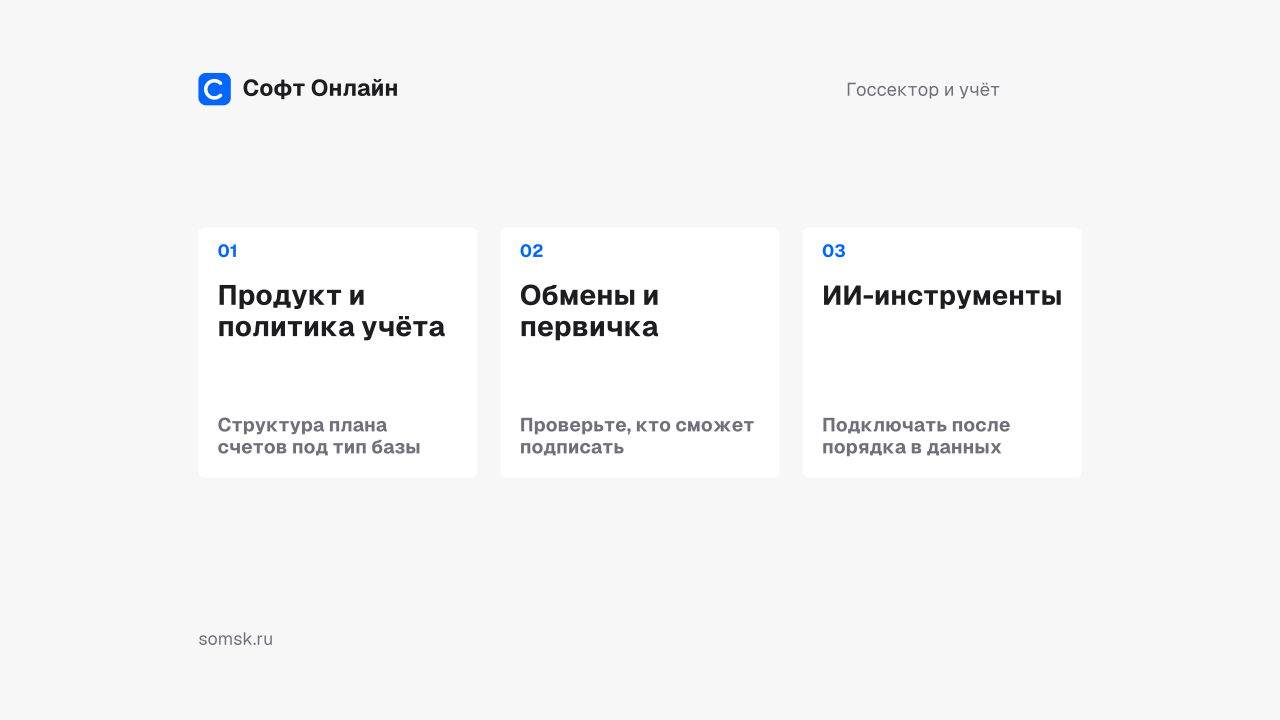
1С и бюджетный учёт в 2026 году: выбор программы, электронная первичка, 7 шагов внедрения и реальные задачи для ИИ
Разбираем, какие программы 1С закрывают бюджетный учёт в 2026 году, чем 26-разрядный план счетов и КФО отличаются от коммерческой бухгалтерии, как устроена электронная первичка и обмен с госсистемами. Отдельно – где искусственный интеллект реально экономит часы бухгалтера учреждения, а где его использовать нельзя.
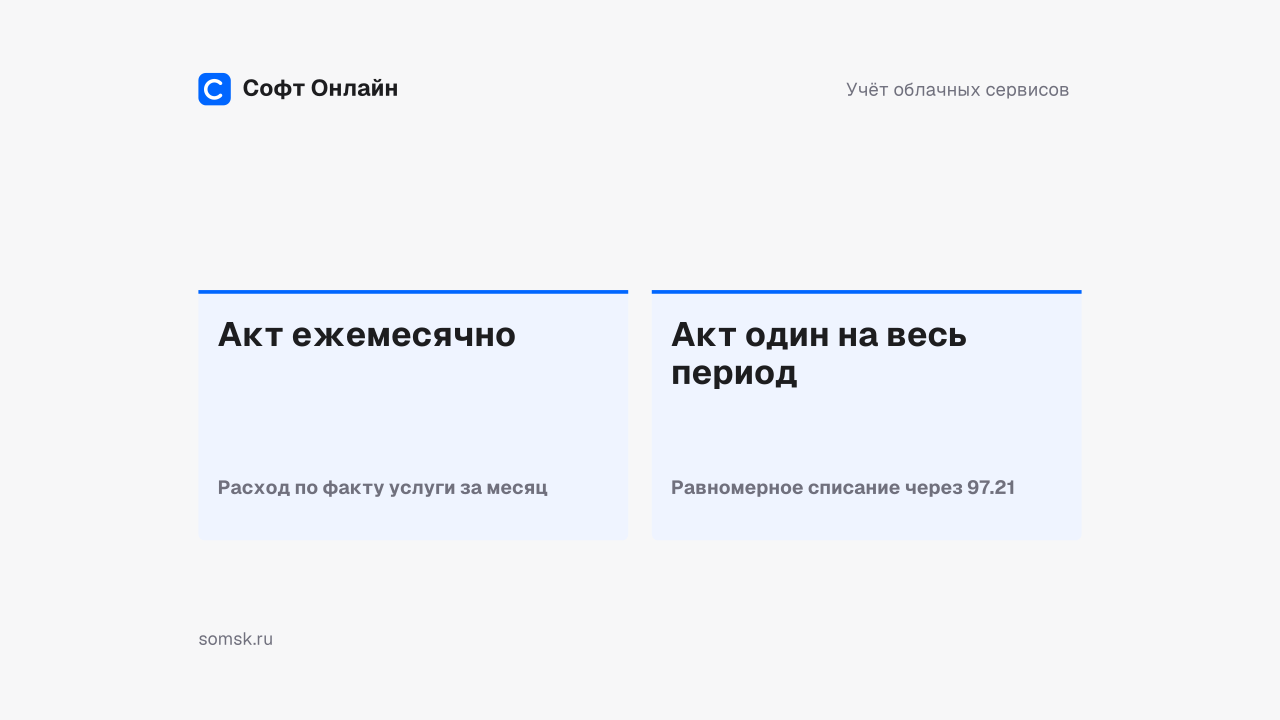
Как оприходовать 1С:Фреш в 2026 году: подписка или НМА, проводки, НДС и приём документов в облачной базе
Разбираем, почему подписку на 1С:Фреш нельзя поставить на баланс как актив, какими проводками отразить оплату и ежемесячное списание, что с НДС в 2026 году и как оприходовать товары, ОС и излишки уже внутри облачной базы. Плюс раздел о том, какой вариант облака покупать и какие ошибки чаще всего допускают при оформлении подписки.
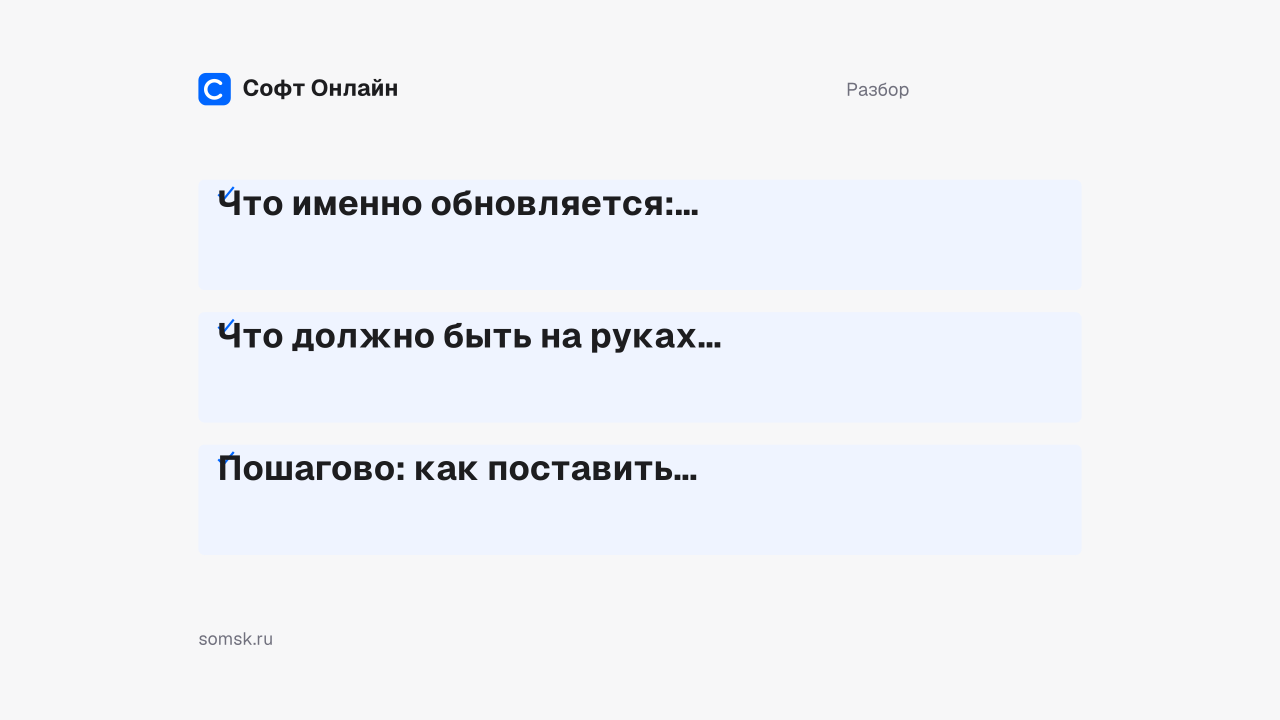
Как поставить обновления 1С в 2026 году: платформа и конфигурация, порядок шагов, доработки и где реально помогает ИИ
Практическая инструкция 1С-специалиста: что именно обновляется, какой доступ нужен, как поставить релиз на типовую и доработанную базу, чем отличаются способы обновления и какие ошибки чаще всего совершают при покупке сопровождения.