1С:Предприятие в 2026 году: инструкция по работе за 9 шагов, 3 слоя системы и где включается ИИ

Коротко: 1С:Предприятие – это не одна программа, а три слоя: платформа 8.3, прикладная конфигурация (Бухгалтерия, ЗУП, УТ, ERP) и информационная база. Инструкция по работе сводится к 9 шагам: от запуска списка баз до настройки начальной страницы и подключения ИИ-сервисов. В 2026 году распознавание первички в 1С можно попробовать бесплатно – тестовый тариф даёт 250 страниц на 12 месяцев, активируется один раз на абонента ИТС.
Запрос «1С:Предприятие инструкция» обычно означает одно из двух: человек либо впервые открыл программу и не понимает, куда нажимать, либо работает в ней третий год и хочет перестать делать руками то, что давно делает автоматика. В 2026 году к этим двум задачам добавилась третья – искусственный интеллект перестал быть демо-роликом и превратился в набор рабочих сервисов, которые включаются в типовых конфигурациях за несколько кликов. Ниже – практическая инструкция: как устроена система, что нажимать в первую очередь, где живёт ИИ и какие настройки экономят часы каждый месяц.
Три слоя 1С:Предприятия: почему «не работает» – это всегда вопрос «что именно»
Главная причина хаоса в инструкциях – путаница уровней. Пользователь говорит «обновил 1С», и непонятно, что он обновил: платформу, конфигурацию или релиз расширения. Разложим по полкам:
- Платформа 8.3 – движок. Отвечает за запуск, интерфейс, работу с СУБД, механизмы блокировок, HTTP-сервисы и фоновые задания. Сама по себе она ничего не считает: у неё нет ни плана счетов, ни кадровых документов.
- Конфигурация – прикладное решение: «Бухгалтерия предприятия», «Зарплата и управление персоналом», «Управление торговлей», «ERP». Именно она знает, что такое счёт 71 и как считать НДФЛ. Обновляется отдельно от платформы и по своему графику.
- Информационная база – ваши данные плюс копия конфигурации внутри. Файловая (один каталог с *.1CD) или клиент-серверная (СУБД + сервер 1С).
Практический вывод: прежде чем искать инструкцию, определите слой. «Ошибка формата потока» – это база. «Нарушение целостности системы защиты» – лицензия. «Не заполняется вычет на ребёнка» – конфигурация и релиз. Эту логику мы подробно разбирали в материале про типовые сбои платформы 1С:Предприятие 8.3 и диагностику за 7 шагов, а порядок установки всех трёх слоёв – в статье про установку 1С:Бухгалтерии за 9 шагов.
Инструкция по интерфейсу «Такси» за 9 шагов
Интерфейс «Такси» одинаков во всех современных типовых конфигурациях. Освоив его один раз, вы одинаково уверенно откроете и Бухгалтерию, и ЗУП. Девять шагов первого дня:
- Запустите список баз. Ярлык «1С:Предприятие» открывает не программу, а список информационных баз. Кнопка «1С:Предприятие» – рабочий режим, «Конфигуратор» – режим разработчика, туда бухгалтеру заходить не нужно.
- Проверьте, куда вы зашли. Заголовок окна показывает название базы и пользователя. Рабочую и копию легко перепутать – переименуйте копию в списке баз, добавив «КОПИЯ» в начало.
- Разберитесь с панелью разделов. Слева или сверху – крупные блоки: «Банк и касса», «Покупки», «Продажи», «Зарплата и кадры», «Отчёты», «Администрирование». Вся навигация строится отсюда.
- Настройте начальную страницу. «Главное» → «Настройки» → «Настройка начальной страницы»: вынесите туда «Задачи организации», «Монитор руководителя» или список документов, с которыми работаете ежедневно.
- Освойте поиск (Ctrl+Shift+F и строка «Поиск» в разделе). Полнотекстовый поиск находит документ по номеру, контрагенту, сумме – быстрее, чем листать журнал.
- Добавляйте в «Избранное». Звёздочка рядом с любым списком или отчётом закрепляет его в меню слева. Пять-семь избранных ссылок снимают половину кликов.
- Включите нужную функциональность. «Главное» → «Функциональность»: режим «Полный» открывает разделы, скрытые по умолчанию (комиссионная торговля, производство, импорт). Если чего-то «нет в программе» – почти всегда дело здесь.
- Задайте учётную политику и реквизиты организации. Без этого документы не проведутся или проведутся не туда. Для упрощёнки логика настроек описана в разборе УСН в 1С:Бухгалтерии 8.3 с порогом НДС 20 млн ₽.
- Научитесь смотреть результат проведения. Кнопка «Дт/Кт» в документе показывает движения по регистрам. Шесть способов добраться до проводок мы собрали в материале про проводки в 1С:Бухгалтерии 8.3.
Если вы работаете в облаке, навигация двухконтурная: личный кабинет сервиса плюс сама база. Что где искать – в обзоре интерфейса 1С:Фреш и выгрузки базы за 7 шагов.
Где в 1С:Предприятии включается искусственный интеллект
ИИ в 1С в 2026 году – это не «нейросеть вместо бухгалтера», а несколько узких сервисов, каждый из которых закрывает конкретную рутину. Почти все они облачные, подключаются через учётную запись ИТС и тарифицируются отдельно от самой конфигурации.
| Сервис | Что делает | Где работает | Как тарифицируется |
|---|---|---|---|
| Распознавание первичных документов (1С:РПД) | Превращает скан или фото накладной, УПД, счёта, акта, чека в документ базы; сопоставляет контрагентов и номенклатуру, запоминает выбор пользователя | Бухгалтерия, УНФ, УТ, Розница, КА, ERP, БГУ; есть мобильный ввод по фото | Пакетами страниц разного объёма; тестовый тариф – 250 страниц на 12 месяцев |
| Помощник разработчика (1С:Напарник) | Подсказки по коду, объяснение legacy-модулей, генерация и правка объектов конфигурации по описанию задачи | Среда разработки 1С:EDT, начиная с версий 2023.3.6 и новее | По ключам доступа на учётную запись ИТС, один ключ на разработчика |
| Распознавание речи | Диктовка текста писем, содержания задач, резолюций и отчётов вместо набора с клавиатуры | 1С:Документооборот 3.0 (поддержка появилась в релизах ветки 3.0.9) | Отдельный сервис ИТС |
| Прогнозирование продаж | Строит прогноз на период по историческим данным продаж методами машинного обучения | Торговые и ERP-решения | Отдельный сервис ИТС |
Есть ещё распознавание непервичных документов – договоров, писем. Оно выделено в собственный тариф и живёт в контуре документооборота. Почему именно платформа 1С стала точкой сборки для всей этой автоматики, разобрано в статье о том, почему автоматизацию бизнеса строят на 1С:Предприятие.
Инструкция: подключаем распознавание первички
Это самый быстрый способ получить измеримый эффект от ИИ в учёте. Порядок действий:
- Проверьте подписку ИТС. Сервисы подключаются к учётной записи на портале ИТС, а не к конкретному компьютеру.
- Активируйте тестовый тариф. 250 страниц на 12 месяцев даются один раз на абонента – небольшой торговой фирме этого хватает, чтобы оценить сервис на реальном потоке своих документов.
- Включите сервис в базе. Раздел «Администрирование» → «Интернет-поддержка и сервисы» → блок распознавания; в некоторых конфигурациях – через «Текущие дела» → «Распознанные документы».
- Задайте источник. Сканер, папка с файлами, почтовый ящик или мобильное приложение – фото с телефона улетает в сервис и возвращается готовым документом в базу на компьютере.
- Проверьте первые 10–15 документов вручную. Сервис учится на ваших подтверждениях сопоставления номенклатуры: чем аккуратнее первые проверки, тем меньше правок дальше.
- Следите за остатком страниц. Одна страница – это один лист, а не один документ: двухстраничный УПД съедает две. Для потока от 300 документов в месяц тестового пакета не хватит, считайте платный.
Считайте экономику честно. Ручной построчный ввод накладной занимает у оператора заметно больше времени, чем проверка уже распознанного документа. На регулярном потоке первички разница складывается в часы ручной работы каждый месяц – время, которое возвращается в оборот. Если у вас маркируемый товар, эффект ещё заметнее: коды и позиции подтягиваются вместе с документом, а дальше работает штатный обмен, описанный в инструкции по маркировке товаров в 1С через «Честный ЗНАК».
Что автоматизировать первым: три сценария из практики
Мы в «Софт Онлайн» ведём клиентов в Москве и регионах и видим одну закономерность: эффект даёт не «внедрение ИИ», а закрытие конкретного узкого места. Три сценария, которые окупаются быстрее всего:
- Поток входящей первички. Распознавание плюс ЭДО убирают двойной ввод. Смежная боль – подотчёт: типовой документ закрывает её штатно, порядок заполнения разобран в статье про авансовый отчёт в 1С:Бухгалтерии 8.3.
- Зарплатный контур. Обмен с банком по регламенту снимает ручные реестры и возвраты файлов – настройка описана в материале про зарплатный проект в 1С:ЗУП за 9 шагов. Отдельно держите руку на пульсе релизов: разбор изменений – в обзоре 1С:ЗУП 8 ПРОФ в 2026 году.
- Аналитика вместо выгрузок в Excel. Настроенный вариант типового отчёта закрывает 80 % запросов руководителя. Пример методики – в статье про анализ зарплаты по сотрудникам.
Когда узких мест становится больше десятка и они лежат в разных контурах – закупки, производство, финансы – точечные сервисы перестают спасать, и разговор переходит на уровень единой системы. Это территория внедрения 1С:ERP, и начинать её стоит с обследования, а не с покупки лицензий. Общий подход к автоматизации бизнеса мы описали отдельно.
Как читать ошибки и не сломать базу
Инструкция по 1С без раздела про ошибки неполная. Базовые правила, которые экономят нервы:
- Читайте текст ошибки целиком. Почти всегда в нём есть имя объекта, реквизит или регистр – это и есть адрес проблемы.
- «Конфликт блокировок при выполнении транзакции» – не поломка, а два пользователя в одном регистре. Повторите проведение, а если повторяется системно – разносите тяжёлые операции по времени.
- Не лечите всё «тестированием и исправлением». Сначала архив, потом любые манипуляции с базой. Копия перед обновлением – правило без исключений.
- Не путайте ошибку расчёта и ошибку релиза. Классический пример – вычеты на детей: иногда виноват релиз, иногда порядок ввода данных. Оба случая разобраны в статьях про диагностику вычетов в ЗУП 3.1.38.69 и про вычеты, введённые в середине года.
- Фиксируйте, что меняли. Журнал изменений в свободной форме – дата, кто, что, зачем – снимает почти все споры при разборе расхождений.
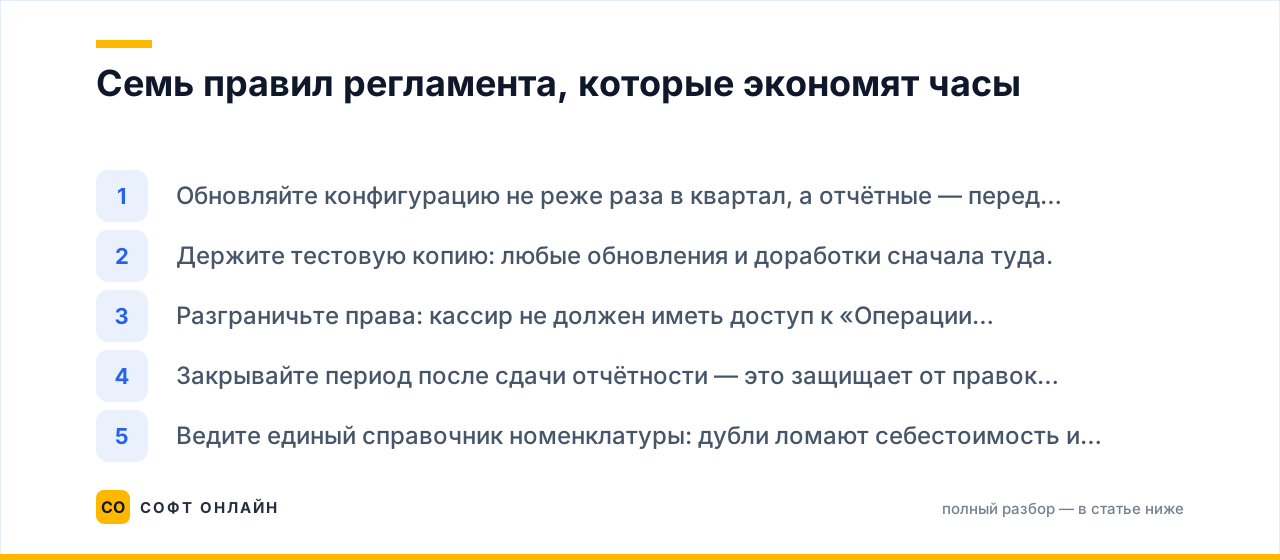
Семь правил регламента, которые экономят часы
- Обновляйте конфигурацию не реже раза в квартал, а отчётные – перед каждой кампанией.
- Держите тестовую копию: любые обновления и доработки сначала туда.
- Разграничьте права: кассир не должен иметь доступ к «Операции, введённой вручную».
- Закрывайте период после сдачи отчётности – это защищает от правок задним числом.
- Ведите единый справочник номенклатуры: дубли ломают себестоимость и остатки сильнее, чем любые ошибки проведения.
- Раз в месяц запускайте экспресс-проверку учёта – она находит расхождения до того, как их найдёт инспекция.
- Проверяйте, что архивные копии не только создаются, но и разворачиваются: непроверенный бэкап – это не бэкап.
Правильно подобранная конфигурация снимает половину этих вопросов ещё до старта – сравнить решения можно в каталоге программ 1С.
FAQ
Чем отличается платформа 8.3 от конфигурации и что обновлять первым?
Платформа – движок, конфигурация – прикладное решение. Платформу обновляют обычно тогда, когда новый релиз конфигурации требует более свежей версии: в описании обновления всегда указана минимальная поддерживаемая версия платформы. Порядок такой – архив базы, платформа, затем конфигурация. Обратный порядок даёт ошибку запуска.
Сколько стоит попробовать ИИ-распознавание документов?
Тестовый тариф – 250 страниц на 12 месяцев, активируется один раз на абонента при действующей подписке ИТС. Дальше сервис продаётся пакетами страниц разного объёма. В облачных тарифах часть объёма уже включена, но на базовых тарифах он существенно меньше, чем на ПРОФ и КОРП, – проверяйте условия своего тарифа перед тем, как строить на сервисе регулярный процесс.
Можно ли доверить ИИ проведение документов без проверки?
Нет. Все ИИ-сервисы 1С работают в режиме подсказки: распознанный документ попадает в отдельный список, где человек подтверждает контрагента, номенклатуру и суммы. Ответственность за учёт остаётся на бухгалтере, и ни один релиз этого не меняет. Практический режим – сплошная проверка первые две недели, дальше выборочная по новым поставщикам.
Что делать, если нужной функции «нет в программе»?
Сначала проверьте «Главное» → «Функциональность» и переключите режим на «Полный» – большинство «пропавших» разделов просто скрыты. Затем убедитесь, что установлен актуальный релиз: новые механизмы приходят именно с обновлениями конфигурации. И только если после этого функции нет – обсуждайте расширение или доработку.
Нужен ли программист, чтобы работать в 1С:Предприятии?
Для типового учёта – нет: настройки, отчёты и обмены делаются в пользовательском режиме. Специалист нужен на трёх участках: первичная настройка под специфику компании, обмены с внешними системами и разбор нештатных ситуаций. Именно эти работы закрывает сопровождение по договору услуг 1С:Франчайзи.
Что делать дальше
Инструкция по 1С:Предприятию в 2026 году читается так: разберитесь в трёх слоях системы, настройте интерфейс под свои ежедневные задачи, включите ИИ там, где у вас реальный объём рутины, и закрепите регламент обновлений и копий. Начать проще всего с распознавания первички – тестовые 250 страниц дают возможность посчитать эффект на своих документах, ничего не покупая.
«Софт Онлайн» – официальный партнёр 1С:Франчайзи: подбираем конфигурацию, ставим платформу и лицензии, подключаем ИИ-сервисы и сопровождаем базу после запуска. Опишите вашу задачу через форму связи – мы разберём текущую конфигурацию, покажем, какие участки учёта можно снять с ручного ввода в ближайший месяц, и посчитаем, во что это обойдётся.
Читайте также: Нужна ли 1С для ЭДО в 2026 году: 4 сценария работы, таблица сравнения и где в обмене документами включается ИИ
Читайте также
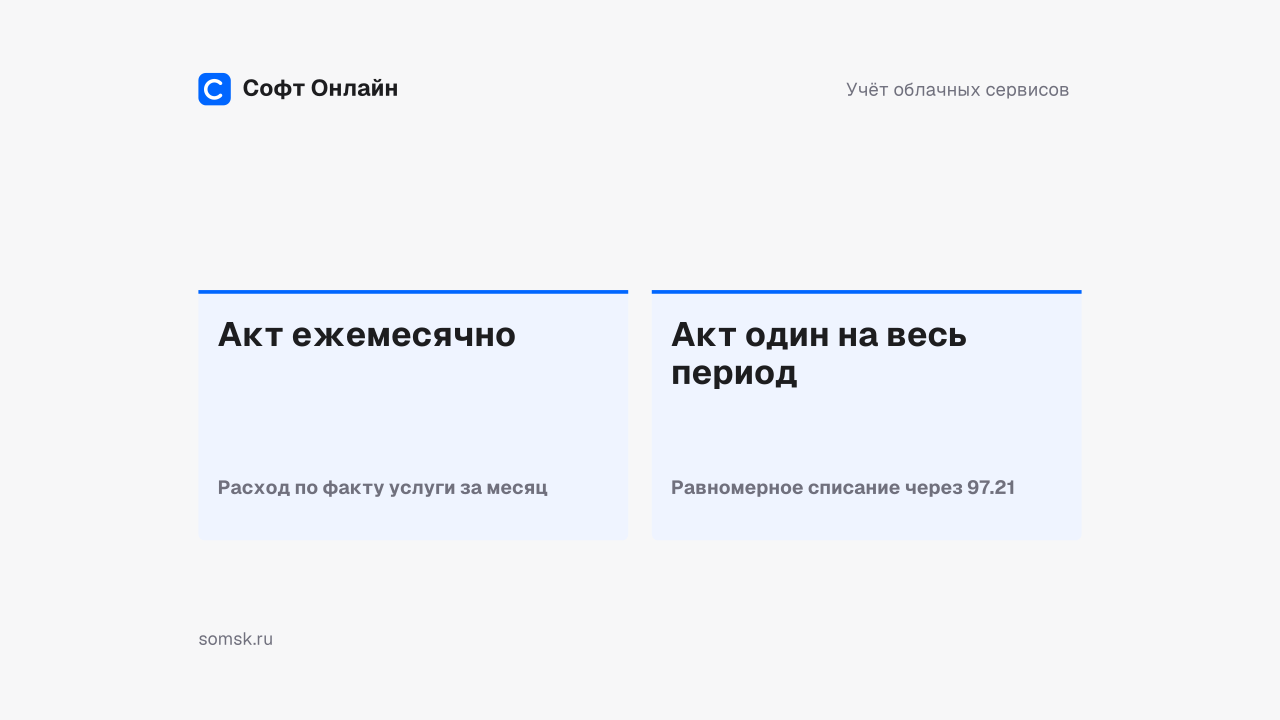
Как оприходовать 1С:Фреш в 2026 году: подписка или НМА, проводки, НДС и приём документов в облачной базе
Разбираем, почему подписку на 1С:Фреш нельзя поставить на баланс как актив, какими проводками отразить оплату и ежемесячное списание, что с НДС в 2026 году и как оприходовать товары, ОС и излишки уже внутри облачной базы. Плюс раздел о том, какой вариант облака покупать и какие ошибки чаще всего допускают при оформлении подписки.
Как поставить обновления 1С в 2026 году: платформа и конфигурация, порядок шагов, доработки и где реально помогает ИИ
Практическая инструкция 1С-специалиста: что именно обновляется, какой доступ нужен, как поставить релиз на типовую и доработанную базу, чем отличаются способы обновления и какие ошибки чаще всего совершают при покупке сопровождения.
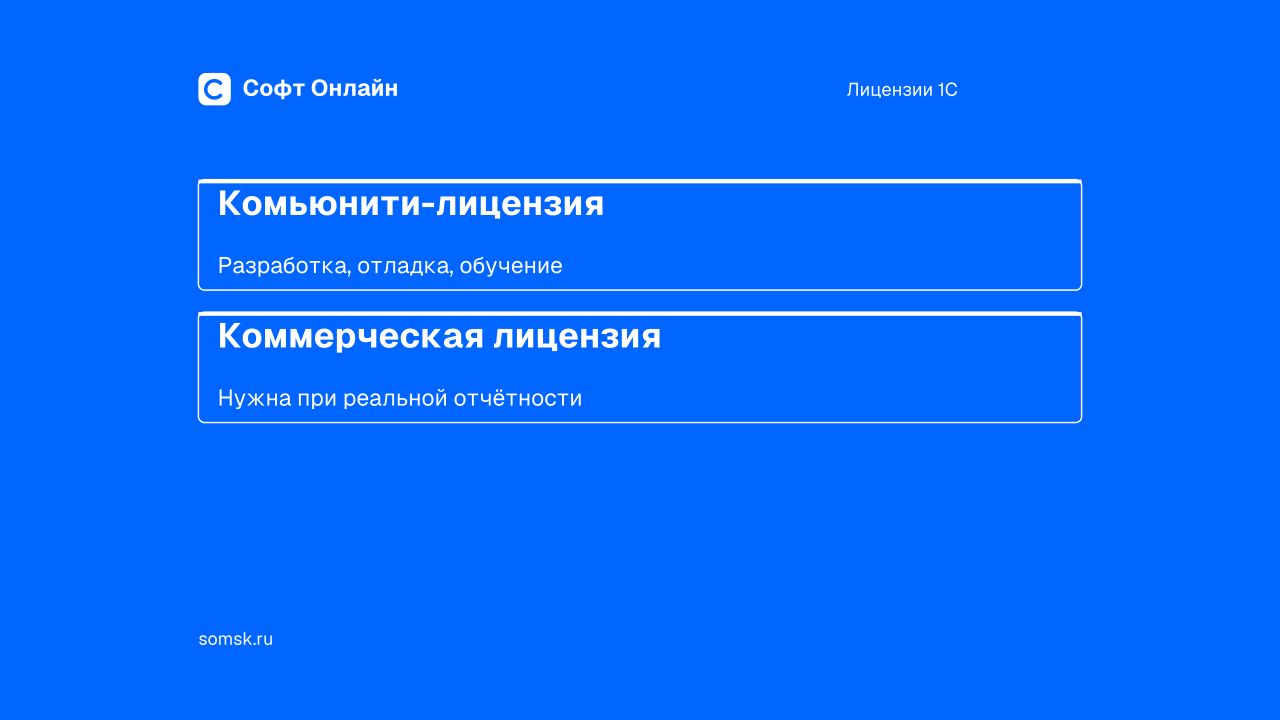
Как получить комьюнити-лицензию 1С в 2026 году: регистрация, ограничения и когда без коммерческой лицензии не обойтись
Разбираем, что такое комьюнити-лицензия платформы «1С:Предприятие 8», как её получить за четыре шага, какие у неё ограничения по устройствам, сеансам и сроку действия, и в каких случаях для работы и ИИ-интеграций нужна коммерческая лицензия.