Как поставить 1С:Бухгалтерию в 2026 году: установка за 9 шагов, три слоя (платформа, шаблон, лицензия) и 8 причин срыва

Коротко: установка 1С:Бухгалтерии – это три слоя: платформа «1С:Предприятие» (актуальные ветки 8.3.27 и 8.5), шаблон конфигурации «Бухгалтерия предприятия» (осенью 2026 года – релиз 3.0.196) и лицензия. На файловом варианте весь путь занимает 30–60 минут: setup.exe платформы → установка шаблона в каталог tmplts → «Добавить» → «Создание информационной базы из шаблона» → активация пин-кода из 15 символов. В облаке 1С:Фреш ставить нечего вообще – доступ от 950 ₽ за пользователя.
«Поставить 1С» звучит как одно действие. На практике это четыре независимых этапа, и у каждого свои грабли. Половина обращений в нашу техподдержку осенью 2026 года – не про ошибки учёта, а про то, что база создалась не из того шаблона, лицензия слетела после замены материнской платы или конфигурация отказывается запускаться на слишком старой платформе. Ниже – порядок, который работает и на одном компьютере бухгалтера, и на сервере в офисе на 15 рабочих мест.
Из чего состоит установка: три слоя, которые постоянно путают
Главное, что нужно понять до первого клика: «1С:Бухгалтерия» – не один установочный файл. Это конструктор из трёх частей, и каждая ставится и обновляется отдельно.
- Платформа «1С:Предприятие 8» – движок. Сама по себе она ничего не считает: запускается и показывает пустой список информационных баз. Одна платформа обслуживает сколько угодно конфигураций – рядом могут жить Бухгалтерия, ЗУП и Розница.
- Конфигурация «Бухгалтерия предприятия» – прикладное решение: план счетов, документы, отчётность. Ставится в виде шаблона – заготовки, из которой потом создаются базы.
- Информационная база – ваши данные. Из одного шаблона можно создать хоть десять баз: рабочую, тестовую, копию прошлого года.
- Лицензия – программная (пин-код) или аппаратная (USB-ключ HASP). Без неё платформа запустится только в режиме, где работать нельзя.
Отсюда практическое следствие: версии слоёв должны быть согласованы. Каждый релиз конфигурации требует платформу не ниже определённой версии. Поставили свежую Бухгалтерию на платформу трёхлетней давности – получите отказ при запуске. Обратная ситуация безопаснее: новая платформа старую конфигурацию почти всегда открывает. Почему учёт вообще строят на этой связке и что она даёт бизнесу, мы разбирали в материале о том, почему автоматизацию строят на 1С:Предприятии.
Ещё одна развилка – редакция. Базовая версия дешевле, но открывает только базовые конфигурации: перенести в неё базу ПРОФ не получится, менять конфигурацию нельзя, работает один пользователь и одна организация в базе. ПРОФ снимает эти ограничения и допускает доработки.
Какую поставку выбрать: коробка, электронная или облако
От этого выбора зависит, что именно вы будете устанавливать – и будете ли вообще.
| Критерий | Коробочная поставка | Электронная поставка | Облако 1С:Фреш |
|---|---|---|---|
| Что получаете | Диск/флешка, книги, конверт с пин-кодами или USB-ключ | Ссылки на дистрибутивы и регистрационные данные через партнёра | Логин и пароль, ничего ставить не нужно |
| Срок получения | Доставка 1–3 рабочих дня | В день оплаты, ссылки активны ограниченное время (обычно 30 дней) | В течение часа |
| Где лежит база | На вашем компьютере или сервере | На вашем компьютере или сервере | В дата-центре, доступ из браузера и тонкого клиента |
| Кто обновляет | Вы или партнёр по договору сопровождения | Вы или партнёр | Обновляется автоматически |
| Порядок цен, осень 2026 | Базовая – около 8 000 ₽, ПРОФ – примерно 20–23 тыс. ₽ | Базовая – от 4 900 ₽, ПРОФ – около 20 000 ₽ | От 950 ₽ за пользователя, минимум 5 сеансов на тарифе ПРОФ |
Цены выше – ориентиры партнёрских прайсов, а не гарантированная сумма: актуальную стоимость по конкретной конфигурации и числу рабочих мест смотрите в каталоге программ 1С или уточняйте у специалиста. Несколько практических правил выбора:
- Один бухгалтер, одно юрлицо, простой учёт – базовая версия. Экономия ощутимая, ограничения вы, скорее всего, не заметите.
- Две и более организации в одной базе, доработки, несколько пользователей – только ПРОФ, иначе через полгода придётся делать апгрейд.
- Нет сисадмина и желания обслуживать сервер – облако. Где что искать в облачном интерфейсе и как выгрузить базу, подробно разобрано в гайде по 1С:Фреш; зарплатный контур туда переносится так же – см. материал про расчёт зарплаты в 1С:Фреш.
- Электронная поставка приходит не «на почту сразу»: комплект передаётся партнёру в личный кабинет, а он уже направляет вам ссылки и регистрационный номер. Это нормальный порядок, не задержка.
Готовим компьютер: что проверить до запуска setup.exe
Минимальные требования у платформы скромные, но ориентироваться надо не на них, а на комфортную работу с типовой Бухгалтерией.
- Оперативная память – от 4 ГБ на рабочее место в файловом варианте. На 8 ГБ закрытие месяца и формирование отчётности идут заметно бодрее.
- Диск – минимум 8 ГБ свободного места под платформу, шаблоны и базу, и только SSD: на HDD перепроведение документов растягивается в разы.
- Экран – разрешение от 1280×1024. На узком ноутбучном экране формы документов начинают резать колонки.
- Права администратора на время установки – иначе мастер не создаст службы и не пропишет компоненты.
- Антивирус – временно отключите активную защиту или добавьте каталог установки в исключения, иначе часть файлов может не распаковаться.
- Каталог под базы – отдельная папка вида D:\Bases\Buh, по папке на базу. Не корень диска, не «Рабочий стол», не сетевой диск с кириллицей в пути.
Отдельный порог: более 5 одновременных пользователей или база больше 5 ГБ – это повод переходить с файлового варианта на клиент-серверный с СУБД. Файловый вариант при такой нагрузке начинает выдавать блокировки и «подвисания» на проведении. Развернуть сервер 1С и СУБД, настроить резервное копирование и права – задача на несколько часов; это штатная работа в рамках услуг 1С:Франчайзи.
Установка платформы 1С:Предприятие за 7 шагов
- Распакуйте архив дистрибутива в отдельную папку – запускать setup.exe прямо из ZIP нельзя, установщик не найдёт файлы.
- Запустите setup.exe правой кнопкой → «Запуск от имени администратора».
- В окне выбора компонентов оставьте «1С:Предприятие» (толстый и тонкий клиент). Компоненту «Модули расширения веб-сервера» отмечайте только при публикации базы в вебе, «Сервер 1С:Предприятия» – только на сервере.
- Выберите интерфейс по умолчанию – русский.
- На шаге драйвера защиты: если у вас программная лицензия, устанавливать драйвер HASP не нужно; если пришёл USB-ключ – установите и вставьте ключ только после завершения установки.
- Дождитесь окончания и, если мастер попросит, перезагрузите компьютер.
- Запустите ярлык «1С:Предприятие» – откроется пустой список информационных баз. Это правильно: конфигурации ещё нет.
Какую версию платформы брать? В 2026 году параллельно поддерживаются ветка 8.3.27 и новая 8.5 с переработанным интерфейсом. Универсальное правило: ставьте ту версию, которую требует ваш релиз конфигурации, и не гонитесь за самой свежей сборкой на рабочем контуре – сначала проверьте её на копии базы. Типовые сбои платформы и порядок их диагностики мы собрали в отдельном разборе ошибок 1С:Предприятие 8.3.
Установка конфигурации и создание базы: 9 шагов
- Скачайте дистрибутив конфигурации «Бухгалтерия предприятия» нужной редакции (ПРОФ, КОРП или базовая) – доступ даёт действующая подписка ИТС или ваш партнёр.
- Распакуйте архив и запустите из него setup.exe – это установщик шаблона, а не программы.
- Мастер предложит каталог шаблонов. По умолчанию это папка текущего пользователя %APPDATA%\1C\1Cv8\tmplts. Если меняете путь – запомните его.
- Нажмите «Далее» → «Готово». Никаких ярлыков после этого не появится: шаблон просто лёг на диск.
- Откройте «1С:Предприятие» → кнопка «Настройка» → добавьте каталог шаблонов, если на шаге 3 вы меняли путь. Пропущенный шаг – причина №1 жалобы «шаблона нет в списке».
- Нажмите «Добавить» → «Создание новой информационной базы» → «Далее».
- Оставьте «Создание информационной базы из шаблона», раскройте дерево, выберите «Бухгалтерия предприятия» и нужную версию. Внутри обычно два варианта: чистая база и демонстрационная. Для работы – чистая; демо ставьте отдельно, чтобы тренироваться.
- Задайте имя базы (например, «Бухгалтерия – ООО Ромашка, рабочая») и тип размещения: «На данном компьютере или на компьютере в локальной сети» для файлового варианта либо «На сервере 1С:Предприятия» для клиент-серверного. Укажите каталог базы.
- Нажмите «Готово» и ждите. Развёртывание чистой базы занимает от 2 до 15 минут; окно может выглядеть подвисшим – не закрывайте его.
Несколько правил, которые экономят нервы позже:
- Держите рабочую и тестовую базы раздельно и добавляйте в название слово «тест» – иначе кто-нибудь однажды проведёт реализацию не там.
- Не создавайте базы внутри папки шаблонов: при следующем обновлении шаблонов вы рискуете запутаться в каталогах.
- Если конфигурация доработана, схема другая: пустая база создаётся без шаблона, а затем в неё загружается файл .cf от вашего разработчика.
- Сразу после создания настройте резервное копирование – в файловом варианте достаточно копии всей папки базы при закрытой 1С.
Лицензия: пин-коды, привязка и что её ломает
При первом запуске программа сообщит, что лицензия не найдена, и предложит её получить. Порядок такой:
- Нажмите «Получить лицензию» и введите регистрационный номер и пин-код из 15 символов.
- Реквизиты владельца (наименование, ИНН, КПП) вводите символ в символ – при последующем восстановлении их придётся повторить точно так же.
- Выберите объект привязки: «К компьютеру» или «К аппаратному ключу защиты».
- Для завершения активации нужен интернет – активация по каждому пин-коду выполняется однократно.
В комплекте на одно рабочее место обычно три пин-кода: один основной и два резервных. Резервные нужны, когда изменились ключевые параметры компьютера. Что чаще всего «сносит» программную лицензию:
- замена материнской платы, процессора или сетевого адаптера;
- переустановка Windows;
- перенос виртуальной машины на другой хост;
- изменение MAC-адреса, в том числе при подключении новой сетевой карты или докстанции.
Практический совет: активируйте лицензию на той конфигурации оборудования, в которой компьютер будет работать постоянно, и сохраните скан конверта с пин-кодами. Дополнительный пин-код портал выдаёт не чаще одного раза в год, а для базовых версий возможности восстановления ещё жёстче, чем для ПРОФ. Если рабочих мест несколько, вместо возни с привязками разумнее взять сетевые лицензии и сервер лицензирования – это часть типового проекта автоматизации бизнеса.
Первый запуск: стартовая настройка за 8 шагов
Чистая база – ещё не работающая бухгалтерия. Минимальный набор действий до ввода первого документа:
- Реквизиты организации. Введите ИНН – часть данных подтянется автоматически; проверьте КПП, ОГРН, адрес, банковский счёт и подписантов.
- Система налогообложения. Выберите режим и период его применения. Для упрощёнки отдельно задаются объект и ставки – порядок настройки и порог по НДС в 20 млн ₽ разобраны в гайде по УСН в 1С:Бухгалтерии.
- Учётная политика. Способ оценки МПЗ, методы начисления амортизации, распределение косвенных расходов, применение ПБУ по налогу на прибыль.
- Функциональность программы. Включите только нужные блоки: производство, розницу, комиссию, импорт. Лишние разделы перегружают интерфейс.
- Зарплата и кадры. Решите, ведёте расчёт в самой Бухгалтерии или во внешней программе – см. обзор 1С:ЗУП 8 ПРОФ в 2026 году.
- Обмен с банком. Настройте выгрузку/загрузку платёжных документов или прямой обмен. Логика настройки та же, что в материале о зарплатном проекте и обмене с банком.
- Отраслевые блоки. Если торгуете маркированным товаром, сразу подключите обмен с ГИС МТ – порядок описан в статье про маркировку через «Честный ЗНАК», а помощь с подключением есть в разделе Честный ЗНАК.
- Ввод остатков. Если переходите с другой программы – «Помощник ввода остатков» на дату начала учёта. Проверьте себя оборотно-сальдовой ведомостью; как читать и искать движения, показано в разборе проводок в 1С:Бухгалтерии.
Дальше начинается обычная работа: принятие к учёту основных средств (см. разбор учёта ОС), подотчётные суммы (заполнение авансового отчёта) и отчётность – ближайшая кампания за 9 месяцев со сроком 26 октября разобрана здесь.
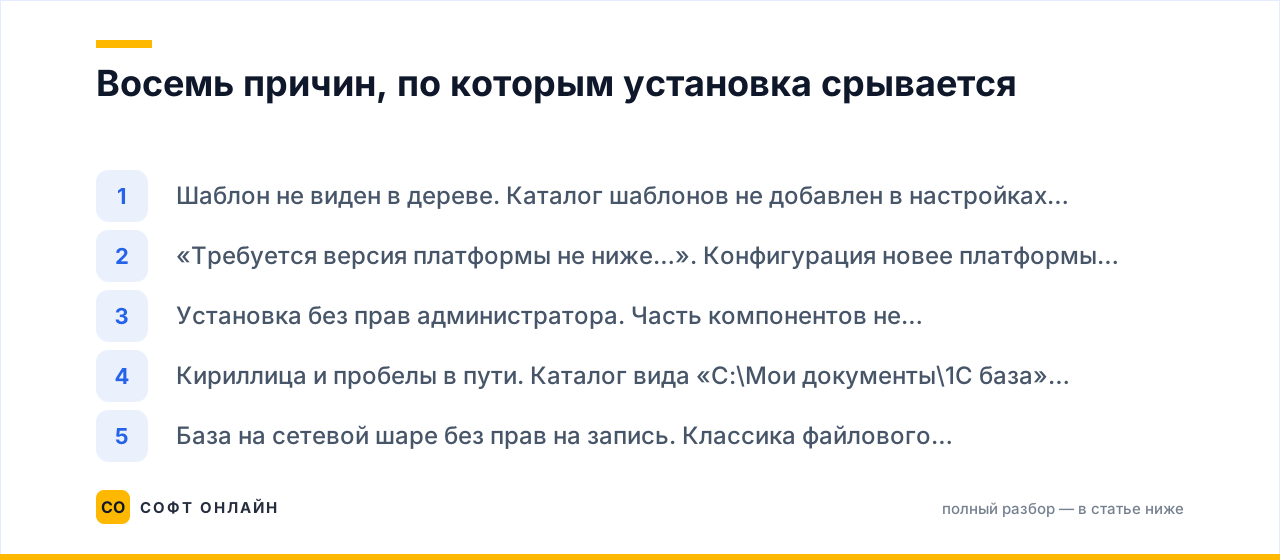
Восемь причин, по которым установка срывается
- Шаблон не виден в дереве. Каталог шаблонов не добавлен в настройках окна запуска либо установщик положил его в профиль другого пользователя.
- «Требуется версия платформы не ниже…». Конфигурация новее платформы. Лечится обновлением платформы, а не переустановкой базы.
- Установка без прав администратора. Часть компонентов не регистрируется, база создаётся, но клиент падает при запуске.
- Кириллица и пробелы в пути. Каталог вида «C:\Мои документы\1С база» рано или поздно даёт ошибки при обновлении и выгрузке.
- База на сетевой шаре без прав на запись. Классика файлового варианта: у пользователя доступ «только чтение», 1С сообщает о повреждении базы.
- Лицензия активирована на другой машине. Пин-код уже использован, резервные лежат в конверте, который никто не сохранил.
- Скачан не тот дистрибутив. Базовый релиз вместо ПРОФ или наоборот: базу такой лицензией открыть не удастся.
- Установка поверх работающей базы без копии. Обновление шаблона безопасно, но обновление конфигурации без резервной копии – нет. Копия делается всегда.
Частые вопросы
Можно ли поставить 1С:Бухгалтерию на Linux или macOS?
Клиент платформы существует под Linux, и на популярных отечественных дистрибутивах Бухгалтерия работает. Под macOS сценарий сложнее, и типовой рабочий вариант там – облако или веб-клиент: браузер открывает базу одинаково на любой ОС. Если парк техники смешанный, проще сразу смотреть в сторону 1С:Фреш, чем поддерживать зоопарк установок.
Сколько баз можно создать из одного шаблона и нужна ли лицензия на каждую?
Баз из шаблона – сколько угодно: рабочая, тестовая, архивная копия. Лицензия считает не базы, а одновременные сеансы. Один пользователь с одной лицензией спокойно держит несколько баз, но открыть их одновременно в двух окнах уже потребует второй лицензии.
Нужен ли договор ИТС сразу после установки?
Для ПРОФ-версий – фактически да: без действующей подписки вы не получите обновления конфигурации, а формы отчётности и расчёт налогов меняются почти каждый квартал. У базовых версий обновления доступны зарегистрированным пользователям иначе, но и там доступ к обновлениям – вопрос регистрации продукта, который стоит закрыть в первую неделю.
Как перенести базу на другой компьютер?
В файловом варианте – скопировать папку базы при закрытой программе и добавить её на новом компьютере через «Добавить» → «Добавление в список существующей информационной базы». Надёжнее – выгрузка в файл .dt из конфигуратора и загрузка на новой машине. Лицензию при переезде придётся активировать заново резервным пин-кодом.
Что делать, если в списке баз пусто, а база точно есть?
Список информационных баз хранится в профиле пользователя Windows. Если вы вошли под другой учётной записью или переустановили систему, список пуст – сами базы никуда не делись. Добавьте их вручную, указав каталог.
Что дальше
Правильная установка – это полчаса работы и годы спокойствия: согласованные версии платформы и конфигурации, база в нормальном каталоге, активированная лицензия с сохранёнными резервными пин-кодами и настроенное резервное копирование. Ошибки на этом этапе всплывают не сразу, а в момент сдачи отчётности, когда времени на разбирательства нет.
«Софт Онлайн» – официальный партнёр 1С:Франчайзи в Москве. Мы подбираем редакцию и вариант поставки под ваш учёт, разворачиваем файловый или клиент-серверный вариант, переносим данные из старой программы и настраиваем учётную политику под ваш налоговый режим – от одного рабочего места до проектов на базе 1С:ERP. Напишите нам через страницу контактов – подскажем, что именно нужно ставить в вашем случае, и сделаем это без простоя в работе бухгалтерии.
Читайте также: 1С:Предприятие в 2026 году: инструкция по работе за 9 шагов, 3 слоя системы и где включается ИИ
Читайте также: Какая последняя версия 1С в 2026 году: платформа 8.3.27 и 8.5, ветки релизов типовых конфигураций и как понять, насколько вы отстали
Читайте также
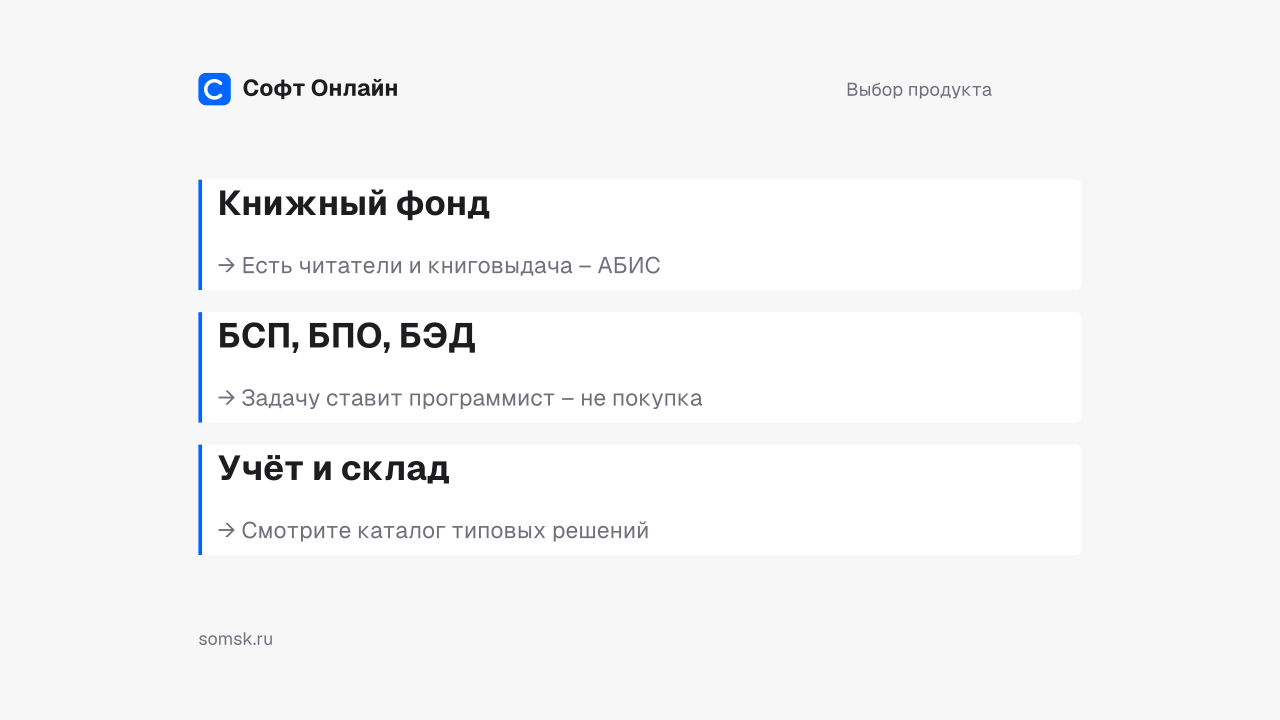
«1С библиотека» в 2026 году: три значения запроса, цены от 4 900 до 108 900 ₽ и как не купить лишнее
Разбираем, что скрывается за запросом «1С библиотека»: отраслевая программа для учёта книжного фонда, служебные библиотеки платформы (БСП, БПО, БЭД, БИП) и «библиотека» типовых решений 1С. С ценами 2026 года, сравнением Базовая/ПРОФ/КОРП, расчётом лицензий и чек-листом покупки.
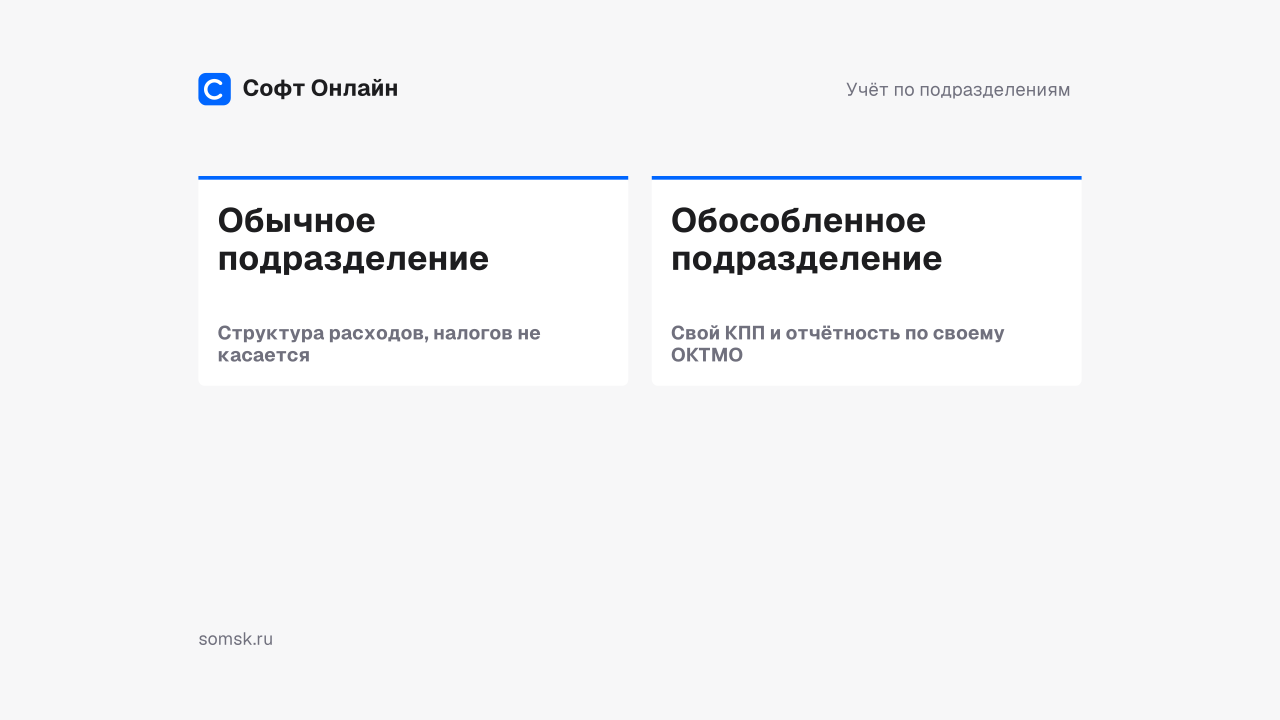
Подразделения в 1С:Бухгалтерии в 2026 году: как включить учёт, завести обособленное подразделение и закрыть месяц без ошибок
Практический гайд по учёту в разрезе подразделений в 1С:Бухгалтерии 3.0: где включается галочка, чем обычное подразделение отличается от обособленного, как настроить НДФЛ и взносы по ОП, распределить налог на прибыль и закрыть месяц без «зависших» затрат.
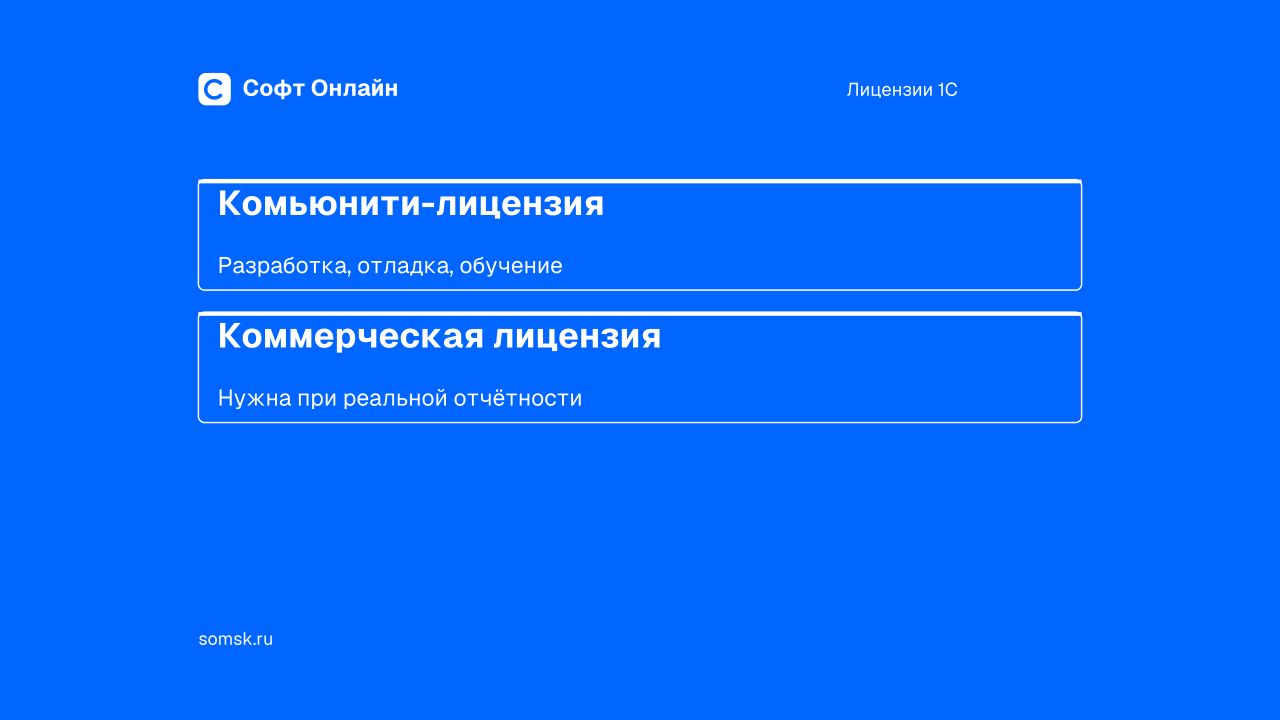
Как получить комьюнити-лицензию 1С в 2026 году: регистрация, ограничения и когда без коммерческой лицензии не обойтись
Разбираем, что такое комьюнити-лицензия платформы «1С:Предприятие 8», как её получить за четыре шага, какие у неё ограничения по устройствам, сеансам и сроку действия, и в каких случаях для работы и ИИ-интеграций нужна коммерческая лицензия.