Банковская выписка в 1С:Фреш в 2026 году: подготовка к загрузке, проверка и выбор обмена с банком
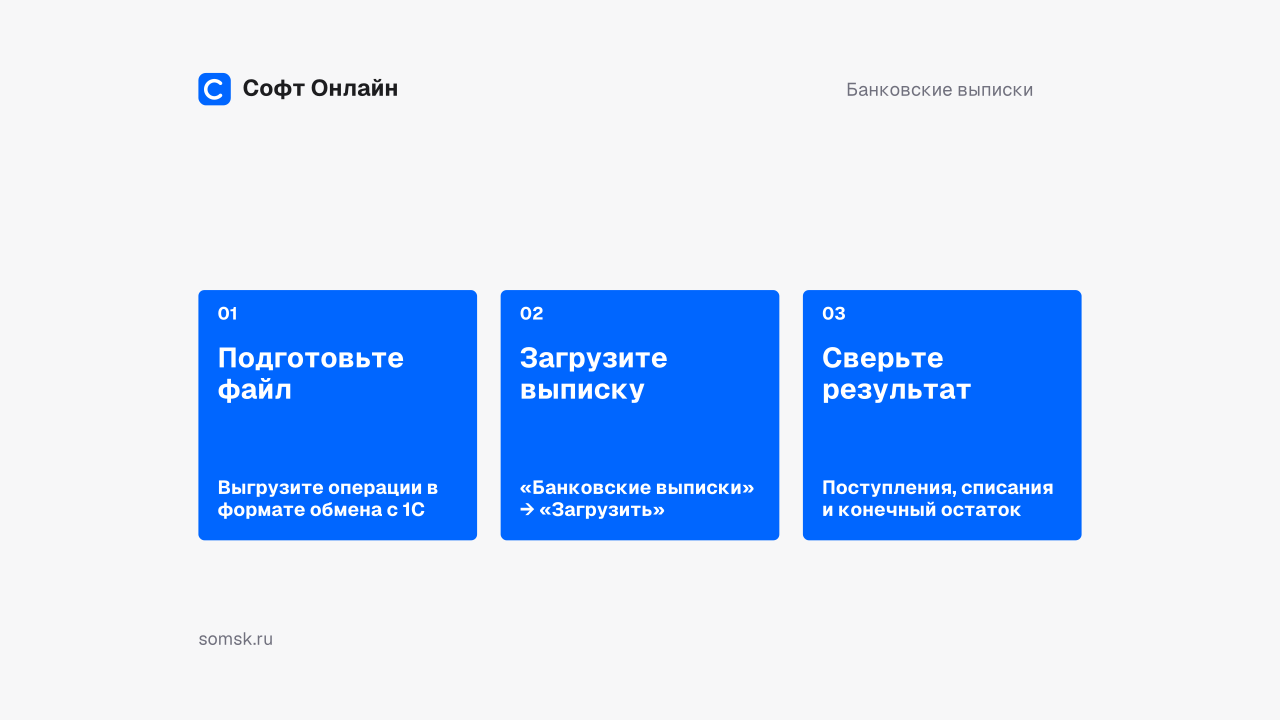
Коротко: чтобы подготовить загрузку выписки в 1С:Фреш, откройте «1С:Бухгалтерию» редакции 3.0 и определите её релиз. Путь к банковским выпискам уточните по документации своего релиза и интерфейса. Для файлового обмена подготовьте выгруженный из банка файл в формате обмена с 1С. Перед запуском загрузки найдите применимую к своему релизу и способу обмена инструкцию в официальной справке, приведённой ниже. Здесь не устанавливается, какое окно откроет кнопка «Загрузить» в вашей базе, в том числе при подключённом 1С:ДиректБанке. Проверьте организацию, счёт и период. После импорта сопоставьте платежи и сверьте 3 показателя: поступления, списания и конечный остаток. Второй способ – получение через 1С:ДиректБанк, если ваш банк поддерживает подключение.
Разбираем подготовку к загрузке и проверку выписок в «1С:Бухгалтерии предприятия», редакция 3.0, в сервисе 1С:Фреш. Материал не содержит законченного сценария выполнения импорта для определённого релиза. Фреш – облачная среда; банковские операции выполняются внутри конкретного приложения. В других программах названия разделов отличаются. Автоматизация здесь помогает убрать повторный ввод банковских данных и сохранить контроль бухгалтера над содержанием операций.
Если вы только выбираете облачную программу, варианты подключения можно проверить на странице 1С:Фреш: подписки, тарифы и дополнения. Если уже работаете в сервисе, сначала проверьте штатную загрузку в своём приложении и условия её использования по действующей подписке. Наличие функции само по себе не подтверждает отсутствие отдельной оплаты.
Содержание:
- Подготовка к загрузке из файла и прямому обмену с банком.
- Проверка результата и устранение ошибок.
- Принципы автоматизации, экономический эффект и роль ИИ.
- Выбор подписки и услуг.
- Ошибки при покупке.
- Частые вопросы.
- Следующие шаги.
1. Как подготовиться к загрузке банковской выписки в 1С:Фреш
Подготовьте файл и доступ к нужной базе
В интернет-банке выберите расчётный счёт и период, затем найдите экспорт для 1С или клиент-банка. Для стандартного текстового обмена часто используется файл с расширением .txt, например kl_to_1c.txt. Программа распознаёт выписку по внутреннему формату. Одного подходящего названия недостаточно: произвольный текстовый документ загрузить как выписку не получится.
- Выбирайте выгрузку операций в формате обмена с 1С. Печатная выписка PDF для этого не подходит.
- Если банк отдаёт архив, уточните по инструкции банка его содержимое, а по документации своего приложения и релиза – какой файл требуется для импорта и нужно ли предварительное извлечение. Поддержка архивов конкретным загрузчиком и необходимость предварительного извлечения здесь не установлены. До импорта уточните эти вопросы по применимой инструкции или у поддержки.
- Проверьте, что в базе заведены нужная организация и её банковский счёт.
- Убедитесь, что сотрудник может открывать и изменять банковские документы. Это не подтверждает достаточность прав для импорта. Конкретный набор прав на импорт для вашего релиза здесь не установлен; до загрузки уточните его по документации своего приложения и релиза или у поддержки. Доступ к приложению сам по себе не подтверждает права на действия внутри него.
Для первого запуска удобно взять один завершённый день с небольшим количеством операций. Такой период проще проверить; программа не ограничивает загрузку одним днём. Сохраните исходный файл без редактирования: он понадобится, если результаты загрузки придётся разбирать.
Подготовьте загрузку и проверку по шагам
- Откройте приложение. Войдите в 1С:Фреш и выберите нужную базу «1С:Бухгалтерии». Не используйте для выписки функции переноса всей информационной базы.
- Уточните путь к банковским выпискам. Найдите маршрут для своего релиза и интерфейса в документации приложения. Начните с официальной справки 1С:Фреш по обмену с банками, указанной в следующем шаге. Конкретный маршрут меню, наличие отборов по организации и счёту и порядок их установки в вашей базе здесь не подтверждены. Уточните по применимой инструкции, как выбрать документы нужной организации и счёта; если описание недоступно, запросите его у поддержки.
- Уточните способ и команды загрузки. Определите релиз приложения по инструкции 1С:Фреш о версии приложения и используемый способ обмена. В официальной справке 1С:Фреш по обмену с банками выберите инструкцию для «1С:Бухгалтерии предприятия» и проверьте её применимость к своему релизу. Точная последовательность команд файловой загрузки и поведение кнопки «Загрузить» для вашей базы здесь не подтверждены. Это относится и к загрузке файла при подключённом 1С:ДиректБанке. Согласно официальному описанию изменений версии 3.0.117, в этой версии «1С:Бухгалтерии 8» добавлена возможность загружать выписки из файла, не отключая 1С:ДиректБанк. См. также публикацию БУХ.1С. Эти материалы не устанавливают релиз, интерфейс и настройки вашей базы и не заменяют применимую к ним инструкцию. Если такая инструкция недоступна, уточните порядок действий у поддержки до запуска импорта.
- Подготовьте порядок передачи файла. В инструкции для своего релиза «1С:Бухгалтерии предприятия» в 1С:Фреш уточните способ выбора и передачи сохранённой выгрузки. Начните поиск с официальной справки по обмену с банками, указанной в предыдущем шаге. Применимая инструкция выбора файла для конкретного релиза здесь не установлена; общие сведения о браузерном выборе файлов её не заменяют. Если нужное описание недоступно, запросите его у поддержки до импорта.
- Проверьте данные. Сопоставьте организацию, банковский счёт, даты и суммы. Разберитесь с неизвестными контрагентами: прежде чем создавать новый элемент, поищите существующий по реквизитам.
- Проверьте результат загрузки, выполненной по применимой инструкции. Проверьте созданные поступления и списания, включая их фактическое состояние проведения. Не считайте документы проведёнными только потому, что загрузка завершилась; порядок проведения уточните по инструкции своего релиза и способа обмена.
- Сверьте результат. Сравните документы и обороты с банковской выпиской. Сообщение об успешной загрузке ещё не подтверждает, что операции правильно отражены в учёте.
Расположение кнопок зависит от релиза и интерфейса. Если нужной команды нет, сопоставьте выбранное приложение, релиз и настройки с применимой инструкцией; требования к правам уточните по документации или у поддержки. Не подменяйте банковский импорт восстановлением базы. Форматы выгрузки всей информационной базы и её перенос рассмотрены отдельно в статье о форматах выгрузки и переносе базы в облако.
Когда удобнее 1С:ДиректБанк
1С:ДиректБанк позволяет получать банковские документы прямо из программы, без промежуточной выгрузки файла пользователем. Сначала проверьте поддержку конкретного банка, подключите обмен и настройте доступ по требованиям банка. Способ подтверждения зависит от банковских условий.
- Для рассматриваемой «1С:Бухгалтерии предприятия» редакции 3.0 определите релиз и подготовьте сведения о банке и нужном счёте.
- В официальной справке 1С:Фреш по DirectBank найдите материалы именно для «1С:Бухгалтерии предприятия» и своего способа подключения. До настройки уточните применимость инструкции к релизу, порядок проверки подключения и получения выписки за нужный период. Конкретные команды здесь не установлены; инструкции для УНФ и Розницы не заменяют документацию «1С:Бухгалтерии». Если применимое описание недоступно, обратитесь в поддержку.
- После получения проверьте документы так же, как при файловой загрузке.
Прямой обмен сам по себе не означает круглосуточную загрузку по расписанию. Возможность автоматического получения выписки по расписанию, его настройки и условия уточните для своей программы, релиза и банковского подключения.
2. Как проверить выписку и исправить ошибки без лишних документов
Загрузить, разнести и провести – разные действия. Файл переносит банковские реквизиты, но по ним не всегда можно однозначно определить договор, вид операции и аналитику учёта. Например, поступление денег может оказаться оплатой покупателя, возвратом от поставщика или переводом между собственными счетами.
Учебный пример: начальный остаток – 120 000 рублей, поступления – 85 000, списания – 47 000. Конечный остаток должен составить 158 000 рублей: 120 000 + 85 000 − 47 000. Даже если арифметика совпала, проверьте состав операций: одинаковые итоговые суммы не исключают ошибок в отдельных документах.
- Контрагенты и договоры. Проверьте реквизиты и назначение платежа, особенно если с одной организацией заключено несколько договоров.
- Виды операций. Отдельно просмотрите комиссии, возвраты, займы, переводы между своими счетами и другие нетиповые движения.
- Аналитика. Проверьте счета расчётов, статьи движения денежных средств и другие используемые реквизиты.
- Состояние документов. Найдите непроведённые документы и сообщения об ошибках. Убедитесь, что нужные движения сформированы.
- Повторы. При пересекающихся периодах сопоставьте уже существующие документы с загружаемыми.
Что делать, если файл не загружается
Сначала зафиксируйте, на каком этапе произошёл сбой, и сохраните точный текст сообщения. Причину определяйте по этому сообщению и документации конкретного приложения и релиза, а не по одному факту неудачной загрузки. Перед повторной попыткой проверьте, какие данные уже загружены; повторное нажатие кнопки само по себе не является диагностикой.
- Формат не распознан. Сверьте формат исходного файла с требованиями вашего приложения и релиза. Если при экспорте выбран неподходящий формат, получите новую выгрузку в поддерживаемом формате обмена с 1С. Если формат выбран верно, сохраните исходник для диагностики: повторный экспорт не гарантирует устранения ошибки. Переименование PDF или XLSX в TXT не меняет содержимое.
- Сообщение указывает на счёт. Сверьте номер счёта в файле с реквизитами банковского счёта нужной организации в базе, затем проверьте, в ту ли базу вошли. Где просмотреть эти реквизиты, уточните по документации своего приложения, редакции и релиза; универсальное расположение в интерфейсе здесь не задаётся. Эти проверки не заменяют разбор конкретного сообщения.
- Искажены символы. Зафиксируйте, где и на каком этапе заметно искажение, и подготовьте описание для поддержки. Причина и способ исправления такого сбоя здесь не установлены. Не пересохраняйте исходник в редакторе наугад.
- Загрузка завершилась частично. Сначала выясните, какие документы уже появились, и только затем повторяйте операцию.
Для обращения в поддержку подготовьте название приложения, релиз, точный текст ошибки, период, последовательность действий, ожидаемый и фактический результат. Не отправляйте пароли, коды подтверждения и ключи электронной подписи. Выписку передавайте только согласованным защищённым способом. Начать обращение можно с обезличенного описания проблемы; состав дополнительных сведений согласуйте с поддержкой.
3. Что автоматизировать: принципы, уровни и роль искусственного интеллекта
От ручного ввода к управлению исключениями
Автоматизация – выполнение повторяемых операций техническими средствами по заданным правилам. Она помогает ускорить работу и сделать процесс воспроизводимым и проверяемым. Исторически автоматизация развивалась от механизации к компьютерному управлению и связанным цифровым системам. Для планирования работы с выписками можно сравнить ручной ввод, файловый обмен и прямое подключение. Контроль исключений следует предусмотреть при выбранном способе работы; это не обязательный заключительный этап исторического развития бухгалтерии.
По предмету различают технологическую и бизнес-автоматизацию. Промышленная автоматизация управляет физическими процессами: оборудованием, температурой, скоростью линии. Автоматизация бизнес-процессов охватывает документы, согласования и данные. Загрузка выписки относится ко второму виду; покупать производственную систему ради банковского импорта не требуется.
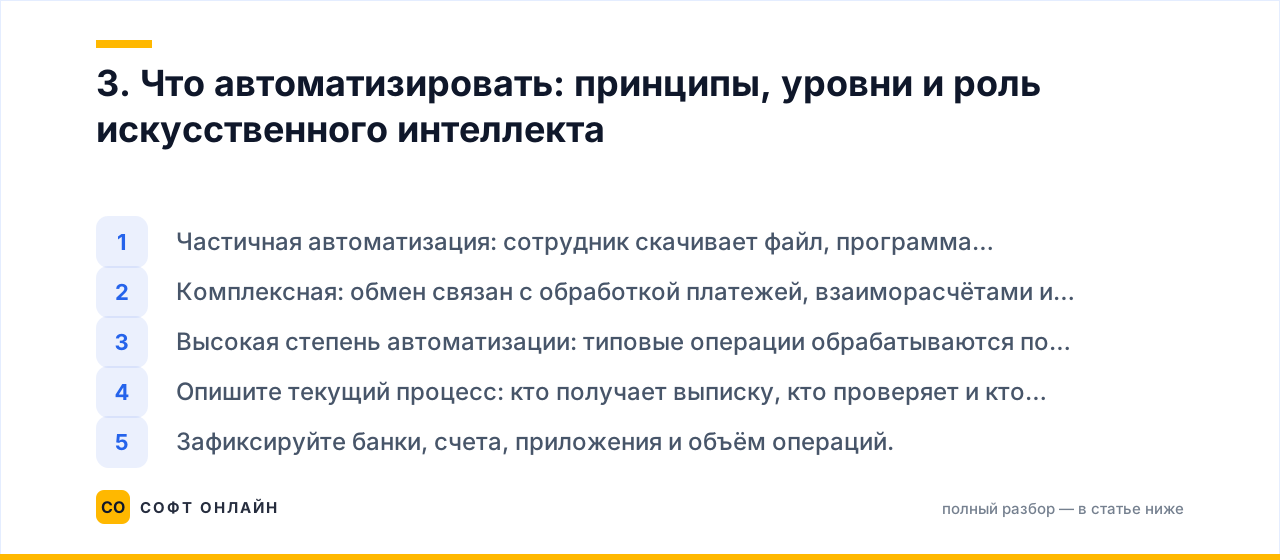
- Частичная автоматизация: сотрудник скачивает файл, программа переносит реквизиты.
- Комплексная: обмен связан с обработкой платежей, взаиморасчётами и внутренним контролем.
- Высокая степень автоматизации: типовые операции обрабатываются по правилам, а неоднозначные передаются ответственному сотруднику.
На уровне отдельной операции экономится время ввода. Обмен может сократить задержку обновления взаиморасчётов и получения руководителем данных о денежных средствах, если выписки поступают с нужной периодичностью, документы своевременно сопоставляются и обрабатываются, а отчётность настроена на эти данные. Такой эффект нужно оценивать в конкретном процессе.
Принципы и этапы внедрения
Основные принципы – единые справочники, понятные правила обработки, минимально необходимые права и обратная связь. Результат проверяют, а обнаруженные ошибки используют для корректировки настроек. Инструменты подбирают под задачу: стандартный файловый формат, прямой обмен, встроенные проверки, согласованные интеграции.
- Опишите текущий процесс: кто получает выписку, кто проверяет и кто исправляет ошибки.
- Зафиксируйте банки, счета, приложения и объём операций.
- Выберите способ обмена и подготовьте справочники.
- Проведите пилот на ограниченном периоде с проверкой всех операций.
- Согласуйте критерии приёмки: полнота загрузки, совпадение итогов, отсутствие необъяснённых повторов.
- Обучите ответственного и установите порядок обработки исключений.
Если банковский обмен связан с продажами и управленческой отчётностью, рассматривайте его как часть автоматизации бизнеса. Учтите эти связи при настройке, но соотносите масштаб проекта с реальной проблемой.
Экономический эффект, ограничения и будущее
Посчитайте эффект на своих данных. Допустим, обработка занимала 20 минут в день, после настройки – 8 минут. При 22 рабочих днях экономия составляет 264 минуты, или 4,4 часа в месяц. Это расчётный пример: ваш результат может отличаться. В расходы включайте настройку, обучение, банковские условия и время на разбор исключений.
- Измеряйте полное время обработки, включая импорт и проверку.
- Считайте количество исправлений и долю операций, требующих ручного решения.
- Оценивайте устойчивость процесса при смене сотрудника или недоступности подключения.
В специализированном решении искусственный интеллект может предлагать категорию транзакции. Применимость такой функции к вашим банковским данным и её точность нужно проверять для конкретного продукта. Наличие этой функции в любой подписке 1С:Фреш здесь не утверждается. Стандартное сопоставление по реквизитам тоже не следует автоматически называть ИИ.
При оценке конкретного ИИ-решения проверьте точность предлагаемых категорий, условия передачи и хранения банковских данных, а также предоставленные системе права. Если решение имеет доступ к изменению учётных данных, отдельно оцените контроль таких изменений. Возможность лишь предлагать категорию сама по себе не означает доступа к изменению учёта; перечень основных рисков конкретного продукта здесь не установлен. Не загружайте реальные выписки в публичные ИИ-сервисы без согласования. Разумное направление развития автоматизации – сокращать ручной перенос и делать контроль понятнее: система предлагает действие и сохраняет основания, а спорное решение принимает бухгалтер.
4. Что выбрать и купить для работы с выписками
Разделите три задачи: доступ к программе, подключение банковского обмена и сопровождение пользователя. Для них могут понадобиться разные продукты и услуги. Если действующая подписка уже даёт доступ к нужному приложению, сначала проверьте его штатные возможности.
| Вариант | Кому подходит | Что проверить | Кому не нужен |
|---|---|---|---|
| Файл в действующей базе | Обмен выполняется периодически, ручная выгрузка устраивает | Формат банка, права, настройки загрузки и условия использования по подписке | Тем, кому принципиально нужен обмен без промежуточных файлов |
| Подписка 1С:Фреш с нужным приложением | Требуется начать учёт в облаке или перенести совместимую базу | Приложения, базы, одновременные сеансы, условия переноса | Тем, у кого подходящая подписка уже действует |
| Подключение 1С:ДиректБанк | Регулярная работа со счетами поддерживаемого банка | Совместимость, банковские условия, способ подтверждения | Тем, кого устраивает файловый обмен, или чей банк не поддерживает подключение |
| Настройка и обучение | Есть ошибки, сложная аналитика или неясный порядок проверки | Состав работ и проверяемый результат | Пользователю с устойчиво работающим обменом |
Для облачной работы выбирают подписку и необходимые ресурсы сервиса. Автоматически покупать серверную лицензию, как для собственного развёртывания, не нужно. Различайте количество зарегистрированных пользователей и одновременных сеансов. Например, потребность двух бухгалтеров, работающих одновременно, отличается от потребности двух сотрудников, которые заходят по очереди.
- Сначала определите нужное приложение и совместимость существующей базы.
- Затем посчитайте базы и сотрудников, которые будут работать одновременно.
- Отдельно согласуйте перенос, настройку обмена и обучение.
- Уточните условия банка: прямое подключение может иметь отдельную плату на его стороне.
Для сравнения подписок цены и параметры смотрите на странице тарифов и дополнений 1С:Фреш. Состав облачного решения подробнее разобран в материале «Что входит в 1С:Фреш в 2026 году». Условия каждого тарифа проверяйте отдельно; окончательную стоимость выбранной поставки подтвердите действующим счётом.
Если нужна помощь специалиста, предложения смотрите на странице услуг по 1С; окончательный состав работ нужно согласовать под вашу базу. В задании укажите конкретный результат: настроенное подключение, проверенная загрузка за согласованный период и инструкция ответственному сотруднику.
5. Типичные ошибки при покупке
Перед заказом подписки или работ проверьте пять ситуаций. Этот список поможет понять, какие позиции в счёте действительно нужны.
- Покупать программу повторно из-за ошибки импорта. Сам факт сбоя не определяет необходимость новой поставки. Начните с диагностики по точному сообщению об ошибке и документации своего приложения и релиза, затем проверьте имеющиеся возможности и условия подписки.
- Заказывать прямой обмен без проверки банка. Согласуйте поддержку конкретного подключения и способ доступа до оплаты настройки.
- Выбирать тариф только по числу сотрудников. Учитывайте приложения, базы и одновременные сеансы. Количество фамилий в списке пользователей само по себе не описывает нагрузку.
- Покупать ИИ ради обычного переноса реквизитов. Попросите показать, какую задачу не решает штатный обмен, как проверяется результат и куда передаются данные.
- Заказывать «полную автоматизацию» без критериев. Уточните, входят ли настройка справочников, проверка нетиповых платежей, обучение и исправление обнаруженных проблем.
Расплывчатая формулировка заказа создаёт разные ожидания. «Файл загрузился» и «бухгалтер проверил корректность всех операций» описывают разные результаты. Заранее зафиксируйте границы ответственности, особенно если часть настроек выполняет банк, а часть – специалист по 1С.
6. Частые вопросы
Как подготовиться к загрузке банковской выписки в 1С:Фреш?
Откройте нужную базу «1С:Бухгалтерии» редакции 3.0 и определите релиз. Путь к банковским выпискам и порядок выбора документов нужной организации и счёта уточните по документации своего релиза и интерфейса; конкретный маршрут меню и наличие отборов здесь не подтверждены. Подготовьте файл в поддерживаемом формате обмена с 1С. До импорта найдите инструкцию для своего релиза и способа обмена через официальную справку 1С:Фреш, ссылка на которую приведена в разделе подготовки к загрузке. Конкретные права на импорт, последовательность команд, порядок выбора и передачи файла и точное поведение кнопки «Загрузить» для вашей базы здесь не установлены, в том числе при подключённом 1С:ДиректБанке. Доступ к приложению сам по себе не подтверждает права на импорт. Если применимая инструкция недоступна, уточните порядок действий и необходимые права у поддержки до импорта. Проверьте организацию, счёт, период и суммы; после загрузки по применимой инструкции сопоставьте платежи и сверьте созданные документы с выпиской банка.
Какой формат выписки нужен для загрузки в 1С:Фреш?
Нужен файл в формате обмена с 1С, который можно получить в интернет-банке. Для стандартного текстового обмена часто используется расширение .txt, но распознавание зависит от содержимого. Печатная выписка PDF не подходит, а переименование файла не меняет его формат. Если банк выдал архив, уточните по инструкции банка его содержимое, а по документации своего приложения и релиза – какой файл требуется для импорта и нужно ли предварительное извлечение. Поддержка архивов конкретным загрузчиком и необходимость предварительного извлечения здесь не установлены. До импорта уточните эти вопросы по применимой инструкции или у поддержки.
Можно ли получать выписку в 1С:Фреш без скачивания файла?
Получать банковские документы прямо из программы позволяет 1С:ДиректБанк, если конкретный банк поддерживает подключение. Перед настройкой проверьте совместимость, банковские условия и способ подтверждения доступа. Инструкцию по настройке и получению выписки подбирайте для своего приложения и релиза; для «1С:Бухгалтерии предприятия» начните с соответствующего раздела официальной справки 1С:Фреш по DirectBank, ссылка на которую приведена выше. После получения выписки документы нужно проверить. Возможность автоматического получения выписки по расписанию, его настройки и условия уточните для своей программы, релиза и банковского подключения.
Что проверить после загрузки банковской выписки в 1С:Фреш?
Сверьте поступления, списания и конечный остаток с банковской выпиской, затем проверьте отдельные операции. Уточните контрагентов, договоры, виды операций и аналитику учёта. Найдите непроведённые документы, сообщения об ошибках и возможные повторы. Совпадение итоговых сумм само по себе не исключает ошибок в документах.
Что делать, если выписка не загружается в 1С:Фреш?
Зафиксируйте этап сбоя и точный текст сообщения. Причину определяйте по документации конкретного приложения и релиза. При нераспознанном формате проверьте соответствие исходного файла требованиям импорта; если выбран неподходящий формат экспорта, получите новую выгрузку в поддерживаемом формате обмена с 1С. Повторный экспорт сам по себе не гарантирует устранения ошибки. Если загрузка прошла частично, выясните, какие документы уже созданы, прежде чем повторять импорт. Для поддержки подготовьте название и релиз приложения, точный текст ошибки, период, последовательность действий, ожидаемый и фактический результат.
Можно ли загрузить в 1С:Фреш выписку PDF или Excel?
Для описанного штатного файлового обмена нужна банковская выгрузка в поддерживаемом формате 1С. PDF предназначен прежде всего для просмотра, а произвольная таблица Excel не заменяет файл обмена. Если банк предоставляет только такие документы, сначала уточните, доступен ли экспорт для 1С. Совместимость отдельного конвертера нужно проверять.
Что произойдёт, если загрузить один период дважды?
Стандарт файлового обмена 1С предусматривает идентификацию документов по расчётному счёту, виду, дате и номеру документа. Это не полное описание обработки повторной загрузки в конкретном релизе «1С:Бухгалтерии» и не гарантия отсутствия дублей. Порядок повторного импорта уточните по документации своего релиза и способа обмена. Перед повторной загрузкой проверьте ранее созданные операции, а после – номера, даты, суммы и итоги.
Почему выписка загрузилась, но остаток не совпадает?
Для сверки выберите одинаковые счёт, валюту и период, сопоставьте начальный остаток, затем поступления и списания. Найдите первую дату расхождения и последовательно сравните движения с банковскими данными. Проверьте состояние документов и порядок их включения в используемый отчёт по документации своего релиза. Не создавайте искусственный платёж для подгонки остатка: он скроет причину ошибки.
Нужно ли покупать отдельную лицензию для загрузки выписки?
Наличие штатного файлового обмена не подтверждает условия его лицензирования и оплаты. До покупки уточните у поставщика, какие права на использование функции уже включены в вашу подписку. Для прямого обмена также проверьте условия банка. Настройка специалистом, дополнительные ресурсы сервиса и нестандартная интеграция могут оплачиваться отдельно.
- Проверяйте ответ применительно к своему приложению и релизу.
- При сбое сохраняйте исходный файл и текст сообщения.
- Не удаляйте документы массово до выяснения причины расхождения.
Что сделать дальше
Начните со штатного обмена и проверки результата. Более сложное решение имеет смысл, когда понятны объём рутинной работы, ограничения текущего процесса и ожидаемая польза.
- Проверьте один день. Выгрузите файл для 1С, загрузите его в нужную базу по применимой инструкции и сопоставьте поступления, списания и конечный остаток.
- Определите потребность. Если облачного приложения ещё нет или ресурсов недостаточно, сравните подписки и условия подключения 1С:Фреш. При работающем импорте и достаточности уже оплаченных возможностей новая покупка может не понадобиться.
- Подготовьте задачу специалисту. Укажите приложение, банк, число счетов и описание проблемы. Через контакты «Софт Онлайн» можно обсудить подбор подписки, настройку обмена или обучение.
Начинайте работу с банковскими выписками в 1С:Фреш с двух задач: убрать повторный ввод и наладить понятную проверку. Для оценки пользы сравните полное время обработки, число исправлений и долю ручных решений до и после настройки на сопоставимых объёмах и типах операций. Проверка одного дня – начальный тест, а не гарантия выявления всех необходимых настроек.
Читайте также
1С и бюджетный учёт в 2026 году: выбор программы, электронная первичка, 7 шагов внедрения и реальные задачи для ИИ
Разбираем, какие программы 1С закрывают бюджетный учёт в 2026 году, чем 26-разрядный план счетов и КФО отличаются от коммерческой бухгалтерии, как устроена электронная первичка и обмен с госсистемами. Отдельно – где искусственный интеллект реально экономит часы бухгалтера учреждения, а где его использовать нельзя.
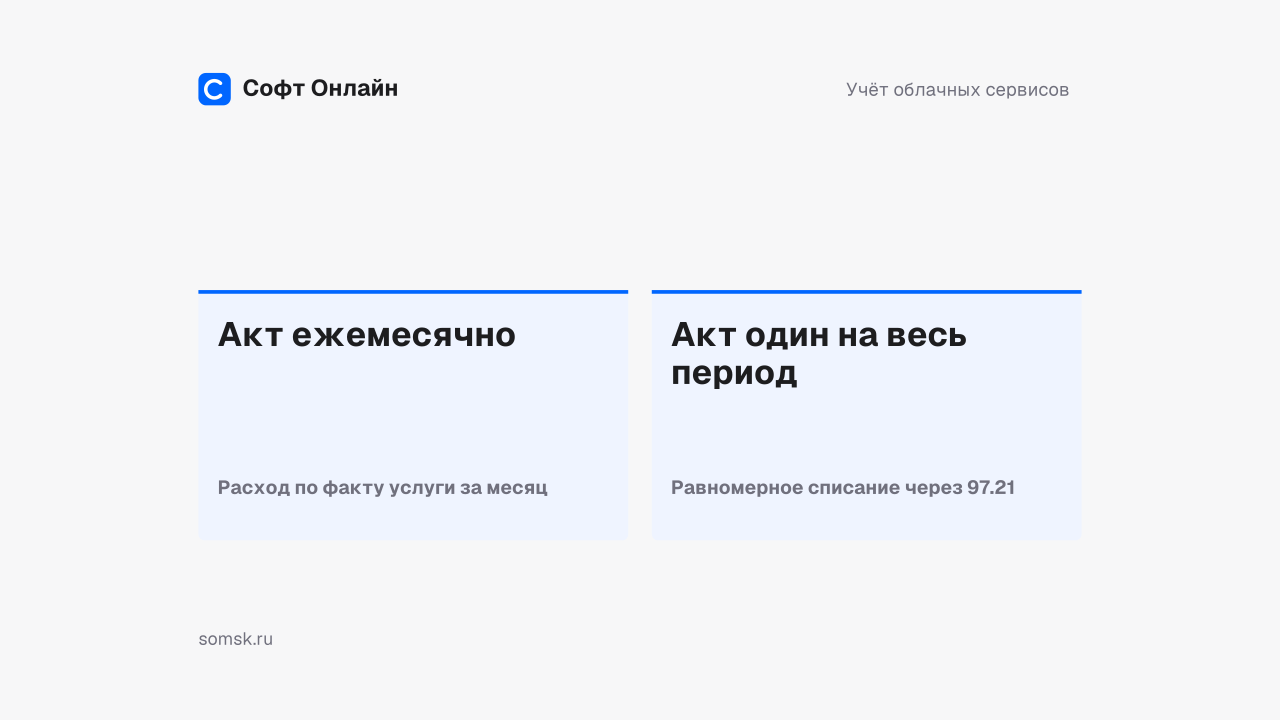
Как оприходовать 1С:Фреш в 2026 году: подписка или НМА, проводки, НДС и приём документов в облачной базе
Разбираем, почему подписку на 1С:Фреш нельзя поставить на баланс как актив, какими проводками отразить оплату и ежемесячное списание, что с НДС в 2026 году и как оприходовать товары, ОС и излишки уже внутри облачной базы. Плюс раздел о том, какой вариант облака покупать и какие ошибки чаще всего допускают при оформлении подписки.
Как поставить обновления 1С в 2026 году: платформа и конфигурация, порядок шагов, доработки и где реально помогает ИИ
Практическая инструкция 1С-специалиста: что именно обновляется, какой доступ нужен, как поставить релиз на типовую и доработанную базу, чем отличаются способы обновления и какие ошибки чаще всего совершают при покупке сопровождения.