Где в 1С:Бухгалтерии 3.0: карта из 13 разделов, 30 маршрутов к документу и 6 причин, почему пункт исчез из меню (2026)

Коротко: В 1С:Бухгалтерии 3.0 (интерфейс «Такси») функции разложены по 13 разделам верхней панели: Главное, Руководителю, Банк и касса, Продажи, Покупки, Склад, Производство, ОС и НМА, Зарплата и кадры, Операции, Отчёты, Справочники, Администрирование. Около 90% ежедневных документов бухгалтера лежат в четырёх из них – Банк и касса, Продажи, Покупки, Отчёты. Если нужного пункта нет, в 6 обращениях из 10 (данные нашей сервисной службы за 2025–2026 гг.) причина одна – выключенная галка в «Главное → Функциональность».
Запрос «где в 1С 3» – один из самых частых у бухгалтеров, и он почти никогда не про сложный учёт. Человек знает, какой документ ему нужен, знает проводки, которые должны получиться, но не может найти форму за три клика. По нашим логам первой линии поддержки за 2025–2026 гг. каждое пятое обращение – навигационное: «куда завести», «где посмотреть», «куда пропала кнопка». Ниже – рабочая карта конфигурации на август 2026 года: структура разделов, точные маршруты к 30 самым востребованным объектам, разбор ситуаций «пункт исчез» и приёмы, которые сокращают путь до формы с минуты до нескольких секунд.
Как устроена навигация в 1С:Бухгалтерии 3.0: четыре уровня
Интерфейс «Такси» появился на платформе 8.3 и с тех пор остаётся основным для типовых конфигураций. До него была эпоха обычных форм 8.0–8.2 с деревом метаданных в главном меню, а ещё раньше – 1С:Предприятие 7.7, где навигация строилась вокруг журналов документов. Логику «Такси» выгоднее понять, чем заучивать отдельные маршруты. Структура одинакова во всех типовых решениях, поэтому навык переносится и на другие продукты – см. отдельную карту разделов 1С:ERP.
Навигация в конфигурации состоит из четырёх уровней:
- Панель разделов – горизонтальная лента вверху окна. Это верхнеуровневые блоки учёта: Продажи, Покупки, Банк и касса и так далее.
- Панель навигации раздела – список ссылок, который открывается при клике на раздел. Делится на группы «Документы», «Отчёты», «Справочники», «Сервис», «Настройки».
- Форма списка – журнал конкретного вида документов с отборами, поиском и групповыми командами.
- Форма документа или элемента – то, ради чего всё затевалось: сам счёт, накладная, выписка, карточка контрагента.
Сверху над панелью разделов живут три служебных элемента, которые чаще всего игнорируют: «Избранное» (звёздочка), «История» (последние открытые формы) и главное меню (значок в левом верхнем углу) с командами «Файл», «Правка», «Вид», «Сервис», «Окна», «Справка». Именно там прячется настройка интерфейса и режим отображения команд для технического специалиста.
Карта разделов: что лежит в каждом из 13 пунктов
Состав панели зависит от включённой функциональности и от того, что за организация ведётся в базе. Ниже – полный набор разделов типовой поставки и их содержимое. Если у вас часть строк отсутствует, это не сбой: см. раздел про причины исчезновения пунктов.
| Раздел | Что внутри | Ключевые объекты | Частота использования |
|---|---|---|---|
| Главное | Стартовые настройки базы и учёта | Организации, Учётная политика, Налоги и отчёты, Функциональность, План счетов, Помощник ввода остатков | При запуске и раз в квартал |
| Руководителю | Управленческие отчёты и монитор | Монитор руководителя, Доходы и расходы, Задолженности, Денежные средства | Еженедельно |
| Банк и касса | Всё движение денег | Банковские выписки, Платёжные поручения, Кассовые документы (ПКО/РКО), Авансовые отчёты, Операции по платёжным картам, Обмен с банком | Ежедневно |
| Продажи | Отгрузка, выручка, расчёты с покупателями | Счета покупателям, Реализация (акты, накладные, УПД), Счета-фактуры выданные, Отчёты о розничных продажах, Акты сверки | Ежедневно |
| Покупки | Приход товаров, работ, услуг | Поступление (акты, накладные, УПД), Счета-фактуры полученные, Счета от поставщиков, Доверенности, Текущие дела ЭДО | Ежедневно |
| Склад | Внутренние перемещения и остатки | Перемещение товаров, Инвентаризация, Оприходование и Списание товаров, Требования-накладные | Еженедельно |
| Производство | Выпуск продукции и калькуляция | Отчёты производства за смену, Спецификации, Услуги по переработке | По профилю компании |
| ОС и НМА | Внеоборотные активы | Поступление ОС, Принятие к учёту, Модернизация, Перемещение, Списание, Регистры сведений по амортизации | Ежемесячно |
| Зарплата и кадры | Кадровый учёт и расчёт | Кадровые документы, Все начисления, Ведомости в банк и кассу, Отчёты по зарплате, Настройки зарплаты | 2–3 раза в месяц |
| Операции | Регламентные и ручные действия | Закрытие месяца, Операции, введённые вручную, Журнал операций, Помощник по учёту НДС, Групповое перепроведение документов | Ежемесячно |
| Отчёты | Стандартные и регламентированные формы | ОСВ, Карточка счёта, Анализ счёта, Книга покупок и продаж, Регламентированные отчёты, Экспресс-проверка | Ежедневно |
| Справочники | Нормативно-справочная информация | Контрагенты, Номенклатура, Договоры, Статьи затрат, Склады, Банковские счета | Ежедневно |
| Администрирование | Техническая часть базы | Настройки пользователей и прав, Обслуживание, Обмен электронными документами, Синхронизация данных, Интернет-поддержка | По мере необходимости |
Что из этой таблицы стоит унести с собой: новичку в базе полезнее не зубрить маршруты, а усвоить принцип «раздел = участок учёта». Документ почти всегда лежит там, где происходит хозяйственная операция, а не там, где формируется отчётность по ней. Подробный разбор состава документов по каждому участку мы собрали в статье о том, какие документы есть в 1С:Бухгалтерии.
30 маршрутов: где найти конкретный документ или отчёт
Это выжимка из реальных обращений: маршруты сгруппированы по участкам, каждый записан в формате «Раздел → пункт панели навигации».
Деньги и расчёты
- Загрузка выписки из клиент-банка – Банк и касса → Банковские выписки → Загрузить (или Банк и касса → Обмен с банком).
- Платёжное поручение – Банк и касса → Платёжные поручения.
- Приходный и расходный кассовый ордер – Банк и касса → Кассовые документы.
- Авансовый отчёт подотчётника – Банк и касса → Авансовые отчёты.
- Оплата картой в рознице – Банк и касса → Операции по платёжным картам; тонкости сверки разобраны в материале про эквайринг в 1С.
- Акт сверки взаиморасчётов – Продажи → Акты сверки расчётов (или Покупки → Акты сверки).
Продажи и покупки
- Счёт покупателю – Продажи → Счета покупателям.
- Реализация товаров и услуг, УПД – Продажи → Реализация (акты, накладные, УПД).
- Счёт-фактура выданный – создаётся из документа реализации, журнал: Продажи → Счета-фактуры выданные.
- Поступление товаров и услуг – Покупки → Поступление (акты, накладные, УПД).
- Счёт-фактура полученный – Покупки → Счета-фактуры полученные.
- Доверенность на получение ТМЦ – Покупки → Доверенности.
- Входящие и исходящие электронные документы – Покупки или Продажи → Текущие дела ЭДО.
- Возврат от покупателя – Продажи → Возвраты товаров от покупателя.
НДС, налоги и отчётность
- Книга покупок – Отчёты → Книга покупок.
- Книга продаж – Отчёты → Книга продаж.
- Помощник по учёту НДС – Операции → Помощник по учёту НДС.
- Регламентированные отчёты и отправка – Отчёты → Регламентированные отчёты.
- Настройка системы налогообложения и ставок – Главное → Налоги и отчёты.
- Сверка данных учёта НДС с контрагентами – Отчёты → Сверка данных учёта НДС.
Зарплата, кадры, активы
- Приём, перевод, увольнение – Зарплата и кадры → Кадровые документы; пошаговый порядок описан в статье про приём на работу в 1С.
- Начисление зарплаты – Зарплата и кадры → Все начисления.
- Ведомость на выплату – Зарплата и кадры → Ведомости в банк / Ведомости в кассу.
- Расчётный листок и свод – Зарплата и кадры → Отчёты по зарплате.
- Принятие ОС к учёту – ОС и НМА → Поступление основных средств или Принятие к учёту ОС.
- Инвентаризация товаров на складе – Склад → Инвентаризация товаров.
Закрытие периода и проверка
- Закрытие месяца – Операции → Закрытие месяца.
- Ручная проводка – Операции → Операции, введённые вручную.
- Оборотно-сальдовая ведомость – Отчёты → Оборотно-сальдовая ведомость (по счёту – там же).
- Экспресс-проверка ведения учёта – Отчёты → Анализ учёта → Экспресс-проверка.
- Ввод начальных остатков – Главное → Помощник ввода остатков; отдельный сценарий разобран в материале о том, как внести в 1С:Бухгалтерию остатки и справочники.
Пункт исчез из меню: 6 причин и разбор за 10 минут
Второй по частоте сценарий после «где найти» – «раньше было, теперь нет». Проверяйте в таком порядке, от самого вероятного к редкому. По нашей статистике обращений за 2025–2026 гг. первые две причины закрывают около 80% случаев.
- Выключена функциональность (около 60% случаев). Главное → Функциональность. Режим «Основная» прячет производство, комиссионную торговлю, тару, импорт, розницу. Переключите на «Полная» или включите нужную галку на конкретной вкладке – пункт вернётся сразу, без перезапуска.
- Не хватает прав (около 20%). Администрирование → Настройки пользователей и прав → Профили групп доступа. Бухгалтеру без роли по кадрам раздел «Зарплата и кадры» виден частично или не виден вовсе.
- Настроена панель разделов. Кто-то из пользователей снял галку с раздела в персональных настройках. Проверяется через главное меню → Вид → Настройка панели разделов.
- Не задана предпосылка в настройках учёта. Пример: пункты по обособленным подразделениям или по отдельным налоговым режимам появляются только после соответствующей настройки в разделе «Главное → Налоги и отчёты».
- Базовая версия или другая конфигурация. В базовых поставках нет ряда возможностей – например, учёта нескольких организаций в одной базе. Разницу редакций и логику перехода мы разбирали на примере апгрейда с Базовой до ПРОФ.
- Устаревший релиз. Новые формы и помощники приходят с обновлением. Если базу не обновляли несколько месяцев, части функций физически нет в коде – проверьте состояние подписки и сроки в статье про продление 1С:ИТС.
Если после всех шести проверок пункта нет, вопрос уже не навигационный, а технический: битые настройки интерфейса, ошибка обновления, конфликт доработок. Алгоритм разбора таких ситуаций описан в материале про классы сбоев и протокол диагностики за 15 минут.
Быстрее меню: поиск, «Все функции», избранное и горячие клавиши
Клики по панели навигации – самый медленный способ добраться до формы. Мы замерили время до открытия нужного списка на демобазе 1С:Бухгалтерии 3.0 в августе 2026 года: 10 типовых запросов, 5 сотрудников с опытом работы от полугода, замер от первого движения мыши до появления формы. Результаты ниже – среднее по группе.
| Способ | Как вызвать | Среднее время до формы | Когда применять |
|---|---|---|---|
| Перебор разделов вслепую | Клики по панели разделов | 45–60 сек | Только если не знаете участок учёта |
| Прямой маршрут по карте | Раздел → пункт навигации | 12–18 сек | Базовый рабочий сценарий |
| Команды для технического специалиста («Все функции») | Главное меню → Функции для технического специалиста | 8–12 сек | Когда знаете имя объекта метаданных |
| История | Значок часов над панелью разделов | 4–6 сек | Возврат к форме, открытой сегодня |
| Избранное | Звёздочка у заголовка формы, затем 1 клик | 3–5 сек | 10–15 форм, которые открываете каждый день |
| Начальная страница | Настроенные списки при входе | 2–3 сек | Журналы, с которых начинается день |
Считаем экономию. Разница между перебором вслепую (в среднем 50 сек) и избранным (в среднем 4 сек) – около 46 секунд. Возьмём осторожно 40 секунд и 25 обращений к формам за смену: 25 × 40 = 1000 секунд, то есть 16,7 минуты в день. При 21 рабочем дне это 350 минут – 5,8 часа в месяц на одного сотрудника. Для отдела из четырёх бухгалтеров – больше 23 часов ежемесячно, и всё это на настройке, которая делается один раз за полчаса.
Что настроить в первую очередь:
- Добавьте в «Избранное» 10–15 форм: банковские выписки, реализации, поступления, ОСВ, кассовые документы, кадровые документы.
- Соберите начальную страницу под свою роль: главное меню → Вид → Настройка начальной страницы.
- Включите отображение команд для технического специалиста, если часто работаете с регистрами и обработками: главное меню → Сервис → Параметры.
- Запомните пять клавиш в любом списке: Ins – создать, F9 – скопировать, F2 – открыть для изменения, Del – пометить на удаление, Ctrl+F – найти в списке.
- Используйте отборы в журналах вместо создания отдельных списков – сохранённый отбор возвращается при следующем открытии формы.
Где ИИ и автоматизация реально экономят время в 2026 году
Навигация – это ручной труд, и в 2026 году его всё активнее забирает автоматизация. Разница между тремя уровнями зрелости здесь принципиальна: она показывает, где хватит получаса настройки, а где действительно нужен «искусственный интеллект».
- Уровень 1. Настройка интерфейса. Избранное, начальная страница, отборы, права. Ноль затрат, эффект – те самые 5,8 часа в месяц из расчёта выше.
- Уровень 2. Классическая автоматизация. Загрузка выписок из банка, обмен электронными документами, автоматическое создание счетов-фактур, регламентные задания по закрытию периода. Здесь исчезает не поиск формы, а сам факт ручного ввода.
- Уровень 3. ИИ-механизмы. Распознавание сканов первички с автозаполнением реквизитов, подсказки при поиске объектов на естественном языке, автоматическое сопоставление номенклатуры поставщика с вашей, ассистенты для формулировки запросов к отчётам.
- Уровень 4. Гиперавтоматизация. Связка нескольких инструментов в один сквозной сценарий: почта → распознавание документа → создание поступления → сверка с заказом → уведомление ответственного. Отдельные шаги перестают требовать участия человека, он подключается только к исключениям.
Практический совет: набор ИИ-сервисов зависит от редакции конфигурации, версии платформы и подключённых сервисов – перед тем как строить процесс, проверьте, что доступно именно в вашей поставке. Сценарии, которые уже работают в типовых решениях, мы собрали в обзоре новостей 1С по ИИ и автоматизации, а сквозные проекты ведём в рамках направления автоматизации бизнеса.
Что мерить до и после внедрения (без этих метрик оценить эффект невозможно):
- среднее время ввода одного документа поступления, в минутах;
- доля документов, введённых вручную, от общего количества;
- количество навигационных обращений в поддержку за месяц;
- срок закрытия месяца в рабочих днях от последнего дня периода;
- количество исправительных документов после закрытия периода.
Настройка интерфейса под роль: 7 шагов и границы применимости
Если в базе работают несколько человек с разными задачами, единый интерфейс проигрывает ролевому. Порядок работ, который мы применяем на проектах:
- Определите роли. Обычно их 3–5: главбух, участок «банк и касса», участок «первичка», кадровик-расчётчик, руководитель.
- Соберите список ежедневных форм по каждой роли. Ориентир – 8–15 объектов, больше в избранное класть бессмысленно.
- Настройте функциональность базы. Главное → Функциональность: включите только те блоки, которые реально используются. Лишние галки засоряют меню всем пользователям.
- Настройте профили групп доступа. Администрирование → Настройки пользователей и прав. Права важнее косметики: то, что скрыто настройкой панели, легко вернуть, а то, что закрыто ролью, – нет.
- Настройте начальную страницу и избранное под каждой учётной записью. Делается один раз, сохраняется в настройках пользователя.
- Проверьте на пользователе, а не на администраторе. Зайдите под обычной учёткой и пройдите 10 типовых маршрутов.
- Зафиксируйте карту маршрутов на одном листе и отдайте новым сотрудникам – это снимает основную часть вопросов первой недели.
Чего настройкой интерфейса не решить
- Нехватку функциональности конфигурации: если возможности нет в решении, меню её не создаст – нужен переход на другой продукт из каталога программ 1С.
- Ошибки методологии учёта: неправильно выбранная схема НДС или учётная политика не лечится перестановкой пунктов.
- Проблемы производительности: если журнал открывается 40 секунд, дело в объёме данных и настройках базы, а не в навигации.
- Разнобой в справочниках: дубли контрагентов и номенклатуры съедают время сильнее, чем поиск формы.
- Отсутствие регламента: без описанного порядка ввода документов каждый сотрудник строит свой маршрут заново. Базовые шаги приведены в статье о том, как настроить программу 1С за 7 шагов.
Частые вопросы
Где в 1С 3 посмотреть оборотно-сальдовую ведомость и карточку счёта?
Отчёты → Оборотно-сальдовая ведомость или Отчёты → Оборотно-сальдовая ведомость по счёту. Карточка счёта – там же, в группе «Стандартные отчёты». Внутри отчёта нажмите «Показать настройки», чтобы добавить субконто, изменить периодичность или вывести данные по подразделениям. Настройки сохраняются в вариант отчёта, и в следующий раз он откроется уже в нужном виде.
Почему в моей базе нет раздела «Производство» или «Склад»?
Скорее всего, в разделе «Главное → Функциональность» выбран режим «Основная». Переключите на «Полная» либо включите отдельный блок на соответствующей вкладке. Второй по частоте вариант – ограничения профиля доступа, третий – базовая версия конфигурации. Проверять эти три причины стоит именно в таком порядке: по нашим обращениям за 2025–2026 гг. они закрывают подавляющее большинство случаев.
Сколько времени реально экономит настройка избранного и начальной страницы?
По нашему замеру от августа 2026 года разница между поиском формы вслепую (около 50 секунд) и открытием из избранного (около 4 секунд) – примерно 46 секунд. При консервативной оценке в 40 секунд и 25 обращениях к формам за смену это 16,7 минуты в день, то есть около 5,8 часа в месяц на сотрудника при 21 рабочем дне. Сама настройка занимает порядка 30 минут и делается один раз.
Где найти объект, если я знаю только его название, а раздел – нет?
Откройте главное меню и включите команду отображения функций для технического специалиста (главное меню → Сервис → Параметры). После этого в главном меню появится доступ к полному списку документов, справочников, отчётов и обработок с поиском по имени. Способ универсальный, но им стоит пользоваться осознанно: он открывает служебные объекты, которые обычному пользователю менять не нужно.
Отличается ли навигация в 1С:Бухгалтерии от других конфигураций?
Принцип одинаков во всех типовых решениях на «Такси»: панель разделов → панель навигации → список → форма. Отличается только состав разделов: в торговых и производственных конфигурациях их больше, а операции разнесены детальнее. Поэтому навык поиска переносится между продуктами почти без потерь – меняется карта, а не логика.
Что делать дальше
Навигация в 1С:Бухгалтерии 3.0 кажется мелочью ровно до момента, когда её посчитаешь: 13 разделов, 30 маршрутов и полчаса настройки дают около 5,8 часа рабочего времени в месяц на человека. Следующий шаг – убрать не поиск документа, а сам ручной ввод: обмен с банком, ЭДО, распознавание первички, регламентные задания.
«Софт Онлайн» – официальный партнёр 1С:Франчайзи в Москве. Мы настраиваем интерфейс и права под роли, разворачиваем автоматический обмен и подключаем ИИ-сценарии обработки документов. Посмотрите услуги 1С:Франчайзи или напишите нам через страницу контактов – на первичной консультации разберём вашу базу и покажем, какие из перечисленных сценариев дадут эффект быстрее всего.
Читайте также: Выгрузка базы из 1С:Фреш в 2026 году: два маршрута, файл data_dump.zip и 8 причин, почему он не загружается
Читайте также
Рабочее место кассира в 1С:УНФ в 2026 году: настройка РМК, разрешительный режим на кассе и где реально помогает искусственный интеллект
Пошаговая настройка рабочего места кассира в 1С:УНФ 3.0: включение розничных продаж, подключение ККТ и эквайринга, права кассиров, разрешительный режим маркировки и журнал проверки кодов. Отдельно разбираем, какие задачи кассового контура в 2026 году действительно можно отдать искусственному интеллекту, а какие нельзя.
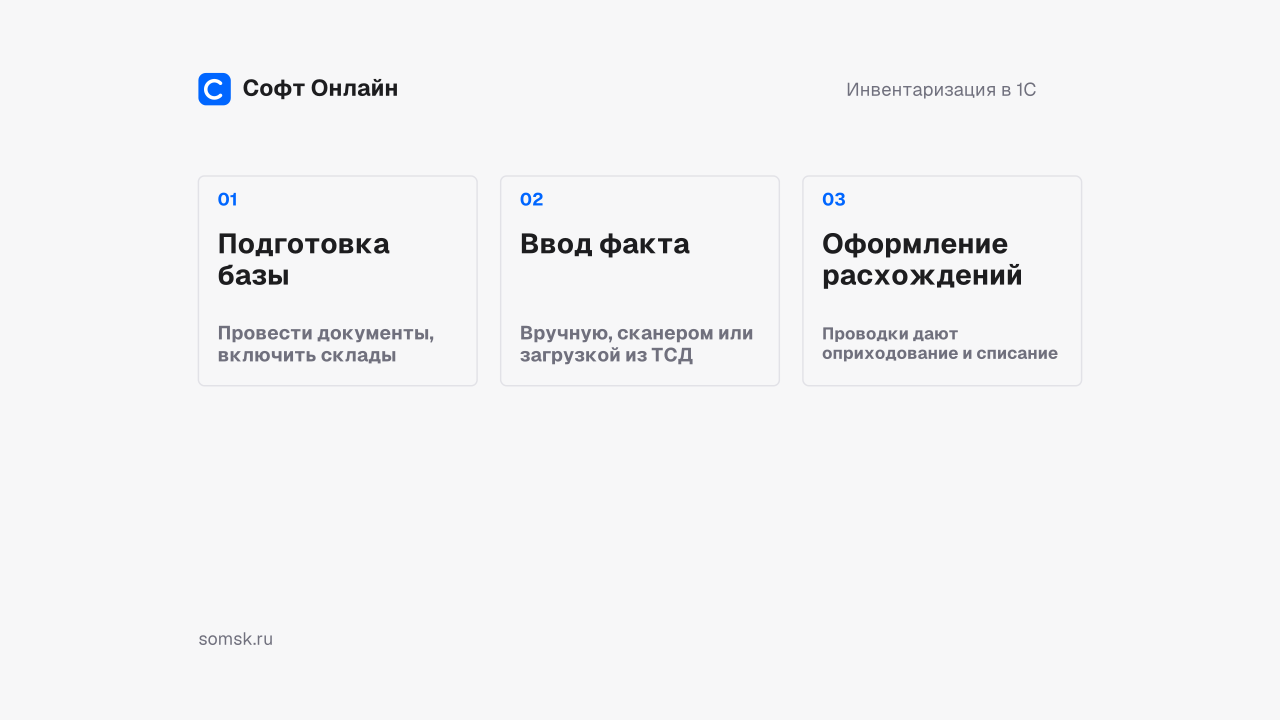
Инвентаризация склада в 1С в 2026 году: порядок по ФСБУ 28/2023, проводки по излишкам и недостачам, 8 ошибок
Излишки по итогам инвентаризации приходуют проводкой Дт 41 Кт 91.01, недостачу сначала собирают на счёте 94. С 01.04.2025 порядок задаёт ФСБУ 28/2023 – Методические указания № 49 отменены. Разбираем порядок в 1С, проводки, НДС и типовые ошибки.
Как сделать копию базы в 1С:Фреш в 2026 году: архивирование, выгрузка data_dump и тестовый контур для ИИ-автоматизации
Три разных способа сделать копию базы в 1С:Фреш: автоматическая резервная копия сервиса, восстановление приложения из личного кабинета и выгрузка data_dump для локальной версии. Разбираем шаги, ограничения облака, регламент копий перед обновлением и ИИ-обработками, а также что из подписок и услуг реально нужно покупать.