Как посмотреть данные в 1С:Фреш в 2026 году: 4 точки доступа, журнал регистрации за 5 кликов и 8 причин, почему нужного не видно
Коротко: в 1С:Фреш смотрят в двух разных местах. Данные, отчёты, историю изменений и журнал регистрации – внутри самого приложения в браузере: раздел «Администрирование» → «Обслуживание». Список приложений, пользователей, резервные копии, срок подписки и остатки лимитов ИИ-сервисов – в личном кабинете абонента. Конфигуратора в сервисе нет: структуру метаданных и расширения видит только обслуживающая организация. Минимальный объём подписки – 5 одновременных сеансов на тарифе ПРОФ, оплата вперёд за период.
Запрос «как посмотреть в 1С:Фреш» приходит к нам в поддержку по нескольку раз в неделю – и почти всегда за ним стоят четыре разные задачи. Кому-то нужен отчёт по продажам, кому-то – кто удалил документ вчера вечером, кому-то – сколько осталось дней подписки и почему коллега не видит свою базу. В облачной версии все эти вещи лежат в разных местах. Для тех, кто привык к коробке на сервере, это и есть главная перемена. Ниже – карта: что где смотреть, что посмотреть нельзя в принципе и как это меняет выбор тарифа.
Что на самом деле спрашивают, когда спрашивают «как посмотреть в 1С:Фреш»
Формулировка короткая, а интентов за ней минимум четыре. Прежде чем щёлкать мышкой, определите, в какую из групп попадает ваша задача – от этого зависит, куда идти.
- Учётные данные. Остатки, взаиморасчёты, зарплата, себестоимость, отчётность. Всё это живёт внутри приложения и смотрится штатными отчётами – так же, как в локальной версии.
- Следы действий. Кто провёл, кто изменил сумму, кто пометил на удаление. Это журнал регистрации и версионирование объектов.
- Состояние сервиса. Сколько приложений подключено, сколько пользователей, когда заканчивается подписка, где резервные копии, какой релиз конфигурации стоит сейчас.
- Технические внутренности. Структура метаданных, код модулей, планы обмена, технологический журнал. Вот здесь в облаке начинаются ограничения, и о них ниже отдельный раздел.
Практический совет: прежде чем писать в поддержку, сформулируйте задачу в одном предложении с объектом – «не вижу документ реализации от 3 сентября» вместо «не работает Фреш». Это сокращает разбор с часов до минут, потому что сразу понятно, в какой из четырёх слоёв смотреть. Полный состав тарифов и условия подключения удобно держать открытыми в соседней вкладке – они собраны на странице сервиса 1С:Фреш с описанием тарифов, лимитов и порядка подключения.
Четыре точки доступа: сводная карта
Эта таблица закрывает большую часть вопросов «а где это посмотреть». Распечатайте её и повесьте рядом с бухгалтером – серьёзно, мы так делаем на внедрениях.
| Что нужно посмотреть | Где смотреть | Путь | Кому доступно |
|---|---|---|---|
| Отчёты, остатки, документы | Внутри приложения | Раздел учёта → «Отчёты» | Любому пользователю по правам |
| Кто и когда что делал | Внутри приложения | Администрирование → Обслуживание → Журнал регистрации | Администратору области данных |
| История изменений документа | Внутри приложения | Форма объекта → «Ещё» → «История изменений» | При включённом версионировании |
| Версия конфигурации и платформы | Внутри приложения | Меню «Справка» → «О программе» | Всем |
| Список приложений и баз | Личный кабинет | «Мои приложения» | Владельцу и администратору абонента |
| Пользователи и их доступ к базам | Личный кабинет | «Пользователи» / «Абонент» | Администратору абонента |
| Резервные копии и выгрузка | Личный кабинет | Раздел архивирования по приложению | Администратору абонента |
| Срок подписки, тариф, лимиты | Личный кабинет | Карточка абонента / «Тарифы» | Владельцу абонента |
| Структура метаданных, код | Конфигуратор | В сервисе недоступен | Только обслуживающей организации |
- Внутри приложения вы всегда работаете в своей области данных – чужие организации и чужие базы вы не увидите даже с полными правами.
- Личный кабинет – это уровень абонента: там видно всё, что вы оплатили, но содержимое документов туда не попадает.
- Роли «владелец абонента» и «администратор приложения» устроены по-разному. Частая ситуация: директор числится владельцем, а главбух не может добавить сотрудника, потому что ему не выдали администратора.
Как посмотреть данные и отчёты внутри приложения
Здесь Фреш почти не отличается от локальной установки: конфигурации те же самые – Бухгалтерия, УНФ, ЗУП, УТ, Розница, ERP. Отличается способ входа и пара мелочей интерфейса.
- Войдите в личный кабинет под своей учётной записью и откройте список приложений.
- Выберите нужную базу – она откроется в браузере или в тонком клиенте, если он установлен.
- Перейдите в раздел учёта (например, «Продажи», «Зарплата и кадры», «Банк и касса») и откройте пункт «Отчёты».
- Задайте период. Это причина ошибки номер один: отчёт открывается с периодом по умолчанию, бухгалтер смотрит на пустую таблицу и делает вывод, что «данные пропали».
- Проверьте отбор по организации. В базе с несколькими юрлицами отчёт по умолчанию может показывать только одну.
- Нажмите «Показать настройки», чтобы добавить группировки и колонки – структура настроек в облаке ровно та же, что в коробке.
- Сохраните вариант отчёта, если он нужен регулярно: «Ещё» → «Сохранить вариант отчёта». В следующий раз вы откроете его одним кликом.
- Выгрузите результат в Excel или PDF через «Ещё» → «Сохранить» – локальная файловая система для этого не нужна, файл просто скачается браузером.
Отдельная история – зарплатные отчёты: расчётные листки, своды, анализ начислений и удержаний. Их в типовых конфигурациях много, и сотрудники часто открывают не тот. Мы разбирали это подробно в материале о том, какие отчёты по зарплате есть в 1С и как получить расчётный листок за пять кликов – в облаке всё работает идентично.
Как посмотреть, кто и что менял: журнал регистрации и история изменений
Это второй по частоте запрос. В облаке он решается штатно, никаких дополнительных сервисов покупать не нужно.
- Журнал регистрации. Администрирование → Обслуживание → Журнал регистрации. Внутри – отбор по пользователю, периоду, важности события и виду данных. Ищете удалённый документ – ставьте отбор по метаданным и событию «Удаление».
- История изменений объекта. Откройте документ или элемент справочника, нажмите «Ещё» → «История изменений». Увидите, кто и когда правил, и сможете сравнить версии построчно. Работает только если включено версионирование – проверьте: Администрирование → Общие настройки → «История изменений».
- Версионирование включают выборочно. Хранить версии по всем объектам подряд на больших базах смысла мало. Практика: включаем по документам движения денег, реализациям, кадровым приказам и договорам.
- Отбор по дате в журнале обязателен. Без периода запрос собирает слишком много событий и форма открывается заметно дольше.
- Что журнал не покажет. Действия администраторов сервиса на уровне инфраструктуры остаются в зоне ответственности провайдера и за пределами вашей области данных.
Совет из практики: если в компании больше пяти пользователей, заведите правило – у каждого своя учётная запись, общих логинов «Бухгалтер» и «Кладовщик» быть не должно. Иначе журнал регистрации превращается в бесполезный лог, где все действия числятся за одним безличным пользователем.
Как посмотреть техническое: версия, обновления, резервные копии, выгрузка
Техническую информацию в Фреш у вас никто не отнимал – просто лежит она не там, где привыкли.
- Версия конфигурации и платформы. Меню «Справка» → «О программе». Пригодится, когда нужно понять, доехал ли до вас релиз с новой формой отчётности или новым механизмом.
- Когда обновляли. Обновления в сервисе ставит сам провайдер, по расписанию и без участия пользователя. Если вам важно понимать, как вообще устроены слои обновления и почему релиз может «не доехать», посмотрите разбор о том, как устанавливается обновление 1С и какие три слоя в нём участвуют – в облаке за вас закрывают два из трёх.
- Резервные копии. Делаются автоматически на стороне сервиса, но вы можете получить собственную копию через раздел архивирования в личном кабинете.
- Выгрузка базы себе. Даёт файл вида data_dump.zip. Формат отличается от привычного dt, и загрузить его в локальную платформу «в лоб» не получится – механика и подводные камни разобраны в статье о том, как выгрузить базу из 1С:Фреш двумя маршрутами и что делать, если data_dump.zip не загружается.
- Размер базы и число сеансов. Смотрится в кабинете абонента. Если периодически упираетесь в лимит одновременных сеансов – это сигнал добирать сеансы, а не «тормозит облако».
Забирать собственную копию данных раз в квартал – полезная привычка, даже когда провайдер делает бэкапы сам. Это ваша страховка от ошибок пользователей: восстановить документ, который удалили три месяца назад, из свежей копии уже нельзя.
Что в 1С:Фреш посмотреть нельзя – и почему это не всегда минус
Честно про ограничения, чтобы вы не покупали облако с ожиданиями от коробки.
- Конфигуратор. Обычному пользователю он недоступен. Посмотреть структуру метаданных, код модуля или отладить обработку самостоятельно не выйдет.
- Расширения и доработки. Их подключают только авторизованные обслуживающие организации – с проверкой кода. Общая инфраструктура от этого выигрывает, но «быстренько допилить печатную форму вечером» вы не сможете.
- Технологический журнал и замеры производительности платформы. Это уровень инфраструктуры провайдера.
- Прямой доступ к СУБД. Никаких SQL-запросов к базе, никаких внешних BI-коннекторов «напрямую в таблицы». Данные забираются штатными механизмами обмена и отчётами.
- Произвольные внешние обработки. Загрузка сторонних обработок ограничена по тем же соображениям безопасности.
Почему это часто плюс: типовая база в облаке остаётся типовой, а значит обновляется без сюрпризов и «слетевших доработок». Если же вам нужны серьёзные изменения логики, обсуждайте их отдельно – что реально можно сделать в модели сервиса, а что требует другой схемы поставки, разбираем на странице услуг 1С:Франчайзи.
Где в 1С:Фреш включаются искусственный интеллект и автоматизация
В 2026 году облако переросло формулу «та же 1С через браузер». Значительная часть ИИ-сервисов работает именно в модели сервиса, потому что для распознавания и обработки нужны серверные мощности.
- Распознавание первичных документов. Скан или фото счёта, накладной, УПД превращается в документ базы. Лимит страниц привязан к тарифу: у тестового варианта это 250 страниц в год – это условие часто путают с помесячным лимитом. Для потока в сотни документов лимит подбирают по тарифу заранее.
- Автозаполнение и подсказки в формах. Контрагент по ИНН, реквизиты по данным госреестров, типовые проводки по описанию операции.
- Автоматический обмен. Банковские выписки и электронные документы приходят в базу без ручной загрузки файлов. Как это устроено по сценариям и что нужно докупать, разобрано в материале о том, нужна ли 1С для ЭДО: четыре сценария работы и таблица сравнения.
- Регламентные задания. Перепроведение, закрытие месяца, формирование отчётов по расписанию – в облаке они выполняются на стороне сервиса и не зависят от того, выключил ли бухгалтер компьютер.
- Сервисы проверки. Контроль контрагентов, сверка данных, проверка реквизитов – работают по подписке, разовой настройкой их не заменить.
Где ИИ пока не работает: он не примет за вас решение по спорной операции, не заменит методолога и не исправит неверно настроенную учётную политику. Распознавание тоже требует контроля – документ с плохим сканом или нестандартной формой всё равно проверяет человек. Общий подход к тому, как подбирать инструменты автоматизации под процесс, а не наоборот, мы описали в разделе про автоматизацию бизнеса.
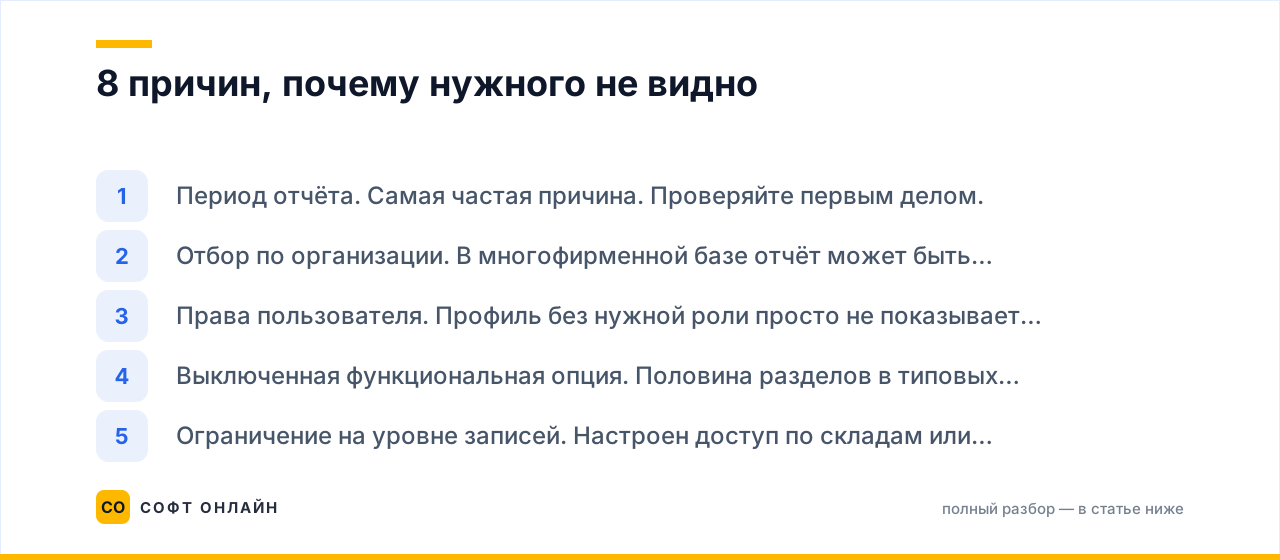
8 причин, почему нужного не видно
Диагностический список, который закрывает почти все обращения «я не вижу».
- Период отчёта. Самая частая причина. Проверяйте первым делом.
- Отбор по организации. В многофирменной базе отчёт может быть настроен на одно юрлицо.
- Права пользователя. Профиль без нужной роли просто не показывает раздел – команда не «сломалась», её у вас нет.
- Выключенная функциональная опция. Половина разделов в типовых конфигурациях включается галочками в настройках. Нет галочки – нет пункта меню.
- Ограничение на уровне записей. Настроен доступ по складам или подразделениям – часть данных скрыта намеренно.
- Не то приложение. У абонента бывает несколько баз, включая демонстрационную. Проверьте наименование в заголовке окна.
- Старый релиз в кэше браузера. После обновления сервиса помогает жёсткая перезагрузка страницы или очистка кэша.
- Документ пометили на удаление. Он исчезает из списков с обычным отбором, но остаётся в базе – ищите через журнал регистрации или включив показ помеченных.
Проходите список сверху вниз, не перескакивая. В нашей практике до обращения в поддержку доходит примерно каждый пятый случай – остальные закрываются на пунктах 1–4.
Что покупать: тарифы, лицензии и услуги
Теперь практическая часть для тех, кто выбирает или продлевает. В облаке вы платите за доступ, и структура затрат из-за этого выглядит иначе, чем при покупке коробки.
| Параметр | 1С:Фреш (облако) | Локальная установка |
|---|---|---|
| Что покупается | Подписка на доступ, оплата за период | Лицензия на программу + клиентские лицензии |
| Единица расчёта | Одновременные сеансы (минимум 5 на ПРОФ, 10 на КОРП) | Рабочие места в комплекте лицензий |
| Обновления | Ставит сервис, без участия пользователя | Ставите сами или силами партнёра |
| Резервные копии | Автоматически на стороне сервиса | Настраиваете и контролируете сами |
| Конфигуратор и доработки | Только через обслуживающую организацию | Полный доступ |
| Сервер и администрирование | Не требуются | Нужны сервер и специалист |
| Доступ вне офиса | Из любого браузера по умолчанию | Нужен отдельный канал доступа |
| ИИ-сервисы | Лимиты входят в тариф | Подключаются отдельно |
Как выбирать:
- Малый бизнес без ИТ-специалиста, 1–10 человек. Облако закрывает задачу целиком: не нужен сервер, обновления и бэкапы – забота сервиса. Смотрите состав тарифов на странице 1С:Фреш с перечнем доступных конфигураций и условий подписки.
- Компания с распределёнными сотрудниками. Бухгалтер на аутсорсе, менеджеры в разъездах, склад в другом районе Москвы – облако выигрывает у любой схемы удалённого подключения к локальному серверу.
- Бизнес с серьёзными доработками. Если у вас десятки изменений в типовой конфигурации, честный ответ – облако вам, скорее всего, не подойдёт. Нужна классическая поставка; варианты собраны в каталоге программ 1С.
- Производство и сложный учёт. Часть задач решается в облачной ERP, часть – только в локальной. Ориентиры по контурам учёта – в разборе настройки 1С для производства за 9 шагов, а по самой системе – на странице 1С:ERP.
- Если сомневаетесь между облаком и коробкой по лицензиям. Сначала разберитесь со слоями поставки: какие лицензии 1С бывают и чем базовая отличается от ПРОФ и КОРП.
Конкретные цены мы в статьях не публикуем сознательно – тарифы пересматриваются, и актуальная цена всегда указана на странице сервиса. Там же видно, какие конфигурации доступны в вашем варианте подписки.
Типичные ошибки при покупке
Пять пунктов из практики франчайзи – каждый мы видели не по одному разу.
- Считают пользователей вместо сеансов. Оплачивают 5 сеансов на 12 сотрудников, потому что «одновременно работают трое». Потом закрытие месяца, и трое превращаются в девять. Считайте по пиковой нагрузке, а не по средней.
- Берут облако под тяжело доработанную конфигурацию. Покупают подписку, а потом выясняется, что привычные печатные формы и обработки в сервис не переносятся без согласования. Обсуждайте состав доработок до оплаты.
- Не смотрят лимиты ИИ-сервисов. Подключают распознавание первички «как у всех», а поток – тысяча документов в месяц. Лимит на тестовом варианте – 250 страниц в год, и его хватает ровно на попробовать.
- Путают подписку на сервис и договор сопровождения. Первая даёт доступ к приложению, второй – консультации, методподдержку и часть сервисов. Что реально входит в каждый вариант, разобрано в материале о том, нужен ли договор 1С:ИТС и что входит в ПРОФ и ТЕХНО.
- Оформляют абонента на личную почту сотрудника. Сотрудник уходит – вместе с ним уходит владелец абонента, и восстановление превращается в квест. Владельцем должна быть корпоративная учётная запись компании.
Шестая, бонусная ошибка: покупать облако «чтобы было дешевле», не посчитав совокупные затраты. Иногда дешевле действительно облако (нет сервера, нет администратора), иногда – коробка при большом числе рабочих мест и стабильном офисе. Считайте на горизонте трёх лет, а не одного месяца.
Частые вопросы
Можно ли в 1С:Фреш посмотреть базу без интернета?
Нет. Сервис работает только онлайн – приложение открывается в браузере или тонком клиенте, а данные хранятся в центре обработки данных. Если работа без связи критична (выездные точки, склад со слабым сигналом), рассматривайте локальную установку или гибридную схему. Собственную копию данных вы можете выгрузить в любой момент, но годится она для хранения, работать в ней офлайн не получится.
Как посмотреть, кто удалил документ вчера?
Администрирование → Обслуживание → Журнал регистрации. Ставите период за вчера, в отборе выбираете вид события, связанный с удалением или пометкой на удаление, и при необходимости – конкретные метаданные. Если у пользователей общие учётные записи, журнал покажет логин, но не человека – ровно поэтому мы настаиваем на персональных учётных записях с первого дня работы.
Что будет видно после окончания подписки?
Доступ к приложению приостанавливается, работать в нём нельзя. Данные какое-то время сохраняются, и подписку можно возобновить, но опираться на это как на стратегию не стоит. Актуальные сроки хранения и порядок возобновления уточняйте на странице сервиса или у партнёра – условия меняются, и придумывать конкретные цифры здесь было бы безответственно.
Видит ли партнёр мои данные в облаке?
Только если вы сами выдали доступ. Обслуживающая организация подключается к вашей области данных по вашему решению – например, чтобы разобраться с ошибкой или подключить расширение. Доступ можно выдать на время и затем отозвать. Проверить, у кого сейчас есть права, можно в списке пользователей приложения.
Чем отличается просмотр отчётов в облаке от коробки?
Принципиально – ничем: конфигурации одинаковые, настройки отчётов те же. Отличия косметические: файл по умолчанию сохраняется через браузер, локальная папка не используется, и внешние обработки для печати подключить нельзя. Если отчёт выглядит иначе, чем у коллеги, причина обычно в разных релизах конфигурации или в разных правах: облако тут ни при чём.
Что сделать дальше
Три шага, которые займут полчаса и закроют большую часть вопросов:
- Наведите порядок в учётных записях. Зайдите в личный кабинет, посмотрите список пользователей и уберите общие логины. Убедитесь, что владелец абонента – корпоративная почта компании, а не личная почта сотрудника.
- Проверьте, что вам хватает сеансов и лимитов. Сравните пиковое число одновременно работающих с оплаченным объёмом и посмотрите остаток по ИИ-сервисам, если пользуетесь распознаванием первички. Состав тарифов и актуальная цена – на странице сервиса 1С:Фреш с тарифами, лимитами и списком доступных конфигураций.
- Заберите свежую копию данных. Сделайте выгрузку через раздел архивирования и положите архив туда, где вы точно найдёте его через год.
Если после этого остались вопросы – какой тариф подойдёт под ваш учёт, переносится ли текущая база, что делать с доработками, – напишите нам через страницу контактов «Софт Онлайн». Разберём вашу ситуацию и честно скажем, если облако в вашем случае не лучший вариант.
Читайте также
Как купить 1С:УНФ в 2026 году: три слоя поставки, базовая против ПРОФ и 6 ошибок при заказе лицензий
Разбираем покупку 1С:Управление нашей фирмой по шагам: из чего состоит поставка, чем базовая версия отличается от ПРОФ, сколько рабочих мест брать, когда нужен сервер или облако и какие ошибки при заказе лицензий чаще всего приходится исправлять апгрейдом.
Как настроить 1С для производства в 2026 году: 9 шагов, три контура учёта и где реально включается ИИ
Практическое руководство по настройке производственного контура в 1С: чем отличаются ERP, Комплексная автоматизация, УНФ и Бухгалтерия, как за 9 шагов собрать нормативную базу и планирование, где в 2026 году искусственный интеллект действительно помогает, а где это маркетинг. С таблицей сравнения, разбором покупки лицензий и типичными ошибками франчайзи.
Нужен ли договор 1С:ИТС в 2026 году: что реально входит в ПРОФ и ТЕХНО, где включается ИИ и кому хватит базовой версии
Разбираем, за что платят по договору 1С:ИТС в 2026 году: обновления типовых конфигураций, линия консультаций, сервисы 1С-Отчётность и 1С-ЭДО, ИИ-распознавание первички. Таблица сравнения ПРОФ, ТЕХНО, базовой версии и 1С:Фреш, ошибки при покупке и пошаговый план выбора.