Учёт ОС в 1С 8.3: от поступления до проверки амортизации
Коротко: учёт ОС в 1С 8.3 начинается с определения объекта и его стоимости, продолжается принятием к учёту и проверкой амортизации. Ниже разобрана «1С:Бухгалтерия 8», редакция 3.0: 6 этапов от первичных документов до сверки закрытого месяца. До проведения проверьте организацию, даты, состав затрат, параметры бухгалтерского и налогового учёта. Названия команд и доступные настройки зависят от версии программы и её функциональности.
Компьютер привезли, поставщику заплатили, документ поступления провели. После этого проверьте, завершён ли учёт объекта: оборудование может требовать подготовки, стоимость может включать дополнительные затраты, а настройки амортизации нуждаются в проверке. Ошибка обычно обнаруживается при закрытии месяца, когда исправление затрагивает уже несколько связанных документов.
Эта инструкция помогает бухгалтеру пройти последовательность и собрать данные для специалиста, если результат расходится с ожиданиями. Она относится к «1С:Бухгалтерии 8»; для других решений из каталога программ 1С порядок документов может отличаться. Перед массовыми исправлениями работайте на проверенной копии базы и согласуйте изменения с ответственным за учёт.
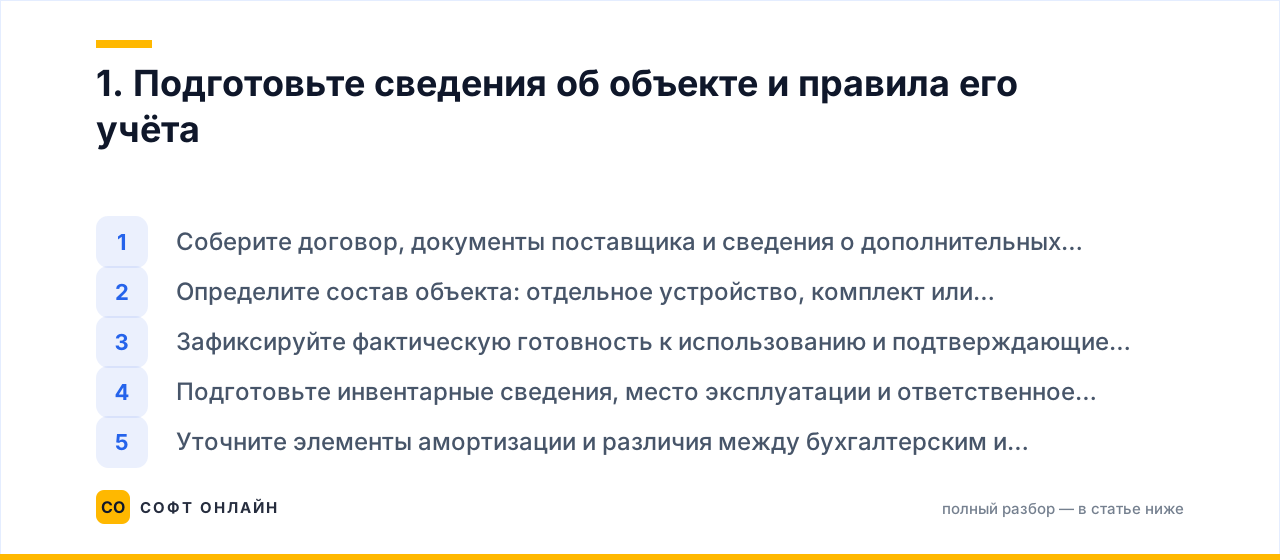
1. Подготовьте сведения об объекте и правила его учёта
Сначала определите, что именно организация получила и как будет использовать имущество. Название в накладной не даёт готового решения о признании основным средством. Основания, состав объекта и параметры учёта устанавливает ответственный бухгалтер с учётом действующих требований и учётной политики организации. Программа отражает это решение через документы и настройки.
- Соберите договор, документы поставщика и сведения о дополнительных затратах.
- Определите состав объекта: отдельное устройство, комплект или оборудование, которому ещё требуется подготовка.
- Зафиксируйте фактическую готовность к использованию и подтверждающие документы.
- Подготовьте инвентарные сведения, место эксплуатации и ответственное лицо.
- Уточните элементы амортизации и различия между бухгалтерским и налоговым учётом.
Версию конфигурации и платформы сохраните вместе с рабочими заметками. Формулировка «у нас 1С 8.3» недостаточна для подбора инструкции: это обозначение платформы. Порядок работы определяется также прикладным решением и его редакцией. Ориентироваться поможет материал о том, как различать версии платформы и конфигурации.
Отдельно разберите программы и права на их использование. Покупка компьютера вместе с лицензией не означает, что ко всем позициям автоматически применяют одинаковые правила. Для программного продукта есть отдельный разбор: как отразить приобретение лицензии 1С. Состав покупки лучше уточнить до создания карточек в базе.
2. Выберите подходящую последовательность документов
В «1С:Бухгалтерии 8» предусмотрены разные сценарии поступления ОС. Для простого приобретения готового к использованию объекта может подходить оформление поступления и принятия к учёту одним документом. Когда стоимость нужно собрать по нескольким документам или подготовка ещё продолжается, последовательность разносится по этапам. Сценарий выбирают по хозяйственной ситуации и возможностям используемой версии.
| Ситуация | Что проверить до оформления | Контроль после проведения |
|---|---|---|
| Готовый объект без монтажа и дополнительных расходов | Подходит ли документ для одновременного поступления и принятия | Объект принят с согласованной стоимостью и параметрами |
| Оборудование с отдельными расходами на подготовку | Все ли затраты собраны, когда объект готов к использованию | Состав стоимости прослеживается до первичных документов |
| Несколько одинаковых единиц | Как определена единица учёта и организована идентификация | Карточки и количество соответствуют принятому решению |
| Перенос учёта из другой системы | Дата перехода, стоимость, амортизация и остаточные параметры | Входящие данные сверены с исходной системой |
| Модернизация или выбытие | Основание операции и связь с существующим объектом | Изменения отражены у нужного ОС, дубль не создан |
В полном интерфейсе документы обычно доступны в разделе «ОС и НМА». Если нужной команды нет, проверьте используемый интерфейс, включённую функциональность и права пользователя. Создавать ручную проводку только ради обхода отсутствующей команды рискованно: одна запись по счетам может не заменить специализированный документ и связанные данные учёта ОС.
- До оформления проверьте, не зарегистрирован ли объект ранее.
- Сопоставьте выбранную операцию с документами и фактическим состоянием имущества.
- Для нестандартной ситуации сначала разберите один объект на копии базы.
3. Проверьте стоимость и принятие к учёту
При поэтапном оформлении проследите цепочку от поступления оборудования и связанных затрат до документа «Принятие к учёту ОС». Сверяйте организацию, даты и выбранный объект на каждом этапе. Если затраты относятся к нескольким объектам, порядок их распределения должен быть обоснован и воспроизводим. Сам факт оплаты поставщику не заменяет проверку состава первоначальной стоимости.
Условный пример для сверки: в рабочем расчёте стоимость приобретения объекта составляет 240 000 рублей, а относимые на него затраты на доставку – 12 000 рублей. Если бухгалтер подтвердил включение обеих сумм в стоимость в рассматриваемых условиях, контрольный итог получают сложением стоимости приобретения и относимых на объект затрат на доставку. НДС, налоговые особенности и другие расходы в этом упрощённом примере не рассматриваются. Пример показывает проверку состава суммы; проводки бухгалтер определяет по условиям операции.
- Сверьте итог с расшифровкой по первичным документам.
- Убедитесь, что один и тот же расход не попал в стоимость дважды.
- Проверьте выбранное ОС, его инвентарные сведения и организацию.
- Просмотрите движения документа и сопоставьте их с ожидаемой схемой учёта.
Для обычной схемы учёта полезно проверить движение стоимости между счетами капитальных вложений и основных средств. Конкретные субсчета и аналитика зависят от операции. Если итог отличается, установите источник расхождения в цепочке документов: дата, распределение затрат, состав объекта или настройки. Дополнительная ручная запись без разбора причины может скрыть ошибку до следующего закрытия.
Сверку расчётов с поставщиком выполняйте отдельно от сверки стоимости ОС. Если проблема возникла после загрузки платежей, посмотрите материал о загрузке и проверке банковских выписок. Неверно подобранный платёж и неверная стоимость объекта требуют разных проверок.
4. Настройте амортизацию и проверьте первый расчёт
При принятии ОС к учёту в бухгалтерском учёте задают элементы амортизации: срок полезного использования, способ начисления и ликвидационную стоимость. Также проверьте, куда относятся расходы. Эти сведения нельзя механически копировать из карточки другого объекта: условия использования нужно определить для каждого объекта.
Бухгалтерский и налоговый учёт проверяйте по отдельности. Различие сумм или параметров может следовать из применяемых правил. Сначала выясните, ожидаемо ли оно в вашей ситуации, и только затем исправляйте настройки. Стремление любой ценой сделать две суммы одинаковыми способно привести к ошибке.
- Сопоставьте параметры с документированным решением по объекту.
- Проверьте применяемый порядок начала начисления: возможности зависят от версии, поставки и настроек.
- При закрытии месяца просмотрите результат операции амортизации.
- Откройте расшифровку по конкретному объекту и сопоставьте её с общим итогом.
- Сравните результат с контрольным расчётом бухгалтера.
Для изменения элементов амортизации в программе предусмотрен отдельный документ. Порядок применения новых параметров нужно проверять по используемой поставке и настройкам учёта. Не исправляйте уже закрытые периоды одним изменением в карточке без анализа последствий: важно понять, какие документы и расчёты затронет корректировка.
Если базы давно не обновляли, сначала установите состав версии и доступность нужного механизма. Обновление 1С планируют с резервной копией и проверкой доработок. Само обновление не подтверждает правильность ранее введённых учётных данных.
5. Сверьте документы, объект и закрытый месяц
Приёмка учёта ОС состоит из нескольких связанных проверок. Стоимость должна прослеживаться до первичных документов, объект – находиться в нужной организации, а начисленная амортизация – объясняться установленными параметрами. Для сверки используйте доступные в вашей версии отчёты по ОС и оборотно-сальдовые ведомости с детализацией по объекту.
- Документы: нет дублей поступления и принятия, даты соответствуют хозяйственной ситуации.
- Стоимость: итог согласуется с расшифровкой затрат.
- Аналитика: организация, объект и место эксплуатации заполнены согласованно.
- Амортизация: результат проверен отдельно для бухгалтерского и налогового учёта.
- Закрытие: предупреждения разобраны, а контрольные суммы сохранены.
Сохраняйте вместе дату проверки, отборы отчёта и расшифровку. Снимок общего итога без периода и организации трудно использовать при повторной диагностике. Если сравниваете две базы после переноса, выставьте одинаковые условия и проверьте не только остаточную стоимость, но и исходные параметры дальнейшего начисления.
Когда объектов много, начните с выборки разных сценариев: простой покупки, приобретения с дополнительными расходами и объекта с изменёнными параметрами. После проверки подхода расширяйте сверку. Автоматизация контрольных проверок полезна после того, как понятны правила сравнения и ответственный подтвердил ожидаемый результат.
6. Разберите причину ошибки перед исправлением
Если стоимость осталась на этапе вложений, проверьте завершённость оформления и готовность объекта, выбранную аналитику и документы принятия. Если не начисляется амортизация, проверьте параметры объекта, порядок начала начисления, период и результат закрытия. Если ОС появилось дважды, сначала найдите обе цепочки документов и установите, какая отражает фактическую операцию.
- Запишите ожидаемый результат и фактическое расхождение.
- Укажите конфигурацию, релиз, организацию и проверяемый период.
- Приложите обезличенные движения документов и расшифровки отчётов.
- Перечислите уже выполненные исправления, если они были.
- До изменения закрытых периодов согласуйте способ исправления с ответственным бухгалтером.
Не перепроводите всю базу только потому, что не сходится один объект. Сначала воспроизведите проблему на копии и определите связанные документы. Если нужна техническая помощь, в заявке на сопровождение 1С опишите именно расхождение и приложите результаты проверки. Это позволит специалисту оценить объём диагностики до доступа к рабочим данным.
Частые вопросы
Подходит ли инструкция для любой программы на платформе 1С 8.3?
Нет. Здесь рассматривается «1С:Бухгалтерия 8», редакция 3.0. В других конфигурациях отличаются документы и механизмы. Даже в одной конфигурации доступные команды зависят от релиза, функциональности и прав.
Нужно ли всегда создавать отдельное принятие к учёту?
Последовательность зависит от ситуации. Для некоторых простых приобретений предусмотрено одновременное оформление поступления и принятия. Если стоимость собирается поэтапно, проверьте отдельную цепочку. Выбор нельзя делать только по названию купленного предмета.
Почему амортизация в бухгалтерском и налоговом учёте различается?
Для них могут применяться разные правила и параметры. Сначала сопоставьте расчёты с принятой методикой и условиями операции. Различие само по себе не подтверждает ошибку программы.
Можно ли исправить ОС одной ручной проводкой?
Способ исправления определяют после разбора причины. Специализированные документы ОС отражают сведения, которые могут не сводиться к одной проводке. Ручная корректировка без проверки связанных данных способна оставить расхождение в дальнейшем расчёте.
Что отправить специалисту для проверки?
Название конфигурации и релиз, описание операции, период, ожидаемую сумму, фактическое расхождение и обезличенные расшифровки. Пароли и полную базу не прикладывайте к публичной заявке; порядок доступа согласуйте отдельно.
Начните с одного спорного объекта и пройдите цепочку до закрытия месяца. Если причина не найдена, свяжитесь с «Софт Онлайн»: поможем определить состав проверки и согласовать работу с вашей базой.
Читайте также
Отчёт комиссионера в 1С 8.3: заполнение и сверка
Как заполнить отчёт комиссионера в 1С:Бухгалтерии: проверить договор, продажи, вознаграждение, возвраты и расчёты с посредником.
Как добавить ЗУП в 1С 8.3: новая база, подключение и обмен с бухгалтерией
Три сценария подключения 1С:ЗУП: создание новой базы, доступ к существующей и синхронизация с бухгалтерией. Проверки лицензии, прав и первого обмена.
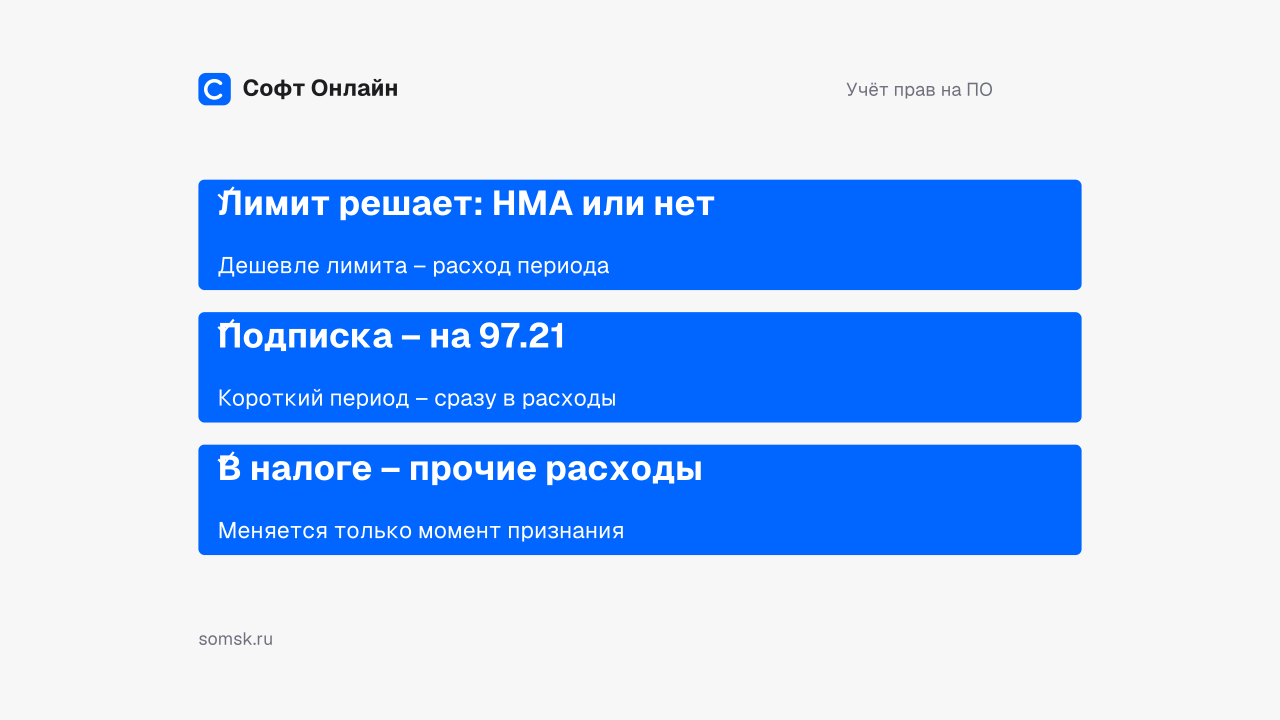
Как оприходовать лицензию 1С в 2026 году: ФСБУ 14/2022, счёт 97 или НМА, проводки и 5 ошибок при покупке
Разбираем, как в 2026 году принять к учёту лицензию 1С: почему это не ОС и не товар, когда право признают НМА по ФСБУ 14/2022, а когда хватит счёта 97.21, какие документы оформить в 1С:Бухгалтерии и какие ошибки чаще всего допускают при покупке лицензий.