Как добавить ЗУП в 1С 8.3: новая база, подключение и обмен с бухгалтерией
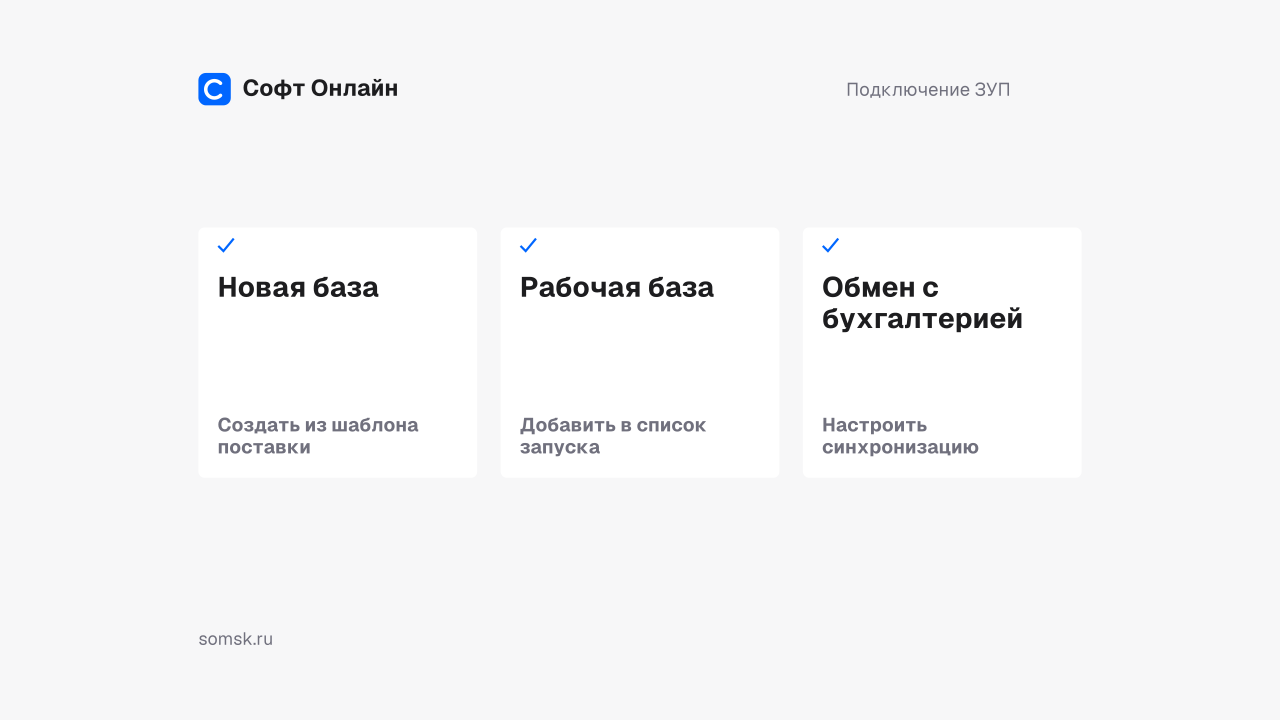
Коротко: чтобы добавить 1С:ЗУП в 1С 8.3, сначала определите, что вам нужно: создать новую зарплатную базу, подключить существующую или настроить обмен с бухгалтерией. Для ЗУП нужна платформа «1С:Предприятие» и сама зарплатная конфигурация. В обычном сценарии её не устанавливают поверх рабочей базы «1С:Бухгалтерии». Создайте отдельную информационную базу из шаблона поставки либо добавьте имеющуюся в список запуска, проверьте лицензию и доступ, затем настройте учёт и синхронизацию.
Запрос «как добавить ЗУП в 1С 8.3» возникает в трёх ситуациях. Бухгалтер получил новую программу, сотрудник не видит уже работающую зарплатную базу или организация хочет передавать результаты расчёта зарплаты в бухгалтерию. Кнопка «Добавить» решает только часть задачи. Она не покупает лицензию, не переносит автоматически сотрудников и не определяет правила обмена.
1. Выберите сценарий: новая база, существующая база или обмен
Платформа запускает прикладные решения. Конфигурация определяет, какие документы и отчёты доступны. Информационная база хранит конфигурацию вместе с данными организации. Поэтому надпись «1С:Предприятие 8.3» на ярлыке ещё не означает, что ЗУП установлена. В одном списке запуска могут находиться бухгалтерская, зарплатная и другие базы.
| Ситуация | Действие | Что подготовить |
|---|---|---|
| ЗУП приобретена, учёт ещё не начат | Создать отдельную базу из шаблона | Поставку, сведения о лицензии, место хранения |
| Зарплату уже считают в другой базе | Добавить существующую базу в список запуска | Каталог, адрес сервера либо ссылку подключения, пользователя |
| Есть две рабочие программы | Настроить синхронизацию | Копии обеих баз, правила учёта и сопоставления |
| ЗУП используется в облаке | Получить доступ к приложению в сервисе | Учётную запись и назначенные права |
- При создании базы обязательно проверьте выбранную конфигурацию.
- При подключении уточните расположение именно рабочей ЗУП, а не архивной копии.
- При обмене назначьте ответственных за зарплатные расчёты и бухгалтерское отражение.
Если продукт ещё не выбран, начните с состава поставки и различий редакций 1С. Установить программу и выбрать подходящую лицензию – разные задачи.
2. Подготовьте поставку, доступ и резервную копию
Перед установкой запишите название конфигурации, её редакцию и номер релиза. Сопоставьте требования релиза ЗУП с установленной платформой. Не ориентируйтесь только на «8.3»: полный номер содержит дополнительные цифры. Требуемая версия платформы указывается в документации конкретного релиза. Универсального номера платформы для всех поставок ЗУП нет.
Для новой базы нужен установочный комплект конфигурации. Пакет обновления существующей базы и комплект для создания новой могут решать разные задачи. Если в мастере нет нужного шаблона, проверьте состав скачанного дистрибутива и установите нужный шаблон. Получайте файлы через предусмотренные для вашей поставки каналы доступа.
- Проверьте права на каталог установки и место хранения базы.
- Уточните, кто будет подключаться и какие действия разрешены каждому пользователю.
- Сохраните регистрационные сведения отдельно от общедоступной папки.
- Перед изменениями существующей базы подготовьте резервную копию и проверьте возможность восстановления.
Создание пустой базы не заменяет лицензию на продукт. Потребность в дополнительных лицензиях зависит от поставки, способа работы и количества одновременных подключений. Не покупайте их по числу строк в списке запуска. Чтобы разобраться в уже установленной защите, используйте проверку лицензии 1С, а состав новой закупки сверяйте со сметой поставки.
3. Создайте новую информационную базу ЗУП
Для обычного файлового варианта установите шаблон конфигурации из комплекта поставки. Затем откройте окно запуска 1С и используйте мастер добавления базы. Названия шагов могут различаться по версии платформы, но задача одна: создать отдельную новую базу из подходящего шаблона ЗУП и сохранить действующую бухгалтерию.
- Запустите установку конфигурации и укажите каталог шаблонов.
- В окне запуска нажмите «Добавить» и выберите создание новой информационной базы.
- Выберите установленный шаблон ЗУП и проверьте его релиз.
- Дайте базе понятное имя и укажите отдельное место хранения.
- Завершите мастер и откройте базу в режиме «1С:Предприятие».
Для клиент-серверного варианта параметры создаёт или предоставляет администратор. Пользователю недостаточно указать произвольную папку: нужны корректные сведения о сервере и базе. Для облачного приложения порядок доступа зависит от сервиса, поэтому инструкцию для локальной файловой установки нельзя механически повторять в браузере.
- Рабочую базу называйте так, чтобы её отличали от тестовой и демонстрационной.
- Не используйте каталог бухгалтерской базы для новой ЗУП.
- После первого входа проверьте название конфигурации в сведениях о программе.
Если открылась демонстрационная база с чужими сотрудниками и примерами документов, не продолжайте в ней расчёт зарплаты. Сначала выясните, какой шаблон был выбран. Рабочие персональные данные должны попадать в предназначенную для них базу с ограниченным доступом.
4. Подключите существующую базу и проверьте права
Если коллега уже работает в ЗУП, обычно создавать ещё одну базу не нужно. Получите параметры подключения у администратора. В мастере добавления выберите существующую информационную базу, задайте понятное название и укажите её расположение. Для файловой базы это каталог, для серверной – параметры сервера и базы, для опубликованного приложения – предусмотренный адрес подключения.
При первом входе сверьте организацию, последние документы и период учёта. Две базы с одинаковым названием могут находиться в разных каталогах. По одному ярлыку невозможно понять, открылась ли рабочая база или её копия. Запишите подтверждённое место хранения во внутренней инструкции, чтобы следующему сотруднику не пришлось искать его заново.
- Проверьте вход под отдельной учётной записью сотрудника.
- Убедитесь, что видны нужные организации и доступные разделы.
- Проверьте создание документа на тестовой копии, если этого требуют обязанности сотрудника.
- Ограничьте доступ к зарплатным и кадровым сведениям по реальной роли.
Появление базы в списке запуска и наличие прав внутри неё – разные проверки. Если сотрудник видит строку «ЗУП», но не может войти, не выдавайте ему полные права только ради устранения сообщения. Сначала проверьте параметры подключения, пользователя и разрешённый способ входа. Для облачного сценария полезно отдельно разобраться, как назначается доступ к приложению в 1С:Фреш.

5. Настройте обмен с бухгалтерией и проверьте один период
ЗУП рассчитывает зарплату и ведёт кадровые данные, а бухгалтерская программа отражает операции в своём учёте. Синхронизация связывает эти контуры. Состав передаваемых данных и доступные параметры зависят от редакций и релизов обеих программ. Установленная ЗУП не начнёт обмен автоматически после первого запуска.
Перед настройкой решите, в какой программе ведётся расчёт и кто отвечает за бухгалтерское отражение. Отдельно определите период начала обмена. Если одна организация уже рассчитывала зарплату в бухгалтерии, перенос требует согласованного перехода: нельзя независимо рассчитать одни и те же начисления в двух базах и считать результат обменом.
- Сделайте копии обеих баз и проверьте совместимость используемых релизов.
- Найдите настройки синхронизации в административных разделах и выберите нужный вариант обмена.
- Укажите предусмотренный способ подключения и учётную запись с достаточными правами.
- Проверьте соответствия организаций и других передаваемых объектов до первого обмена.
- Выполните пробный обмен на копиях и сравните результаты за один согласованный период.
Сверяйте не только итоговую сумму. Откройте несколько переданных документов и проверьте организацию, период, способы отражения и суммы по выбранным сотрудникам или подразделениям. Если объект не сопоставлен, не создавайте дубликат без проверки. После устранения проблемы повторите обмен и убедитесь, что повторный запуск не добавляет одинаковые документы.
- Ответственный за зарплату подтверждает исходные расчёты.
- Бухгалтер проверяет отражение операций в своей базе.
- Администратор сохраняет параметры обмена и порядок восстановления.
Для подготовки кадровых данных изучите практику кадрового учёта в ЗУП. Настройка обмена не исправляет ошибки исходного учёта: сначала проверяют данные, затем передачу.
6. Разберите ошибки без риска для рабочей бухгалтерии
Не переустанавливайте всё сразу. Зафиксируйте точный текст сообщения, полный релиз платформы, релиз конфигурации и действие, после которого возникла ошибка. Скриншот с персональными данными передавайте специалисту только по согласованному защищённому каналу. Пароли и ПИН-коды в описание заявки не включайте.
| Симптом | Первая проверка | Чего избегать |
|---|---|---|
| Шаблон ЗУП отсутствует | Комплект поставки и каталог шаблонов | Создания базы из чужой конфигурации |
| База не открывается | Адрес подключения, доступность, точный текст ошибки | Удаления рабочей папки |
| Сообщение о лицензии | Тип защиты и доступность лицензии для этого подключения | Случайной повторной активации |
| Нет раздела синхронизации | Редакцию, релиз и права пользователя | Снятия всех ограничений для всех сотрудников |
| После обмена появились дубли | Соответствия объектов и результаты предыдущего запуска | Массового удаления документов без копии |
- Сначала воспроизведите проблему на тестовой копии.
- Меняйте один параметр и проверяйте результат.
- Записывайте, что изменили и как вернуть прежнее состояние.
ИИ может помочь составить понятную заявку из обезличенного текста ошибки. Он не заменяет проверку базы и не должен получать выгрузку с зарплатой сотрудников без установленных правил обработки данных. Для задач автоматизации важнее правильные права, проверенный обмен и резервное копирование, чем обещание «настроить всё одной кнопкой».
Частые вопросы
Можно ли добавить ЗУП внутрь действующей 1С:Бухгалтерии?
В стандартном сценарии ЗУП создают как отдельную информационную базу и при необходимости настраивают синхронизацию с бухгалтерией. Замена конфигурации рабочей бухгалтерии на ЗУП не является обычной установкой и может нарушить учёт.
Если база появилась в списке, установка завершена?
Завершено добавление подключения. Ещё нужно проверить запуск, лицензию, права, организацию и исходные данные. Для новой базы отдельно выполняют начальную настройку, для обмена – контроль передачи.
Нужно ли устанавливать платформу повторно?
Сначала сопоставьте полный номер установленной платформы с требованиями релиза ЗУП. Подходящая платформа может уже быть установлена. Решение об обновлении принимают после проверки совместимости остальных рабочих баз.
Почему база у коллеги видна, а у меня нет?
Списки подключения и права могут различаться. Получите корректные параметры существующей базы и проверьте свою учётную запись. Создавать новую пустую базу вместо подключения к рабочей не нужно.
Сколько стоит подключение ЗУП?
Цена зависит от поставки, варианта размещения, переноса данных и настройки обмена. Отдельно оцените лицензии и работу специалиста. Универсальная сумма без обследования не показывает состав задачи.
Для заявки достаточно указать текущую программу и релиз, нужный сценарий, число одновременных пользователей и необходимость переноса данных. Специалисты «Софт Онлайн» помогут подобрать поставку в каталоге программ 1С и определить состав работ по подключению и сопровождению. Перед запуском договоритесь, какие результаты должны быть проверены: вход в ЗУП, права сотрудников, начальные сведения и обмен за контрольный период.
Читайте также
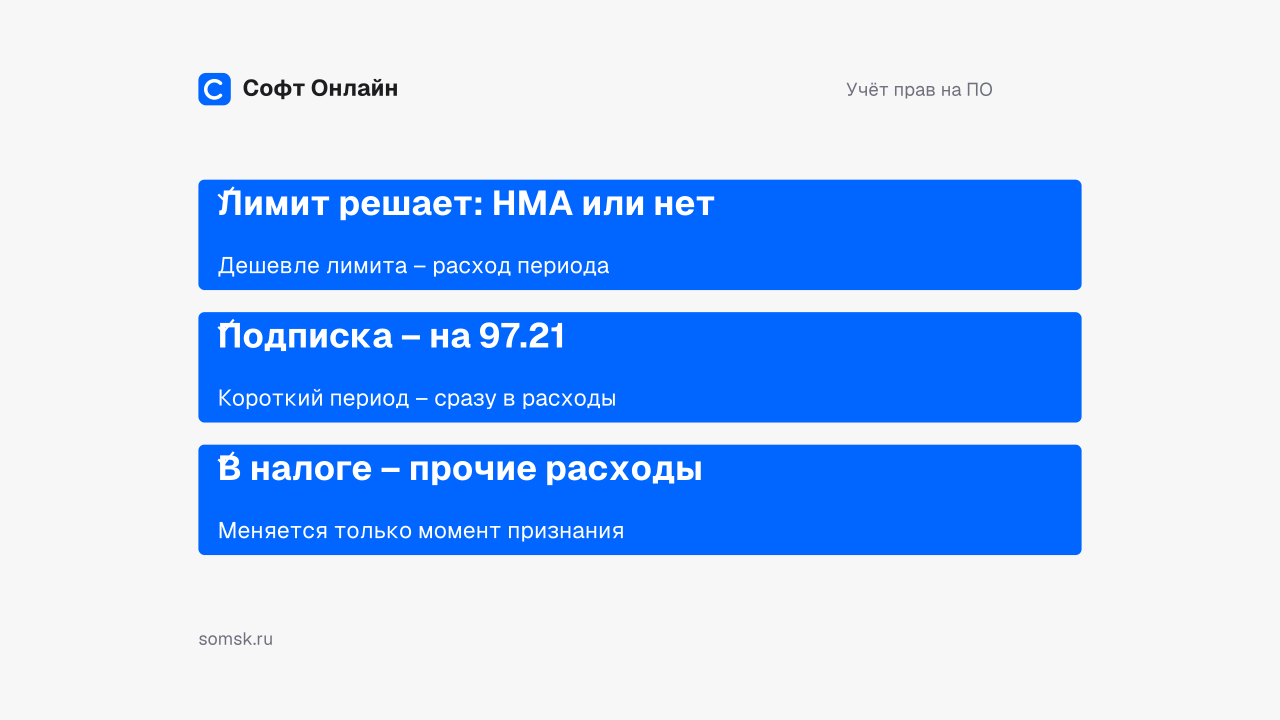
Как оприходовать лицензию 1С в 2026 году: ФСБУ 14/2022, счёт 97 или НМА, проводки и 5 ошибок при покупке
Разбираем, как в 2026 году принять к учёту лицензию 1С: почему это не ОС и не товар, когда право признают НМА по ФСБУ 14/2022, а когда хватит счёта 97.21, какие документы оформить в 1С:Бухгалтерии и какие ошибки чаще всего допускают при покупке лицензий.

Банковские выписки в 1С в 2026 году: ДиректБанк против файла kl_to_1c, правила разноски и где реально работает ИИ
Разбираем три канала загрузки банковской выписки в 1С – ручной ввод, файл формата 1CClientBankExchange и прямой обмен «1С:ДиректБанк», – настройку автопроведения, правила разноски платежей и честные границы искусственного интеллекта в этой задаче в 2026 году.

Какая последняя версия 1С в 2026 году: платформа 8.3.27 и 8.5, ветки релизов типовых конфигураций и как понять, насколько вы отстали
Разбираем, что на самом деле означает «последняя версия 1С»: актуальные ветки платформы 8.3.27 и 8.5, релизы Бухгалтерии 3.0, ЗУП 3.1, ERP 2.5 и УТ 11.5 на октябрь 2026 года, способы проверить свою версию и то, что нужно купить или продлить, чтобы получать обновления легально.