Как добавить пользователя в 1С:Фреш в 2026 году: 9 шагов, три уровня прав и 8 причин, почему база не видна
Коротко: В 1С:Фреш пользователя создают в личном кабинете абонента, а не в информационной базе: кнопка «Добавить» над списком «Пользователи абонента», затем имя, логин, e-mail, роль в сервисе и права на каждое приложение. Вся процедура – 9 шагов, и все они выполняются в личном кабинете. Учётных записей можно завести больше, чем сеансов: тариф ограничивает одновременные подключения – Базовый 2, ПРОФ 5, КОРП 10. Профиль группы доступа назначается уже внутри приложения.
Сценарий знакомый почти каждому администратору. В компанию вышел второй бухгалтер, ему нужен доступ к облачной «Бухгалтерии предприятия». Администратор заходит в базу, открывает «Администрирование → Настройки пользователей и прав → Пользователи» – и кнопки создания там нет. Дальше начинаются попытки запустить конфигуратор, которого в облаке попросту нет. Ниже – рабочий порядок действий, разбор трёх уровней прав, таблицы по ролям и сеансам, восемь типовых причин, почему новичок не видит базу, и отдельный честный раздел о том, что в этой задаче действительно автоматизируется, а что придётся решать головой.
Три уровня доступа: сервис, приложение, данные внутри базы
Путаница возникает потому, что в облаке «пользователь» живёт сразу на трёх этажах, и на каждом свои настройки. Пока вы не разделили эти этажи, любая инструкция выглядит противоречивой: в одной статье говорят про личный кабинет, в другой – про профили групп доступа, и обе правы.
- Уровень сервиса. Здесь у человека есть логин, пароль, e-mail и роль в менеджере сервиса. Именно на этом уровне учётная запись рождается и умирает. Логин уникален в пределах всего сервиса: совпадение с логином из другой организации тоже исключено.
- Уровень приложения. Для каждой базы абонента пользователю отдельно разрешают или запрещают вход. Один и тот же человек может иметь доступ к «Бухгалтерии предприятия» и при этом не видеть «Зарплату и управление персоналом».
- Уровень данных. Внутри приложения работают привычные профили групп доступа: «Бухгалтер», «Кассир», «Только просмотр». Плюс ограничения по организациям, складам и подразделениям через группы пользователей.
Отсюда важное следствие. В облаке нет конфигуратора, поэтому привычный путь «Администрирование → Пользователи → Добавить» в конфигураторе недоступен физически. Список пользователей в облачном приложении ведёт сервис, а база его только отображает. Если вы ещё не разобрались, где вообще смотреть, что происходит в облачной базе, пригодится разбор четырёх точек доступа к данным в 1С:Фреш и журнала регистрации – там же показано, как проверить, кто и когда заходил.
Состав тарифов, лимиты и условия подключения удобнее сверять сразу на странице сервиса 1С:Фреш с тарифами и составом приложений: от выбранного тарифа зависит и число баз, и число одновременных сеансов, и доступность части сервисов.
Пошагово: как добавить пользователя в 1С:Фреш за 9 шагов
Порядок ниже проверен на десятках подключений – от ИП с одной базой до производственной компании в Москве с семью приложениями. Выполнять его должен владелец абонента или администратор абонента: у обычного пользователя кнопки добавления не будет.
- Войдите в сервис под владельцем или администратором абонента. На странице «Мои приложения» перейдите по ссылке «Личный кабинет» – откроется менеджер сервиса.
- Найдите список «Пользователи абонента». Над ним расположена кнопка «Добавить», она запускает мастер добавления пользователя.
- Выберите способ. «Создать нового пользователя» – для человека, которого в сервисе ещё нет. «Добавить существующего пользователя сервиса» – если он уже работает в облаке у другого абонента, например приходящий бухгалтер.
- Заполните имя, логин и e-mail. Логин проверяется на уникальность по всему сервису, поэтому «buh1» или «director» почти наверняка заняты. Заведите схему заранее: фамилия и роль, например ivanova.buh.
- Решите, кто задаёт пароль. С указанным e-mail человек получает письмо с наименованием и кодом абонента и сам завершает регистрацию по ссылке. Без e-mail пароль задаёт администратор, но тогда роль пользователя в сервисе ограничена.
- Назначьте роль в сервисе. Эти права действуют в менеджере сервиса и в саму базу не переносятся: владелец абонента, администратор абонента или пользователь абонента.
- Раздайте права на приложения. Для каждой базы выбирается вариант доступа: доступа нет, запуск, запуск и администрирование. Права можно выставить сразу для всех приложений или по каждому отдельно.
- Ограничьте число сеансов пользователя. Это делается в его карточке и защищает тариф от ситуации, когда один сотрудник держит открытыми четыре вкладки, а остальным не хватает подключений.
- Назначьте профиль группы доступа в приложении. Войдите в базу под пользователем с административными правами, откройте карточку нового сотрудника в «Настройках пользователей и прав» и на вкладке прав доступа укажите профиль. Профилей может быть несколько одновременно.
Что стоит сделать сразу, пока не забылось:
- Проверить вход под новым логином в отдельном окне браузера, не выходя из своего сеанса.
- Не выдавать право «запуск и администрирование» рядовому бухгалтеру: администратор в базе видит и меняет настройки учёта целиком.
- Одна учётная запись – один человек. Общий логин «на отдел» ломает журнал регистрации и съедает сеансы непредсказуемо.
- Если в базе ведётся несколько организаций, сразу включить новичка в нужную группу пользователей, иначе он увидит все документы.
Роли абонента и права в приложении – это разные сущности
Самая частая ошибка новичков выглядит так: человеку дали роль «администратор абонента» и решили, что доступ настроен. На деле он получил право управлять учётными записями в кабинете, но в базу может вообще не попасть. Обратная ситуация тоже бывает: полные права в приложении не дают возможности заводить коллег.
| Что настраиваем | Где настраивается | Что даёт | Чего не даёт |
|---|---|---|---|
| Владелец абонента | Личный кабинет сервиса | Полное управление абонентом, приложениями, пользователями и подписками | Не заменяет профиль группы доступа в базе |
| Администратор абонента | Личный кабинет сервиса | Добавление и блокировка пользователей, выдача прав на приложения | Не управляет подписками наравне с владельцем |
| Пользователь абонента | Личный кабинет сервиса | Вход в разрешённые приложения, смена своего пароля | Не видит список пользователей и не может его менять |
| Право на приложение | Карточка пользователя или карточка приложения | Разрешает или запрещает вход в конкретную базу | Не определяет, какие документы человек увидит внутри |
| Профиль группы доступа | Внутри приложения | Набор ролей: разделы, отчёты, право на проведение документов | Не влияет на возможности в личном кабинете |
Практическое правило: роль в сервисе отвечает на вопрос «что человек может делать с облаком», а профиль группы доступа – на вопрос «что он может делать с вашими данными». Настраивать права можно с двух сторон: из карточки пользователя, если нужно раздать доступ к нескольким базам сразу, или из карточки приложения, если проще пройтись по списку сотрудников одной базы.
Сеансы решают, сколько сотрудников поместится в тариф
Тариф в облаке считает одновременные сеансы – открытые окна тонкого клиента и вкладки браузера всех пользователей абонента вместе. Людей он не считает. Поэтому завести десять учётных записей на тарифе с пятью сеансами можно: просто больше пяти подключений одновременно сервис не даст.
| Параметр | Базовый | ПРОФ | КОРП |
|---|---|---|---|
| Одновременные сеансы | до 2 | до 5 | до 10 |
| Количество баз | 1 | до 10 | до 12 |
| Количество приложений | 1 | до 10 из списка сервиса | расширенный список |
| Размер базы | не тарифицируется | не тарифицируется | включён в тариф лимитом: 8 ГБ на базу «1С:Комплексная автоматизация» |
| Кому подходит | ИП и микрокомпания, один-два человека | 5 сеансов и 10 баз, минимальный заказ – 5 пользователей | 10 сеансов, 2 базы «1С:Комплексная автоматизация» по 8 ГБ и 10 баз приложений ПРОФ, минимальный заказ – 10 пользователей |
| Дополнительные сеансы | докупаются | докупаются | докупаются |
Что из этого следует на практике:
- Тариф выбирают не по числу человек: дополнительные сеансы и базы докупаются отдельной подпиской без смены тарифа, поэтому 6–10 рабочих мест закрываются и на ПРОФ, а КОРП берут ради приложения «1С:Комплексная автоматизация» и работы с любым количеством организаций и ИП.
- Объём базы не тарифицируется только на массовых тарифах – Базовом и ПРОФ, там базы без ограничений по объёму. В КОРП и ERP объём включён в тариф лимитом: 8 ГБ на базу «1С:Комплексная автоматизация» и 16 ГБ на базу «1С:ERP». С 17 февраля 2023 года размер контролируется автоматически: при достижении 80% выдаются предупреждения, при 100% число одновременных сеансов ограничивается до одного. Снять ограничение можно либо чисткой базы, либо платной подпиской на дополнительный объём – она покупается по 1 ГБ на месяц отдельно для каждой базы с оплатой за полный месяц.
- Сменные сотрудники и приходящий бухгалтер почти никогда не требуют апгрейда тарифа: они не работают в одно и то же время.
- Если сеансов не хватает, дополнительные подключения оформляются отдельной подпиской – менять тариф целиком не обязательно.
- Сеанс освобождается не мгновенно при закрытии вкладки: приучите сотрудников корректно завершать работу, иначе «повисший» сеанс блокирует коллегу.
- Лимит сеансов на одного пользователя в его карточке – самый простой способ дисциплинировать тех, кто держит базу открытой в трёх браузерах.
- Состав и цена подписок пересматриваются, поэтому актуальную цену смотрите на странице каталога тарифов и подписок 1С:Фреш; старые прайсы и обзоры врут.
8 причин, почему пользователь не появился или не видит базу
Учётную запись создали, письмо ушло, а человек звонит и говорит, что «ничего не работает». Разбор по частоте обращений:
- Право на приложение выставлено как «нет доступа». Пользователь в базе даже не создаётся: сама база просто не отображается в списке приложений – выглядит как будто её удалили.
- Вход в приложение запрещён переключателем в форме настройки прав пользователя. Права вроде бы есть, но запуск заблокирован.
- Регистрация не завершена. Письмо со ссылкой ушло в спам или на корпоративный адрес, к которому у сотрудника нет доступа. Проверяется по состоянию учётной записи в кабинете.
- Человек входит не в того абонента. Если его логин подключён к нескольким абонентам, при входе нужно выбрать организацию по наименованию и коду – иначе он честно логинится в чужой список приложений.
- Профиль группы доступа не назначен. Вход есть, база открывается, но разделы пустые и документы не создаются. Классика после девятого шага, пропущенного «на потом».
- Работают ограничения по организациям и складам. Новичка не включили в группу пользователей, и он видит только часть данных или не видит ничего.
- Кончились сеансы тарифа. Сообщение о превышении числа сеансов часто ловит именно последний подключившийся, то есть новый сотрудник.
- У абонента включён режим ограничения. Есть настройка, при которой подключить пользователя сервиса к абоненту нельзя без отдельного разрешения – полезная защита, но она же ломает быстрое добавление приходящего специалиста.
Отдельно про диагностику: прежде чем менять права, посмотрите журнал регистрации – он покажет, доходил ли пользователь до базы вообще. Если вы одновременно разбираетесь с локальными установками, где проблема может быть в самих лицензиях, помогает чек-лист пяти точек проверки лицензий 1С и причин, почему их не видно.
Автоматизация и ИИ: что можно делегировать, а что нельзя
Вопрос «можно ли автоматизировать выдачу прав» задают всё чаще, и ответ честный: саму раздачу прав ИИ за вас не сделает и не должен. Это зона ответственности, где ошибка стоит дорого – доступ к зарплате или к банковским выпискам вероятностной модели не отдают. Но вокруг задачи есть слои, где автоматизация даёт реальный эффект.
- Шаблон прав по образцу. Держите в базе эталонных пользователей на каждую роль и выдавайте новичку тот же набор профилей и групп. Это снимает 80% ручной работы без единой строчки кода.
- Распознавание первичных документов. Сервис на технологиях ИИ читает сканы и фотографии счетов, накладных, УПД и чеков и создаёт документы в базе. Ввод ускоряется в разы, а новый сотрудник быстрее выходит на нормальную скорость, потому что не перепечатывает реквизиты вручную.
- Мобильный ввод. К облачной базе подключается мобильное приложение для съёмки документов: кладовщик или водитель фотографирует накладную, бухгалтер получает её в базе. Доступ к этому тоже выдаётся через настройки конкретного приложения, значит, подумать об этом нужно на этапе добавления пользователя.
- Лимиты считаются за год. У страниц распознавания есть годовой лимит, включённый в тариф: у ПРОФ, КОРП, СПЕЦ и ERP он существенно больше, чем у Базового и Розницы. Объём именно годовой – в расчётах его часто путают с месячным.
- Пакеты страниц оформляются на облачного абонента. Если купить дополнительные страницы «на локальный продукт», в облаке они не заработают.
Что автоматизации не поддаётся: решение о разграничении обязанностей. Кто имеет право проводить платёжки, кто видит зарплату, кто закрывает период – это управленческое решение, инструменты 1С только исполняют его. Если хочется системного подхода к таким процессам, начните с описания ролей и матрицы доступа, а уже потом настраивайте – этой же логикой мы руководствуемся в проектах по автоматизации бизнеса. Полезный смежный сюжет – учёт доходов и расходов в 1С и где в нём реально работает ИИ: там видно, какие участки машина закрывает, а какие требуют бухгалтера.
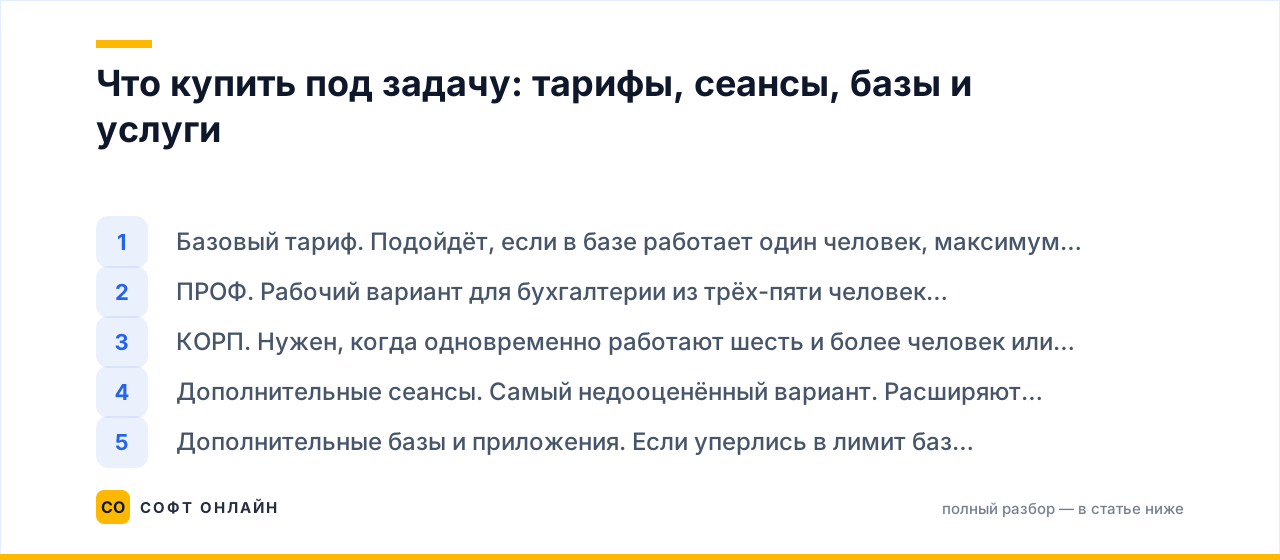
Что купить под задачу: тарифы, сеансы, базы и услуги
Добавление пользователя само по себе бесплатно – платить приходится за возможность работать одновременно. Поэтому решение о покупке начинается с одного вопроса: сколько человек сидят в базе в один и тот же момент в пиковый день месяца.
- Базовый тариф. Подойдёт, если в базе работает один человек, максимум с подстраховкой. Ограничение в одну базу и одно приложение – главный сюрприз: как только появляется второе юрлицо на отдельной базе или нужна зарплатная конфигурация, тариф придётся менять. Двум бухгалтерам, работающим параллельно в период отчётности, его не хватит.
- ПРОФ. Рабочий вариант для бухгалтерии из трёх-пяти человек, нескольких баз и нескольких приложений. Здесь же доступна отправка отчётности и обмен электронными документами в объёмах, которых хватает малому бизнесу.
- КОРП. Нужен, когда одновременно работают шесть и более человек или требуется больше баз. Не берите его «на вырост», если пик у вас – четыре сеанса: переплата очевидна, а обратный переход оформляется отдельной процедурой.
- Дополнительные сеансы. Самый недооценённый вариант. Расширяют вместимость без смены тарифа, оформляются отдельной подпиской и хорошо закрывают сезонные пики.
- Дополнительные базы и приложения. Если уперлись в лимит баз, количество людей здесь ни при чём: решение точечное.
- Услуги внедренца. Настройка профилей и разграничения по организациям, перенос локальной базы в облако, обучение администратора абонента. Это часть услуг 1С:Франчайзи, и на практике час специалиста экономит день экспериментов.
Кому облако не подойдёт: тем, у кого конфигурация серьёзно доработана. Конфигуратор в сервисе недоступен, расширения устанавливаются по регламенту сервиса, и не любой доработке место в облаке. Если ваша база живёт на собственных обработках и интеграциях, честнее остаться на локальной или серверной установке – как выбирать между вариантами поставки, подробно разобрано в статье о том, как выбрать 1С: три слоя поставки, базовая против ПРОФ и КОРП. Для локальных лицензий отдельно считается сопровождение – здесь пригодится разбор, что реально входит в договор 1С:ИТС ПРОФ и ТЕХНО. Актуальная цена подписок и состав тарифов – на странице 1С:Фреш в нашем каталоге, там же видно, какие приложения входят в каждый тариф. Более широкий выбор программ – в каталоге программ 1С.
Типичные ошибки при покупке
Пять ситуаций, которые мы разбираем у клиентов чаще всего. Все они стоят денег или времени, и все предотвратимы одним разговором до оплаты.
- Путают сотрудников и сеансы. В компании двенадцать человек, но одновременно в базе сидят четверо. Покупается КОРП, используется четверть. Обратная ошибка тоже встречается: берут Базовый на двух бухгалтеров и в отчётность упираются в лимит подключений.
- Путают добавление пользователя с покупкой лицензии. В облаке клиентские лицензии на рабочие места не нужны, нужна вместимость по сеансам. Иногда достаточно одной подписки на дополнительный сеанс вместо смены тарифа.
- Не проверяют список приложений тарифа. Бухгалтерия есть, а нужной отраслевой или зарплатной конфигурации в выбранном тарифе нет. Проверять состав нужно до оплаты, пока данные ещё не перенесены.
- Переносят доработанную базу «как есть». Расширения и внешние обработки в облаке подчиняются регламенту сервиса. Проверка совместимости – обязательный шаг, иначе получаете оплаченную подписку и неработающий участок учёта. Если понадобится забрать данные обратно, порядок описан в статье про выгрузку базы из 1С:Фреш и файл data_dump.zip.
- Оформляют дополнительные пакеты сервисов не на того абонента. Страницы распознавания, купленные «на локальные программы», в облачной базе не появятся. Абонент должен быть облачный.
И общий совет: подписки оформляются периодами, чаще всего на год, поэтому решение о тарифе лучше принимать после месяца реальной работы: первые ощущения на старте часто обманывают. Если сомневаетесь, начните с минимально достаточного тарифа и добирайте сеансы по факту.
Частые вопросы
Можно ли добавить пользователя прямо в базе, в «Настройках пользователей и прав»?
Нет. В облачном приложении список пользователей ведёт сервис, поэтому создать новую учётную запись из базы нельзя, а конфигуратор в сервисе недоступен. В базе вы работаете только с правами уже созданного пользователя: назначаете профили групп доступа, включаете в группы, ограничиваете видимость организаций и складов. Сама учётная запись создаётся в личном кабинете абонента.
Сколько пользователей можно завести на одном абоненте?
Учётных записей заводят больше, чем куплено сеансов: жёсткий лимит стоит именно на одновременные подключения. Практический смысл в этом есть – сменные кассиры, приходящий бухгалтер, руководитель, который заходит раз в неделю за отчётом, спокойно живут на одном тарифе. Проблема начинается только тогда, когда все они пытаются работать в одно и то же время.
Что будет, если несколько человек работают под одним логином?
Технически сервис посчитает их как отдельные сеансы, то есть экономии не получится. А вот в учёте начнутся проблемы: в журнале регистрации и в реквизитах документов будет один и тот же автор, и разобраться, кто провёл спорную операцию, невозможно. Для разграничения ответственности всегда заводите отдельную учётную запись на человека.
Как правильно убрать доступ уволенному сотруднику?
Пользователю, которого нужно отключить, лучше закрыть вход: в карточке в личном кабинете запретите доступ или снимите права на приложения. Удаление ломает связи с документами, которые он создавал, и усложняет разбор истории. Дополнительно стоит сменить пароли к сервисам, к которым он имел доступ, и проверить, не остался ли он подключён к абоненту как пользователь сервиса.
Можно ли дать бухгалтеру-аутсорсеру доступ только к одной базе?
Да, это штатный сценарий. Если он уже работает в сервисе у другого абонента, его подключают как существующего пользователя сервиса, а права выдают только на нужное приложение – остальные базы он просто не увидит. При входе он выбирает, в какого абонента заходит. Учтите, что у абонента может быть включено ограничение на подключение пользователей со стороны, и его придётся снять.
Что сделать дальше
Три шага, которые решают задачу полностью и не оставляют её недоделанной:
- Посчитайте пик. Возьмите самый загруженный день месяца и зафиксируйте, сколько человек работали в базе одновременно. Тариф определяет именно это число, штатная численность значения не имеет.
- Добавьте пользователя по девяти шагам выше и обязательно дойдите до профиля группы доступа в приложении – именно на этом шаге чаще всего останавливаются, а потом ищут, почему «база пустая».
- Сверьте тариф с потребностями. Если сеансов не хватает или нужна ещё одна база, посмотрите состав и условия на странице 1С:Фреш с тарифами и составом приложений. Если картина не складывается или база доработана и требует проверки на совместимость с облаком, напишите нам через контакты – разберём вашу конфигурацию и посчитаем, какой вариант выйдет дешевле в вашем случае.
«Софт Онлайн» – официальный партнёр сети 1С:Франчайзи, Москва. Мы подключаем облачные базы, настраиваем права и разграничение доступа и помогаем перенести локальную 1С в сервис, когда это действительно оправдано.
Читайте также
Как сделать обновление 1С в 2026 году: три слоя релиза, сравнение-объединение и что реально ускоряет ИИ
Разбираем, как обновить 1С в 2026 году: три слоя обновления, пошаговый регламент для типовой базы, сравнение-объединение для доработанной конфигурации и таблица сценариев. Отдельно – что купить (ИТС, Фреш, разовая услуга) и типичные ошибки при заказе.

Где посмотреть лицензии 1С в 2026 году: 5 точек проверки, консоль кластера и 8 причин, почему лицензии не видно
Разбираем, где в 1С реально видны лицензии: «О программе», активные пользователи, консоль администрирования кластера, каталог файлов программных лицензий и личный кабинет на портале 1С. Плюс сводная таблица, 8 причин, почему лицензия не видна, и разбор, что докупать, если мест не хватает.
Учёт доходов и расходов в 1С в 2026 году: открытый перечень на УСН, кассовый метод и где реально работает ИИ
Разбираем, как в 1С:Бухгалтерии устроен учёт доходов и расходов в 2026 году: открытый перечень затрат на УСН по 425-ФЗ, кассовый метод и регистр «Расходы при УСН», закрытие месяца на счетах 90 и 91, восемь типовых причин расхождений и роль ИИ-распознавания первички.