Где посмотреть лицензии 1С в 2026 году: 5 точек проверки, консоль кластера и 8 причин, почему лицензии не видно

Коротко: лицензии 1С смотрят в пяти точках. «О программе» в самой программе показывает тип и источник лицензии, список активных пользователей – кто занял место, консоль администрирования кластера – сколько лицензий выдано и кому, каталог вида ProgramData\1C\licenses – файлы программных лицензий, личный кабинет на портале 1С – на кого и что зарегистрировано. В облачном сервисе лицензий как объектов нет: там считаются сеансы тарифа. Резервных пин-кодов в комплекте обычно два.
Запрос «где посмотреть лицензии 1С» приходит из трёх ситуаций. Пользователь получил сообщение «не обнаружен ключ защиты». Бухгалтерия не может зайти в базу в день сдачи отчётности. Руководитель попросил посчитать, сколько рабочих мест куплено и сколько используется. Задачи разные, и смотреть их надо в разных местах. Ниже – практическая карта: что открыть, что вы там увидите, а чего в этом окне принципиально нет. В конце – раздел про покупку: какие лицензии закрывают нехватку мест и на чём чаще всего спотыкаются при заказе.
Что вы на самом деле ищете: четыре разных вопроса
Прежде чем открывать окна, определите вопрос. От этого зависит точка проверки – и половина проблем «нигде не вижу свои лицензии» решается именно здесь.
- «Какая лицензия сейчас работает на этом компьютере» – тип (программная или USB-ключ), локальная или полученная с сервера. Смотрят в программе, в разделе «О программе».
- «Сколько мест занято прямо сейчас и кем» – список активных пользователей и сеансов. Оперативная картина на текущую минуту; состав покупки тут не виден.
- «Что у нас вообще куплено» – регистрационные номера, комплекты рабочих мест, серверная лицензия. Эти сведения живут в документах и личном кабинете, интерфейс программы их не показывает.
- «Где физически лежит лицензия» – файл программной лицензии в каталоге операционной системы или аппаратный ключ в порту. Нужно при переносе, восстановлении и смене сервера.
Если вы путаете второй и третий вопросы, картина никогда не сойдётся: в сеансах видно 6 человек, а куплено 10 мест – и наоборот. Чтобы понимать, из каких слоёв складывается поставка, посмотрите разбор, какие лицензии 1С бывают и как выбрать нужный вариант, а состав клиентских и серверных лицензий по количеству рабочих мест собран в каталоге лицензий 1С на рабочие места и серверы – там же указана актуальная цена по каждому комплекту.
Точка 1. Внутри программы: «О программе» и активные пользователи
Самый быстрый способ – открыть саму 1С. В интерфейсе «Такси» это меню «Сервис и настройки» (значок шестерёнки в правом верхнем углу) → «Справка» → «О программе». В классическом интерфейсе – меню «Справка» → «О программе».
- Версия платформы – первая строка. Нужна, когда речь идёт об обновлениях и совместимости; порядок работ описан в материале о том, как установить обновление 1С и что делать, если конфигуратор его не принимает.
- Строка о лицензии – показывает, откуда получено разрешение на работу: локальная программная лицензия, локальный ключ защиты или лицензия, выданная сервером. С неё начинается любая диагностика.
- Название и версия конфигурации – важно, потому что лицензия на платформу и право использовать конкретную конфигурацию – разные вещи.
Вторая точка внутри программы – список тех, кто занимает места. Путь: «Главное меню» → «Все функции» → «Стандартные» → «Активные пользователи», либо раздел «Администрирование» → «Обслуживание» → «Активные пользователи» в зависимости от конфигурации. Вы увидите пользователя, компьютер, режим (тонкий клиент, веб-клиент, конфигуратор) и время начала сеанса.
Важное ограничение: «Активные пользователи» показывают сеансы. Один человек, открывший базу и конфигуратор, в списке будет дважды, а лицензию при этом может занимать одну. Точный расклад по лицензиям есть только на уровне сервера.
Точка 2. Клиент-серверный режим: консоль кластера и монитор ключей
Если база работает на сервере 1С:Предприятия, главный источник правды – консоль администрирования серверов. Она ставится вместе с сервером и открывается как оснастка администрирования кластера.
- Откройте консоль и разверните ваш кластер.
- Ветка «Сеансы» – все подключения с указанием пользователя, базы, приложения и того, какая лицензия выдана сеансу.
- Ветка «Соединения» – технические подключения: обмены, веб-сервисы, фоновые процессы. Часто именно они «съедают» места, о которых никто не помнит.
- Ветка с перечнем выданных лицензий – здесь видно, сколько разрешений отдано клиентам и из какого источника они получены.
- В свойствах рабочих серверов проверяют, где установлены многопользовательские лицензии: на центральном сервере или на отдельной машине.
Если у вас аппаратные USB-ключи, добавьте ещё один инструмент – монитор ключей защиты HASP. Он показывает серию ключа, общее количество лицензий в нём и список компьютеров, которые их заняли. Для сетевых ключей проверьте, что служба менеджера лицензий запущена и что на клиентах настроен файл конфигурации сетевого доступа к ключу: без него клиент не видит ключ на соседнем сервере, хотя физически ключ вставлен и горит.
- В файловом режиме консоли кластера нет – не ищите её, это нормально.
- Серверная лицензия и клиентские лицензии – разные объекты. Сервер может быть лицензирован, а мест не хватать, и наоборот.
- Разрядность имеет значение: лицензия сервера рассчитана на конкретный вариант установки, и «не та» лицензия просто не подхватится.
Точка 3. Файл программной лицензии: где он лежит
Программная лицензия – это файл, привязанный к параметрам компьютера. Его расположение зависит от того, как активировали лицензию.
- Общая установка (для всех пользователей) – каталог вида ProgramData\1C\licenses в системном разделе Windows. Каталог скрытый, включите отображение скрытых папок.
- Установка только для текущего пользователя – аналогичный каталог внутри профиля пользователя. Классическая ловушка: лицензию активировали под учётной записью администратора, а служба сервера 1С работает под другой учётной записью и файла не видит.
- Linux-серверы – каталог лицензий в системной области; конкретный путь зависит от варианта установки.
- Утилита ring из состава средств лицензирования умеет выводить список установленных лицензий и их параметры командами вида ring license list. Выручает, когда графического доступа к серверу нет.
Файл лицензии нельзя просто скопировать на другой компьютер – привязка к железу не переедет. Если машина изменилась (новый диск, перенос виртуальной машины, замена материнской платы), лицензию активируют заново резервным пин-кодом. Порядок действий и состав конвертов разобраны в материале о том, как активировать лицензию 1С и восстановить её по пин-кодам. Практическое правило: храните номера пин-кодов отдельно от самих конвертов и фиксируйте, какой из них уже использован.
Точка 4. Личный кабинет и комплект поставки: что куплено на самом деле
Ни одно окно внутри 1С не покажет полный состав покупки. Перечень того, что зарегистрировано на организацию, находится в личном кабинете на портале 1С: там видны регистрационные номера, названия программных продуктов, приобретённые комплекты рабочих мест и состояние договора сопровождения.
- Регистрационный номер – главный идентификатор. Он указан в комплекте поставки и в документах на приобретение; по нему партнёр поднимает историю покупок.
- Кто владелец учётной записи – регистрируйте продукты на корпоративную почту, а не на личный ящик сотрудника. Уволившийся бухгалтер с доступом к личному кабинету – самая частая причина «мы не можем ничего посмотреть».
- Статус договора сопровождения – от него зависят обновления и доступ к сервисам; что реально входит в разные варианты, разобрано в статье о том, нужен ли договор 1С:ИТС и чем ПРОФ отличается от ТЕХНО.
- Обращение к партнёру – если документы утеряны, восстановить картину быстрее всего через того, у кого покупали: у партнёра остаётся история заказов и регистраций.
Точка 5. Облачные сценарии: сеансы вместо лицензий
Если база работает в облачном сервисе 1С, искать файлы лицензий и консоль кластера бессмысленно – инфраструктура не ваша. Там действует другая единица учёта: количество одновременных сеансов в тарифе и количество подключённых приложений. Смотрят это в личном кабинете сервиса: список абонентов, приложений и пользователей с признаком доступа.
- Сеанс занимает пользователь, который в данный момент работает; «зарегистрированных» пользователей может быть больше, чем сеансов в тарифе.
- В облачном сервисе 1С доступ считается одновременными сеансами (открытыми окнами браузера или тонкого клиента), и коробочные клиентские лицензии 1С:Предприятия к облачной подписке действительно не добавляются. Однако расширить число сеансов можно без смены основного тарифа – оформив дополнительную подписку на тариф дополнительного сеанса; аналогично отдельной подпиской докупаются дополнительные информационные базы. Смена тарифа нужна только когда требуется другой состав приложений или иные условия по объёму баз. Клиентские и серверные лицензии платформы обязательны в другом случае – когда организация сама разворачивает сервис на продукте «1С:Облачная подсистема Фреш», который лицензии платформы не включает.
- Кто и что делал в базе, видно в журнале регистрации; точки доступа к данным подробно описаны в материале о том, как посмотреть данные в 1С:Фреш и открыть журнал регистрации.
- При переходе из облака в собственную инфраструктуру понадобятся уже обычные лицензии; сама выгрузка базы разобрана в статье о выгрузке базы из 1С:Фреш и файле data_dump.zip.
Сводная таблица: где что видно
| Что нужно узнать | Где смотреть | Файловый режим | Клиент-сервер | Облако |
|---|---|---|---|---|
| Тип и источник действующей лицензии | «О программе» в самой 1С | Да | Да | Частично: платформа видна, лицензия – на стороне сервиса |
| Кто сейчас в базе | «Активные пользователи» | Да | Да | Да |
| Сколько лицензий выдано и кому | Консоль администрирования кластера | Нет | Да | Нет доступа |
| Занятость аппаратного ключа | Монитор ключей защиты | Да | Да | Не применяется |
| Где лежит файл программной лицензии | Каталог лицензий в ОС, утилита ring | Да | Да, на сервере | Нет доступа |
| Состав покупки и регистрационные номера | Личный кабинет на портале 1С, документы | Да | Да | Тариф в кабинете сервиса |
| Срок доступа к обновлениям и сервисам | Статус договора сопровождения | Да | Да | Входит в тариф |
Восемь причин, почему лицензии не видно
- Смотрят не в том режиме. Ищут консоль кластера при файловой базе или файл лицензии при работе в облаке.
- Лицензия установлена «только для этого пользователя». Служба сервера работает под другой учётной записью и файл не читает.
- Изменились параметры компьютера. Перенос виртуальной машины, замена диска или обновление конфигурации оборудования – программная лицензия перестаёт соответствовать привязке.
- Сетевой ключ есть, но недоступен. Не запущен менеджер лицензий, закрыты порты или на клиентах не прописан адрес компьютера с ключом.
- Сеансы не освободились. Пользователи закрыли клиент некорректно, «мёртвые» соединения продолжают держать места до завершения.
- Места занимают не люди. Обмены, веб-сервисы, интеграции с сайтом и внешние подключения тоже требуют клиентских лицензий.
- Базовая версия. Она рассчитана на одно рабочее место и клиентскими лицензиями не расширяется – второй пользователь просто не подключится.
- Разные разрядности и варианты серверной лицензии. Лицензия куплена под один вариант установки сервера, а развёрнут другой.
Практический совет: перед тем как звонить специалисту, соберите три факта – версию платформы из «О программе», строку про лицензию оттуда же и точный текст ошибки. С этими данными диагностика занимает минуты, без них – часы переписки.
Где в учёте лицензий реально включается ИИ и автоматизация
Честный ответ: искусственный интеллект не покажет вам, сколько лицензий куплено – это данные учёта, догадками их не восстановить. Но связь между лицензиями и ИИ в 1С прямая и практическая, и её стоит понимать до покупки.
- Лицензионный слой открывает доступ к ИИ-сервисам. Распознавание первичных документов по фотографии, помощники в типовых конфигурациях и сервисы обмена подключаются к продуктам уровня ПРОФ и КОРП при действующем договоре сопровождения. Базовая версия такой доступ не даёт – это и есть аргумент при выборе редакции.
- Автоматизация учёта самих лицензий. Реестр регистрационных номеров, дат активации, использованных пин-кодов и ответственных стоит вести в системе. Дальше – регламентное задание, которое раз в месяц сверяет пиковую занятость сеансов с числом купленных мест.
- Данные вместо ощущений. Сколько мест действительно нужно, видно по пиковой загрузке за месяц. Число сотрудников тут мало что говорит. Такой замер – обычная часть проектов по автоматизации бизнеса.
- Где ИИ помогает косвенно. Чем больше рутины закрывают сервисы распознавания и автоматического заполнения, тем меньше людей одновременно сидят в базе – и тем реже упираетесь в лимит мест. Примеры такого эффекта разобраны в материале про учёт доходов и расходов в 1С и участки, где ИИ реально работает.
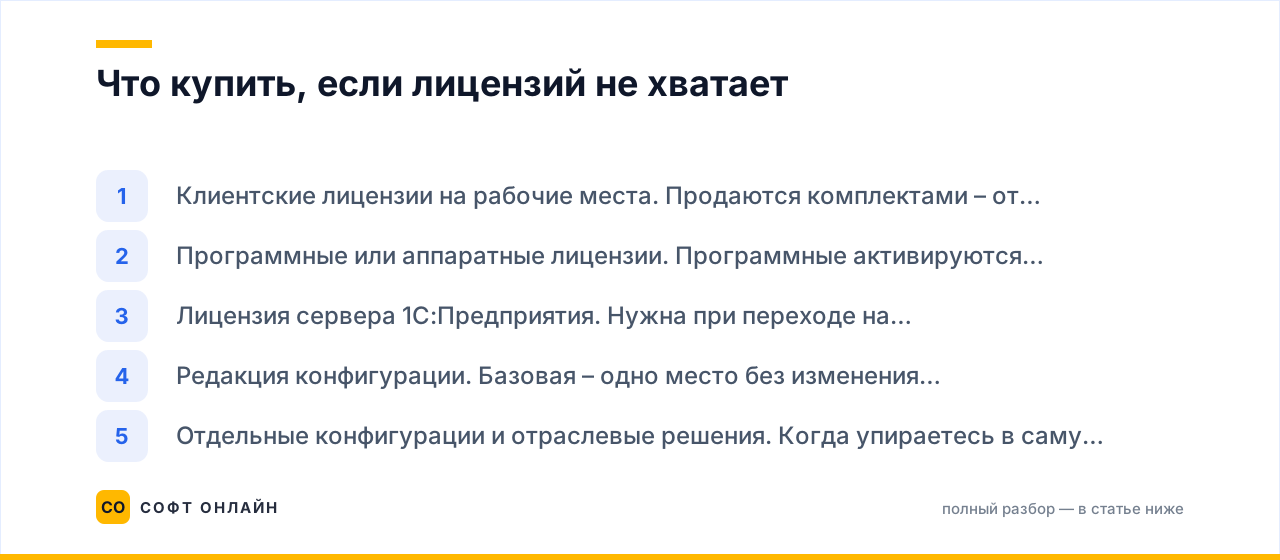
Что купить, если лицензий не хватает
Когда проверка показала, что мест меньше, чем нужно, выбор сводится к нескольким понятным вариантам. Все они собраны в разделе с клиентскими и серверными лицензиями 1С, где указана актуальная цена по каждой позиции.
- Клиентские лицензии на рабочие места. Продаются комплектами – от одного места до крупных наборов на сотни пользователей. Чем больше комплект, тем ниже цена за место, поэтому два набора по 5 мест и один на 10 – разные деньги. Кому не нужно: если в базе всегда работает один человек на одном компьютере, дополнительные лицензии не требуются.
- Программные или аппаратные лицензии. Программные активируются пин-кодом и привязываются к параметрам машины – удобно и быстро. USB-ключ физически переносится между компьютерами и не «слетает» при смене железа – разумный выбор для часто меняющейся инфраструктуры и виртуальных сред.
- Лицензия сервера 1С:Предприятия. Нужна при переходе на клиент-серверный режим. Это отдельная покупка поверх клиентских лицензий, и забывают о ней чаще всего.
- Редакция конфигурации. Базовая – одно место без изменения прикладного решения. ПРОФ – многопользовательская работа и доработки. КОРП – расширенные возможности учёта. Логика выбора между уровнями хорошо видна на примерах покупки 1С:УНФ с разбором базовой и ПРОФ и разбора, нужен ли 1С:ЗУП и чем ПРОФ отличается от КОРП.
- Отдельные конфигурации и отраслевые решения. Когда упираетесь в саму функциональность решения, количество рабочих мест тут ни при чём, смотрите каталог программ 1С, а для крупного учёта – направление 1С:ERP.
- Работы по установке и настройке. Перенос лицензий, настройка сетевого ключа, разворачивание сервера в коробку не входят – это услуги 1С:Франчайзи.
Типичные ошибки при покупке лицензий
- Докупают клиентские лицензии к базовой версии. Деньги потрачены, второе место не появилось: базовая редакция расширению не подлежит, нужен переход на ПРОФ.
- Считают места по головам. Лицензия нужна на одновременный сеанс. Пятнадцать сотрудников, из которых одновременно работают шесть, дают шесть занятых мест. Работает и обратное: забытые обмены, веб-клиент и терминальные подключения добавляют места сверх числа людей.
- Берут программные лицензии на виртуальные машины без плана. При каждом переносе или клонировании привязка теряется, резервные пин-коды расходуются. В нестабильной виртуальной среде аппаратный ключ или многопользовательская лицензия на сервере спокойнее.
- Забывают серверную лицензию. Покупают 20 клиентских мест, разворачивают сервер – и упираются в то, что сервер не лицензирован.
- Покупают лицензии и не продлевают сопровождение. Право работать останется, а обновления форм отчётности, новые релизы и ИИ-сервисы отвалятся. Для тех, кто активно использует обмен документами, это критично: сценарии разобраны в материале о том, нужна ли 1С для ЭДО.
Частые вопросы
Можно ли увидеть, кто именно занял последнюю лицензию?
В клиент-серверном режиме – да, в ветке сеансов консоли администрирования кластера видно пользователя, компьютер, вид приложения и время начала работы. В файловом режиме приблизительную картину даёт список активных пользователей: там тоже указан компьютер и режим подключения. Если в списке есть подключения без живого человека, это обмены или незакрытые сеансы.
В 1С написано, до какого числа действует лицензия?
Постоянные лицензии сроком не ограничены, поэтому даты окончания в окне «О программе» вы не увидите. Срок есть у договора сопровождения и у арендных схем – его смотрят в личном кабинете. Именно поэтому «лицензия закончилась» чаще означает, что закончились обновления, а база при этом открывается как обычно.
Программная лицензия слетела после замены диска. Что делать?
Активировать заново резервным пин-кодом из комплекта и зафиксировать, какой пин-код использован. Копировать старый файл лицензии с прежней машины бессмысленно – привязка к параметрам компьютера не переносится. Если резервные пин-коды исчерпаны, вопрос решается через партнёра, у которого приобретали продукт.
Как узнать состав лицензий, если документы потеряны?
Начните с регистрационного номера – он есть в комплекте поставки и часто указан в бухгалтерских документах на приобретение. По нему состав регистраций поднимается в личном кабинете или у партнёра. Если доступ к кабинету был оформлен на уволившегося сотрудника, восстановление владельца учётной записи – отдельная процедура, её лучше делать до того, как что-то сломается.
Веб-клиент занимает лицензию?
Да. Для лицензирования важен факт сеанса: тонкий клиент, толстый клиент, веб-клиент и мобильный клиент одинаково расходуют места. Это стоит учитывать, когда открываете доступ подрядчикам или торговым представителям – число одновременных сеансов растёт быстрее, чем кажется.
Что сделать дальше
Три шага, которые займут не больше часа и снимут большинство вопросов:
- Зафиксируйте текущее состояние. Откройте «О программе» и выпишите версию платформы и строку про лицензию; для серверной базы посмотрите сеансы и выданные лицензии в консоли кластера. Сохраните скриншоты – это база для любого дальнейшего разговора.
- Соберите реестр покупок. Регистрационные номера, комплекты рабочих мест, наличие серверной лицензии, состояние договора сопровождения, кто владелец учётной записи в личном кабинете. Один файл, доступный не только одному человеку.
- Сравните потребность с покупкой. Пиковое число одновременных сеансов за месяц против числа купленных мест. Если разрыв есть, подходящий комплект и актуальная цена – в каталоге лицензий 1С на рабочие места и серверы.
Если после проверки остались вопросы – какой вариант лицензии подойдёт под вашу инфраструктуру, нужен ли переход на клиент-серверный режим или достаточно перераспределить существующие места, – специалисты «Софт Онлайн» в Москве разберут конкретную конфигурацию и состав действующих лицензий. Контакты и способы связи – на странице контактов.
Читайте также
Учёт доходов и расходов в 1С в 2026 году: открытый перечень на УСН, кассовый метод и где реально работает ИИ
Разбираем, как в 1С:Бухгалтерии устроен учёт доходов и расходов в 2026 году: открытый перечень затрат на УСН по 425-ФЗ, кассовый метод и регистр «Расходы при УСН», закрытие месяца на счетах 90 и 91, восемь типовых причин расхождений и роль ИИ-распознавания первички.

Резервы отпусков в 1С в 2026 году: два метода расчёта, счёт 96.01 и 8 причин, почему сумма не сходится
Разбираем, как в 1С:ЗУП 3.1 и 1С:Бухгалтерии 3.0 настраиваются резервы отпусков: нормативный метод против метода обязательств, проводки по счетам 96.01.1 и 96.01.2, расчёт на цифрах 2026 года, инвентаризация на 31 декабря и типичные причины расхождений. Отдельно – где в этом процессе реально помогает искусственный интеллект, а где его роль преувеличена.

ЭПД в 1С в 2026 году: 4 вида документов, 6 титулов эТрН, настройка за 9 шагов и где реально включается ИИ
Разбираем работу с электронными перевозочными документами в 1С в 2026 году: что стало обязательным с 1 сентября, какие виды ЭПД поддерживает 1С-ЭПД, как устроены шесть титулов электронной транспортной накладной, сколько это стоит и где в процессе реально помогает искусственный интеллект.