Как узнать лицензию 1С в 2026 году: тип защиты, регистрационный номер и 5 точек проверки
Коротко: быстрее всего – «Справка → О программе»: строка «Лицензия» покажет тип защиты (программная, локальный HASP, выданная сервером) и регистрационный номер. Полный список программных лицензий даёт утилита ring license list по каталогу C:\ProgramData\1C\licenses, занятые места – консоль кластера (ветка «Лицензии» и колонка «Лицензия» в сеансах). Владельца и регномер хранит личный кабинет на портале 1С. Проверка занимает немного времени, прав администратора достаточно.
За вопросом «как узнать лицензию 1С» обычно стоит одна из пяти разных задач. Кому-то нужен регистрационный номер – без него не зарегистрировать продукт и не оформить сопровождение. Кому-то – понять, почему при шестом запуске выскакивает «Превышено количество лицензий». Третьему – доказать проверяющим или новому бухгалтеру, что программа куплена легально. А системный администратор просто хочет знать, где физически лежит лицензия, прежде чем переносить сервер на новое железо. Ниже – порядок действий для каждого случая, без догадок и без «попробуйте переустановить».
Что именно вы хотите узнать: пять разных вопросов
Прежде чем лезть в каталоги и консоли, определите свою задачу. От неё зависит инструмент, и ошибка здесь стоит часа работы впустую.
- Тип защиты – программная лицензия (файл .lic), аппаратный USB-ключ HASP или лицензия, выданная сервером «1С:Предприятия».
- Регистрационный номер – он нужен для регистрации продукта, оформления договора сопровождения, апгрейда и обращений на линию консультаций.
- Количество рабочих мест – сколько лицензий всего, сколько занято прямо сейчас и кем.
- Уровень и срок – базовая, ПРОФ или КОРП; бессрочная покупка или подписка (аренда, облако).
- Легальность – на кого оформлена поставка и совпадает ли это с вашим юрлицом.
Отдельно держите в голове разницу между лицензией на программу и договором сопровождения. Лицензия даёт право пользоваться продуктом, договор ИТС – право получать обновления и сервисы. Истёк договор – лицензия никуда не исчезает, но новые релизы вы не скачаете; подробнее об уровнях сопровождения мы писали в материале о том, что реально входит в ИТС ПРОФ и ТЕХНО.
Пять точек проверки: от «О программе» до консоли кластера
1. Окно «О программе» – 10 секунд
Запустите 1С и откройте «Справка → О программе». Смотрите строку «Лицензия»:
- «Локальный HASP» и серия ключа – работает аппаратный USB-ключ, вставленный в этот же компьютер.
- Имя сервера или менеджера лицензий – лицензию выдал сервер «1С:Предприятия» либо сетевой HASP на другой машине.
- Регистрационный номер и путь к файлу – у вас программная лицензия, активированная пин-кодом.
Нюанс: в базовых версиях регистрационный номер в этом окне обычно не показывается – формат лицензии там другой. Для базовых ищите номер в документах поставки или в личном кабинете.
2. Файлы .lic – где лицензия лежит физически
Программная лицензия – это файл на диске, а не запись в реестре. Типовые каталоги:
- Windows: C:\ProgramData\1C\licenses (он же %ALLUSERSPROFILE%\1C\licenses);
- Linux: /var/1C/licenses;
- поиск по маске *.lic по диску – если файлов нет, а программа работает, значит защита аппаратная.
Внутри файла в человекочитаемом виде видны использованный пин-код и регистрационный номер. Если программная лицензия была привязана к аппаратному ключу, серия и ID этого ключа тоже будут в конце файла. Отсюда частая путаница: лицензия остаётся программной, менеджер лицензий её не раздаёт.
3. Утилита ring – полный список и проверка на «съехавшее» железо
Для массовой инвентаризации окна «О программе» мало. Утилита лицензирования устанавливается вместе с платформой (в Windows – внутри C:\Program Files\1C\1CE) и понимает три нужные команды:
- просмотр списка установленных лицензий – номера видны так, как они напечатаны на регистрационных анкетах;
- ring license info --name <имя> – на кого оформлена лицензия;
- проверка лицензии – соответствует ли она текущей конфигурации компьютера.
Последняя команда выручает перед переездом на новый сервер или после замены материнской платы: программная лицензия привязывается к параметрам железа, и validate покажет проблему до того, как бухгалтерия утром не сможет войти в базу. При необходимости путь к хранилищу указывается явно: ring license list --path C:\ProgramData\1C\licenses.
4. Консоль администрирования кластера – сколько занято и кем
В клиент-серверном варианте лицензии выдаёт сервер, поэтому считать их нужно там. В консоли администрирования серверов разверните кластер и откройте ветку «Лицензии» – видно общее количество подключений, занятые и свободные, серийные номера и тип (аппаратная, программная, сетевая). А в списке «Сеансы» есть колонка «Лицензия» – она отвечает на вопрос «кто съел последнее место». Если колонки не видно, добавьте её через настройку состава столбцов. Подробный разбор всех точек проверки с акцентом на диагностику мы собрали в статье о пяти точках просмотра лицензий и причинах, почему их не видно.
5. Личный кабинет на портале 1С – кому принадлежит продукт
Это единственная точка, которая отвечает на вопрос о владельце. В личном кабинете есть раздел с программными продуктами: рядом с названием указан регистрационный номер и дата регистрации. Попасть туда можно и из самой программы – «Администрирование → Интернет-поддержка и сервисы → Монитор портала 1С». Если логин утерян, восстановите пароль или обратитесь к партнёру, через которого покупали продукт: заявку и регномер он поднимет по ИНН.
В облаке логика другая: файлов лицензий нет вовсе, их заменяют тариф и количество оплаченных сеансов. Как это выглядит на практике, разбирали в материале про добавление пользователя в 1С:Фреш и учёт сеансов.
Сводная таблица: какой инструмент для какой задачи
| Задача | Где смотреть | Что получите | Нужны права |
|---|---|---|---|
| Тип защиты | Справка → О программе | Программная / локальный HASP / выдана сервером | Обычный пользователь |
| Регистрационный номер | О программе, файл .lic, личный кабинет | Номер для регистрации и сопровождения | Доступ к ПК или кабинету |
| Полный список лицензий | ring license list / info | Все номера, владелец, состав | Администратор ПК |
| Привязка к железу | ring license validate | Годна ли лицензия на этом компьютере | Администратор ПК |
| Занято / свободно | Консоль кластера → Лицензии | Счётчик подключений по типам | Администратор кластера |
| Кто занял место | Консоль кластера → Сеансы | Пользователь, база, лицензия | Администратор кластера |
| Владелец поставки | Личный кабинет на портале 1С | Организация, дата регистрации | Логин владельца |
| Облачная подписка | Личный кабинет сервиса | Тариф, число сеансов, срок | Администратор абонента |
Как читать результат: три сценария защиты
Дальше всё зависит от того, что вы увидели. Разберём по сценариям.
- Программная лицензия. Проверьте каталог licenses и права на него – классическая авария «лицензия пропала после переустановки системы» обычно означает, что каталог затёрли. Пин-код одноразовый, повторный ввод не поможет: восстанавливать активацию придётся через службу лицензирования.
- Локальный HASP. Ключ должен быть виден в диспетчере устройств, драйвер установлен. Частая причина потери – проброс USB в виртуальную машину или переключение через хаб.
- Сетевой HASP. На машине с ключом работает менеджер лицензий, клиенты ищут его широковещательным запросом. Если сегменты сети разные или broadcast режется, адрес указывают явно в файле nethasp.ini в каталоге conf платформы; проверьте также доступность служебного порта менеджера лицензий.
При любой ошибке первым делом открывайте кнопку «Подробнее» в окне сообщения – журнал поиска лицензий покажет, какие каталоги и адреса платформа обошла и что нашла. Это быстрее, чем перебирать гипотезы. И держите в голове, что «не обнаружен ключ защиты» и «превышено количество лицензий» – две разные истории. Вторая означает, что лицензии есть, но их мало.
Где здесь реально помогает автоматизация и искусственный интеллект
Ручная проверка хороша для одного офиса. Когда рабочих мест десятки, проверку стоит поставить на поток – автоматизация здесь экономит нервы в первый рабочий день месяца.
- Регулярная инвентаризация. Вывод ring license list в текстовый файл по расписанию даёт историю: видно, когда лицензия исчезла и после какого обновления.
- Мониторинг занятых сеансов. Снимайте счётчики из консоли кластера и сравнивайте с купленным количеством. Если пик упирается в потолок каждый день, разумнее докупить места: принудительное закрытие чужих сеансов тут не поможет.
- Контроль брошенных сеансов. Настроенное время бездействия возвращает лицензии в пул без участия администратора.
- Где работает искусственный интеллект. В сопровождении ИИ-сервисы уже разбирают тексты ошибок и подсказывают порядок диагностики по описанию симптома на обычном языке – первичный разбор идёт быстрее. Но решение «докупить лицензию или перенастроить сервер» ИИ за вас не примет: он не знает ваш договор и состав поставки.
Если хотите видеть такие проверки частью общего регламента, а не разовым подвигом, посмотрите, как мы подходим к автоматизации бизнес-процессов – инвентаризация лицензий там один из базовых пунктов.
Что покупать, если лицензий не хватает
Проверка часто заканчивается выводом: лицензия легальна, но мест мало или уровень не тот. Здесь пригодится понимание слоёв поставки – программа, рабочие места и сервер лицензируются отдельно. Актуальный состав и условия смотрите в каталоге клиентских и серверных лицензий 1С, цены указаны на странице продукта.
- Базовая версия. Включает лицензию на одно рабочее место. Клиентские лицензии к ней не докупаются – ни технически, ни по лицензионному соглашению. Нужен второй одновременный пользователь – только апгрейд до ПРОФ.
- ПРОФ. Одно рабочее место в комплекте, остальные докупаются клиентскими лицензиями на 1, 5, 10, 20, 50 и более мест. Доступны доработка конфигурации, несколько организаций в одной базе, веб-клиент.
- Клиентские лицензии. Считаются по одновременным сеансам. Два сменных кассира на одном компьютере – одно место; один бухгалтер с двумя открытыми базами – два сеанса.
- Серверная лицензия. Нужна только для клиент-серверного режима. Для небольших групп есть ограниченный вариант «Сервер МИНИ на 5 подключений», для остальных – серверная лицензия ПРОФ или КОРП. Клиентские лицензии она не заменяет.
- Облако. Если не хотите держать железо и следить за файлами лицензий, подписка решает вопрос целиком: лицензии там внутри тарифа.
- Кому не нужно ничего покупать. Если потолок упирается раз в квартал при закрытии периода, дешевле развести время работы, чем добавлять места навсегда.
Когда речь о выборе уровня «с нуля», полезен наш разбор трёх слоёв поставки и отличий базовой, ПРОФ и КОРП, а для розницы – отдельный материал о схемах лицензирования 1С:Розница.
Типичные ошибки при покупке – из практики франчайзи
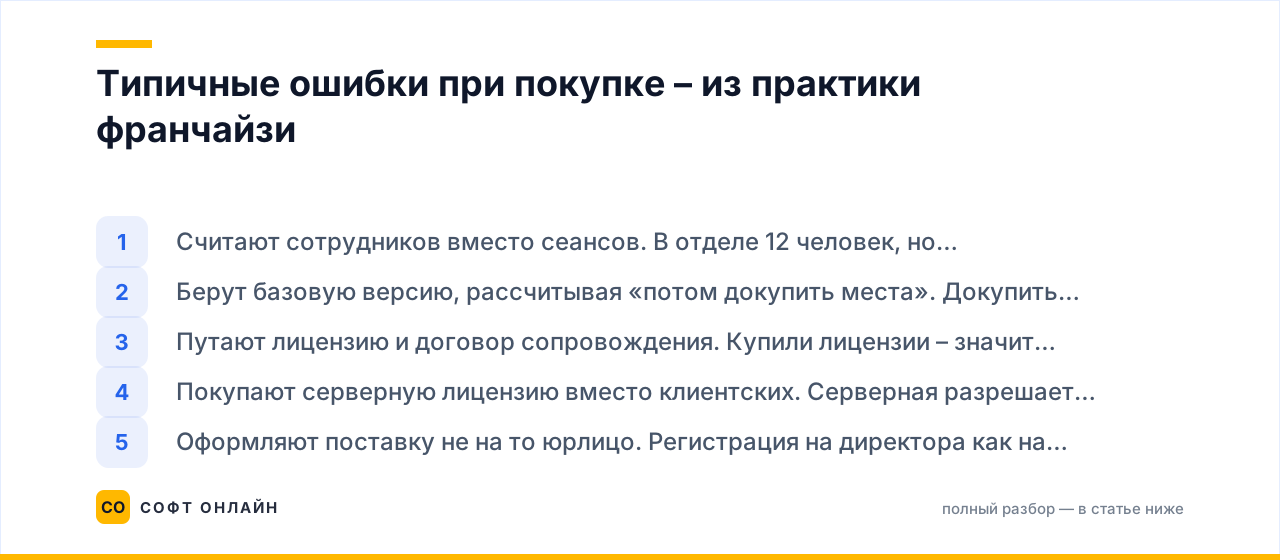
- Считают сотрудников вместо сеансов. В отделе 12 человек, но одновременно в базе работают 7 – покупать 12 мест незачем. Обратная ошибка опаснее: забывают про РИБ, фоновые обмены и веб-клиент, которые тоже занимают лицензии.
- Берут базовую версию, рассчитывая «потом докупить места». Докупить нельзя, нужен апгрейд. Если уже понятно, что через полгода будет второй пользователь, базовая обойдётся дороже.
- Путают лицензию и договор сопровождения. Купили лицензии – значит, можно работать. Но получить новый релиз, формы отчётности и сервисы без действующего договора не получится; к этому стоит готовиться заранее, как и к самому обновлению платформы и конфигурации.
- Покупают серверную лицензию вместо клиентских. Серверная разрешает работу кластера, но каждому подключению всё равно нужна клиентская. Бюджет уходит, проблема остаётся.
- Оформляют поставку не на то юрлицо. Регистрация на директора как на физлицо или на старую компанию потом мешает и апгрейду, и расходам в учёте. Проверяйте владельца в личном кабинете до оплаты: исправить ошибку потом будет намного сложнее.
- Не фиксируют регномер и пин-коды. Конверт теряется, кабинет оформлен на уволившегося администратора. Заведите внутренний файл с номерами и доступами – это десять минут один раз.
Частые вопросы
Как понять, что лицензия не пиратская?
Признаков несколько: продукт зарегистрирован в личном кабинете на ваше юрлицо, есть документы поставки с регистрационным номером, в окне «О программе» виден корректный тип защиты, а платформа не требует сторонних файлов и «эмуляторов». Если ничего из этого нет, а программа работает – повод разбираться, независимо от того, кто её устанавливал.
Можно ли узнать регистрационный номер, если потеряны и коробка, и доступ в кабинет?
Да. Номер поднимается через службу лицензирования или через партнёра, у которого покупалась программа, – по названию организации, ИНН и примерному периоду приобретения. Параллельно поищите файлы *.lic: в них номер хранится в открытом виде.
Сколько живёт купленная лицензия?
Клиентские и серверные лицензии приобретаются бессрочно – абонентской платы за саму лицензию нет. Срок появляется у подписок: аренда, облачные тарифы, договор сопровождения. В консоли кластера у подписных лицензий видна дата окончания, у купленных – отметка о бессрочности. Точные условия всегда смотрите в лицензионном соглашении своей поставки.
Переносим сервер на новое железо – лицензия слетит?
Программная лицензия привязана к параметрам компьютера, поэтому существенная смена конфигурации может потребовать повторной активации. Перед переездом выполните ring license validate, сохраните каталог licenses и заранее согласуйте порядок восстановления с партнёром. С аппаратным ключом проще: переставили ключ – работает, но следите за драйверами и пробросом USB в виртуальной среде.
Облачная 1С – там тоже нужно проверять лицензии?
Считать сеансы обязательно – это ключевой показатель ограничения. Файлы при этом проверять не требуется. В облаке ограничение видно сразу: пользователь не может войти, потому что тариф исчерпан. Проверяется это в личном кабинете сервиса: программа такую информацию не покажет.
Что сделать дальше
Три шага, которые закрывают вопрос на годы вперёд:
- Сделайте инвентаризацию. Откройте «О программе» на двух-трёх рабочих местах, выгрузите ring license list на сервере и сверьте количество с консолью кластера. Результат – таблица: что куплено, где лежит, сколько занято в пик.
- Приведите в порядок владельца и доступы. Убедитесь, что продукты зарегистрированы на действующее юрлицо, а доступ в личный кабинет есть минимум у двух человек.
- Решите про дефицит. Если пик стабильно упирается в потолок, подберите нужные рабочие места или серверный вариант в каталоге лицензий 1С:Предприятие – там же актуальные цены и условия. Остались сомнения по составу – опишите задачу через контакты «Софт Онлайн»: разберём вашу схему лицензирования и подскажем, что докупать не нужно.
Проверка лицензий работает как страховка. Компания, которая знает свой регистрационный номер, тип защиты и запас по рабочим местам, не теряет рабочий день на разбор ошибки в день сдачи отчётности. Пятнадцать минут сейчас – спокойный квартал потом. А если нужна помощь с настройкой или сопровождением, посмотрите, какие услуги 1С:Франчайзи закрывают эти задачи на регулярной основе.
Читайте также

Как купить 1С:Розница в 2026 году: базовая против ПРОФ, 4 схемы лицензирования и 6 ошибок при заказе
Разбираем покупку 1С:Розница в 2026 году: чем базовая версия отличается от ПРОФ, сколько клиентских лицензий считать на магазин, когда нужен сервер, что даёт аренда в облаке и какие ошибки при заказе чаще всего приходится исправлять уже после оплаты.
Как получить 1С:ИТС в 2026 году: 9 шагов оформления, уровни ТЕХНО и ПРОФ и где в сопровождении реально работает ИИ
Пошаговый разбор, как оформить и продлить договор 1С:ИТС в 2026 году: регистрация продукта, выбор уровня ТЕХНО или ПРОФ, срок договора, активация сервисов. Таблица сравнения уровней, список ИИ-сервисов, которые включаются по договору, и типичные ошибки при покупке.
Как добавить пользователя в 1С:Фреш в 2026 году: 9 шагов, три уровня прав и 8 причин, почему база не видна
Пошаговый разбор добавления пользователя в облачный сервис 1С:Фреш: личный кабинет абонента, роли, права на приложения, профили групп доступа и лимит одновременных сеансов. Плюс таблицы сравнения, разбор ошибок при покупке тарифов и честный взгляд на то, где в этой задаче помогает ИИ.