Как выгрузить 1С:Фреш в 2026 году: архив базы, перенос в локальную версию и роль ИИ
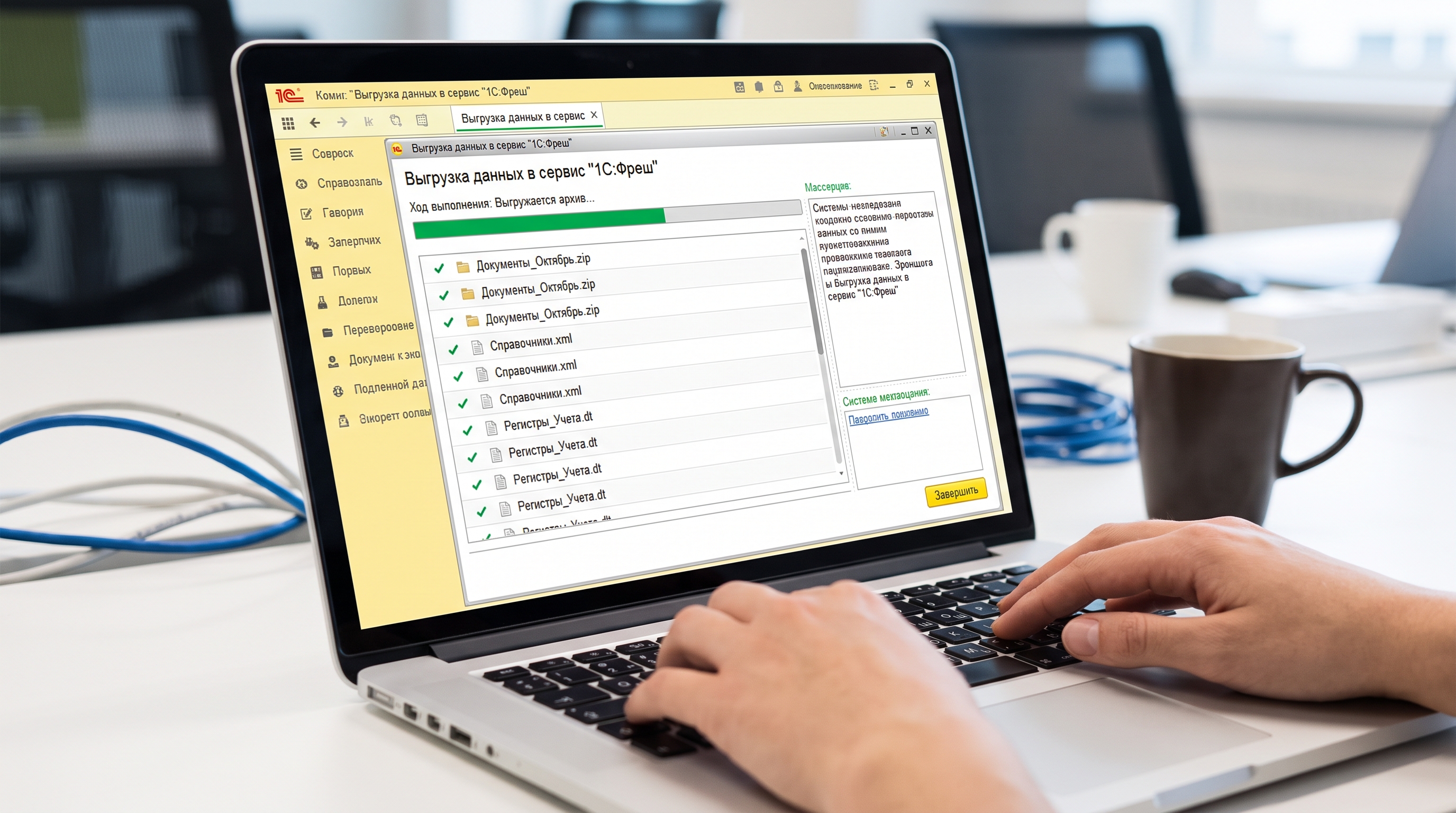
Коротко: Выгрузить данные из 1С:Фреш можно тремя путями: целиком – через личный кабинет сервиса (меню приложения → «Выгрузить в файл»), на выходе zip-архив выгрузки данных; частично – сохранением отчётов, списков и регламентированной отчётности прямо из программы; регулярно – через встроенные обмены. Полная выгрузка «1С:Бухгалтерии» формируется не мгновенно: время зависит от объёма базы и текущей загрузки сервиса (по обращениям сервисной службы «Софт Онлайн» за 2025–2026 гг.). Загружать архив нужно в пустую локальную базу той же конфигурации и версии не ниже облачной.
Запрос «как выгрузить 1С Фреш» приходит к нам минимум раз в неделю, и почти всегда за ним стоят три разные задачи: кто-то переезжает из облака на свой сервер, кто-то хочет держать резервную копию у себя, а кто-то просто ищет, как выгрузить оборотно-сальдовую ведомость в Excel. Кнопки, которая решает все три задачи разом, в сервисе нет. Ниже – практическая инструкция специалиста 1С по каждому сценарию: что нажимать, сколько это занимает времени, какие ограничения у облака и где переезд ломается чаще всего.
Три разные задачи, которые прячутся за словом «выгрузить»
Прежде чем открывать личный кабинет, определитесь, что именно вам нужно получить на выходе. От этого зависит и способ, и время работ.
- Полный переезд в локальную базу. Нужен архив выгрузки данных приложения – файл, который потом разворачивается в базу на вашем компьютере или сервере. Только так можно забрать из облака абсолютно все документы, справочники, движения регистров и настройки пользователей.
- Резервная копия «на всякий случай». Тот же архив, но без последующей загрузки – вы просто храните его у себя. Сервис делает собственные копии, но копия в вашем распоряжении – это страховка на случай смены поставщика или окончания оплаты подписки.
- Выгрузка отдельных данных. Отчёт в Excel, список номенклатуры, регламентированная отчётность в формате для отправки, обмен с банком или маркетплейсом. Полный архив тут не нужен и только отнимет время.
Отдельно уточните версию и редакцию конфигурации, с которой работаете в облаке: без этого дальше двигаться нельзя. Как это сделать за минуту, мы разбирали в материале о том, как посмотреть программу 1С и её версию.
Полная выгрузка приложения через личный кабинет: пошагово
Основной путь для переезда – менеджер сервиса, то есть личный кабинет, через который вы заходите в облачные приложения. Облако тут отличается от локальной установки в одном: в базовом сценарии у пользователя нет доступа к конфигуратору, поэтому привычную выгрузку в файл .dt сделать нельзя. Вместо неё сервис отдаёт архив выгрузки данных.
- Зайдите в личный кабинет сервиса под пользователем с правами администратора абонента. У обычного пользователя приложения пункта выгрузки в меню не будет.
- Откройте раздел со списком приложений («Мои приложения»).
- Убедитесь, что из приложения вышли все пользователи. Выгрузка на «живой» базе с активными сеансами – первая причина обращений с жалобой «файл выгрузился битым».
- В меню нужного приложения выберите пункт выгрузки в файл (в разных версиях интерфейса он называется «Выгрузить в файл» или находится в разделе резервных копий).
- Дождитесь формирования архива. Сервис ставит задачу в очередь, и чем больше объём базы, тем дольше придётся ждать (по обращениям сервисной службы «Софт Онлайн» за 2025–2026 гг.).
- Скачайте полученный zip-файл. Наше внутреннее правило – скачивать в тот же день: ссылка на выгрузку в кабинете не хранится бессрочно.
- Проверьте размер скачанного файла. Если он в десятки раз меньше ожидаемого – выгрузка прервалась, повторите её.
Что учесть заранее:
- Выгружается приложение целиком, выборочно «только 2026 год» или «только одну организацию» на этом этапе не получится – обрезать период можно уже в локальной базе через свёртку.
- Если в одном абоненте несколько приложений (например, бухгалтерия и зарплата), архив формируется для каждого отдельно.
- Выгрузка не отключает подписку и не удаляет данные из облака – вы получаете копию.
- Планируйте операцию на вечер или выходной: чем меньше активность пользователей, тем быстрее отрабатывает очередь заданий.
Как загрузить полученный архив в локальную базу
Скачанный файл – это не готовая база и не .dt. Это контейнер с данными, который нужно «залить» в чистую локальную базу той же конфигурации. Порядок действий такой:
- Установите платформу «1С:Предприятие» версии не ниже той, что используется в сервисе.
- Разверните пустую информационную базу из дистрибутива ровно той конфигурации, что была в облаке: «Бухгалтерия предприятия», «Зарплата и управление персоналом», «Управление нашей фирмой» и так далее.
- Обновите пустую базу до релиза не ниже облачного. Загрузка архива в конфигурацию более старой версии завершится ошибкой.
- При первом запуске выберите вариант загрузки данных из файла, выгруженного из сервиса (формулировка пункта отличается по редакциям, но смысл один).
- Укажите скачанный zip-архив и дождитесь окончания загрузки – на объёмной базе это займёт время, сопоставимое с выгрузкой.
- Сверьте контрольные показатели: валюту баланса, остатки на 31.12 прошлого года, количество документов за последний квартал, список пользователей.
Детальный разбор установки дистрибутива и разворачивания базы мы дали в отдельной статье о том, как загрузить 1С:Бухгалтерию: дистрибутив, база из .dt и данные из Excel. И сразу закладывайте в бюджет лицензии: в облаке они входили в подписку, а для локальной работы нужны собственные – какие именно, разбираем в материале про виды лицензий 1С и выбор без переплаты.
Чек-лист совместимости перед загрузкой
| Что проверяем | Требование | Что будет при несовпадении |
|---|---|---|
| Конфигурация | Та же, что в сервисе (БП, ЗУП, УНФ) | Загрузка не стартует |
| Версия конфигурации | Не ниже облачной, лучше – идентичная | Ошибка структуры данных |
| Версия платформы | Не ниже используемой в сервисе | База не открывается |
| Состояние базы-приёмника | Пустая, без пробных документов | Дубли и конфликт нумерации |
| Свободное место на диске | Не менее 3-кратного размера архива | Обрыв загрузки на середине |
Частичная выгрузка: отчёты, списки и отчётность
Если задача не в переезде, а в том, чтобы забрать конкретные данные, полный архив не нужен. В облачных приложениях доступны те же инструменты, что и в локальных:
- Любой отчёт в Excel или PDF. Сформируйте отчёт и сохраните его через команду сохранения в файл – доступны xlsx, pdf, mxl.
- Список из любого журнала. Команда «Ещё → Вывести список» превращает журнал документов или справочник в таблицу, которую можно выгрузить в Excel. Так удобно забирать номенклатуру, контрагентов, договоры.
- Регламентированная отчётность. Готовый отчёт выгружается в файл установленного формата для отправки через оператора или для загрузки в другую программу.
- Кадровые и зарплатные данные. При разделении учёта между бухгалтерией и ЗУП работают штатные синхронизации – их логику мы описывали в гайде о том, как сделать зарплату в 1С пошагово.
- Обмены с банком, ЭДО и маркетплейсами. Настраиваются внутри приложения и не требуют выгрузки базы.
Ограничение облака, о котором лучше узнать заранее: запуск произвольных внешних обработок здесь не такой свободный, как в локальной базе. Обработку нужно добавлять как дополнительный отчёт или обработку, и не любая пользовательская разработка проходит проверки сервиса. Если ваш учёт держится на самописной обработке выгрузки – это аргумент в пользу локального размещения.
Сравнение способов выгрузки
| Способ | Что получаете | Время | Права | Ограничение |
|---|---|---|---|---|
| Архив приложения из личного кабинета | Полная копия базы | 25–40 мин на 3–5 ГБ | Администратор абонента | Только целиком, без выбора периода |
| Резервная копия сервиса | Копия на дату | Скачивание зависит от размера копии | Администратор абонента | Глубина хранения ограничена тарифом |
| Отчёт в Excel/PDF | Один отчёт | 1–3 мин | Любой пользователь с правом на отчёт | Нет движений регистров |
| «Вывести список» | Таблица журнала или справочника | 2–5 мин | Пользователь раздела | Только видимые колонки |
| Штатный обмен (банк, ЭДО, синхронизация) | Поток документов | Настройка 1–4 часа, дальше автоматически | Администратор приложения | Работает по расписанию |
Пять ошибок, на которых спотыкается выгрузка
Разбор обращений в нашу сервисную службу за 2025–2026 гг. показывает один и тот же набор проблем.
- Выгрузка запущена под обычным пользователем. Пункта меню нет, человек ищет его полчаса. Решение – зайти под администратором абонента.
- Загрузка в базу более старого релиза. Самая частая причина ошибки при развёртывании: облако обновляется автоматически, а локальный дистрибутив скачали полугодовой давности. Сначала обновляем пустую базу, потом грузим архив.
- Загрузка в непустую базу. Пользователь «потренировался» – завёл организацию и пару документов, а потом получил конфликт данных. База-приёмник должна быть чистой.
- Нехватка места на диске. Архив 4 ГБ при загрузке разворачивается кратно, и процесс обрывается на середине. Запас – минимум трёхкратный.
- Выгрузка «на ходу». Пользователи продолжают проводить документы, часть данных попадает в архив в промежуточном состоянии. Перед выгрузкой закрываем сеансы.
Если после загрузки база открывается с сообщением об ошибке, не пересоздавайте её сразу – по тексту сообщения почти всегда понятно, дело в версии, правах или структуре. Алгоритм диагностики мы описали в статье про ошибки 1С:Предприятие: причины, диагностику и роль ИИ.
Роль ИИ и автоматизации в 2026 году
Сама выгрузка – механическая операция, её ускорить нечем. А вот всё, что вокруг неё, в 2026 году делается уже иначе, чем два-три года назад.
- Разбор ошибок по тексту сообщения. ИИ-ассистент за секунды сопоставляет текст ошибки платформы с типовой причиной и подсказывает, куда смотреть: версия, права, целостность архива. На нашей практике это сокращает первичную диагностику переезда с 40–60 минут до 10–15.
- Сверка данных после загрузки. Вместо ручного сличения отчётов «до» и «после» выгружаются два набора контрольных показателей и сравниваются автоматически. Расхождение видно сразу и по конкретному регистру, а не «где-то в балансе».
- Подготовка данных к переносу. Поиск дублей контрагентов и номенклатуры, пустых ИНН, битых реквизитов – задача, которую алгоритмы решают на порядок быстрее человека. Переезжать с грязными справочниками бессмысленно: в локальной базе они останутся такими же.
- Генерация запросов и правил обмена. Для нетиповых выгрузок ИИ помогает собрать текст запроса или правило конвертации, которое специалист затем проверяет и дорабатывает.
- Планирование регулярных копий. Расписание, уведомления о неудачной выгрузке, контроль размера архива – всё это настраивается один раз и дальше работает без участия человека.
Принципиальный момент: ИИ здесь не заменяет специалиста 1С, а снимает с него рутину проверки. Ответственность за корректность остатков и отчётности всё равно на человеке. Как встроить такие инструменты в текущие процессы компании, мы показываем в разделе автоматизации бизнеса.
Регламент переезда из облака: таймлайн
За последние годы базы стали тяжелее. Учёт маркированных и прослеживаемых товаров, электронный документооборот и рост числа регистров привели к тому, что архивы клиентов за 2024–2026 гг. выросли в среднем в 1,7 раза (по данным нашей сервисной службы). Поэтому переезд из 1С:Фреш на свой сервер в 2026 году планируется не «на вечер пятницы», а по регламенту.
| Этап | Что делаем | Срок |
|---|---|---|
| День −7 | Фиксируем версию конфигурации и платформы, считаем размер базы, подбираем лицензии и оборудование | 1 день |
| День −3 | Пробная выгрузка и тестовая загрузка в локальную базу, замер времени | 2–4 часа |
| День −1 | Чистка справочников, закрытие периода, уведомление пользователей | 2–3 часа |
| День 0 | Финальная выгрузка при закрытых сеансах, загрузка, сверка контрольных показателей | 3–6 часов |
| День +7 | Параллельная работа: облако не отключаем, сверяем документы недели | 1 неделя |
| День +14 | Отключение подписки, перевод резервного копирования на локальный регламент | 1 день |
Если в базе больше пяти одновременных пользователей или объём перевалил за 10 ГБ, файловый вариант на локальной машине не потянет – потребуется клиент-серверная схема. Когда именно она нужна и какую разрядность брать, мы разобрали в материале о серверной лицензии 1С.
FAQ
Можно ли выгрузить из 1С:Фреш файл .dt?
Напрямую – нет: работа с конфигуратором в облаке в базовом сценарии недоступна. Сервис отдаёт zip-архив выгрузки данных. Файл .dt вы получите уже сами: загрузите архив в локальную базу, а затем сделаете выгрузку через конфигуратор – «Администрирование → Выгрузить информационную базу».
Сколько времени занимает полная выгрузка?
По обращениям нашей сервисной службы за 2025–2026 гг.: база до 1 ГБ – 5–10 минут, 3–5 ГБ – 25–40 минут, свыше 10 ГБ – от часа. К этому добавьте примерно столько же на загрузку в локальную базу. На весь переезд закладывайте рабочий день, а не полчаса.
Останутся ли данные в облаке после выгрузки?
Да. Выгрузка создаёт копию и ничего не удаляет. Приложение продолжает работать, пока действует подписка. Мы рекомендуем не отключать облако сразу: неделя параллельной работы позволяет спокойно найти расхождения.
Перенесутся ли пользователи и права?
Список пользователей и настройки прав попадают в архив вместе с данными. А вот пароли для входа в локальную базу задаются заново, и лицензии в облаке не действуют – их нужно приобрести отдельно. Готовые варианты собраны в каталоге программ 1С.
Можно ли выгрузить только один год или одну организацию?
На этапе выгрузки – нет, архив формируется по приложению целиком. Разделить данные можно уже в локальной базе: свернуть базу на нужную дату или выгрузить документы одной организации через штатные механизмы обмена. Порядок работ зависит от конфигурации и объёма – это отдельная задача, а не побочный эффект переезда.
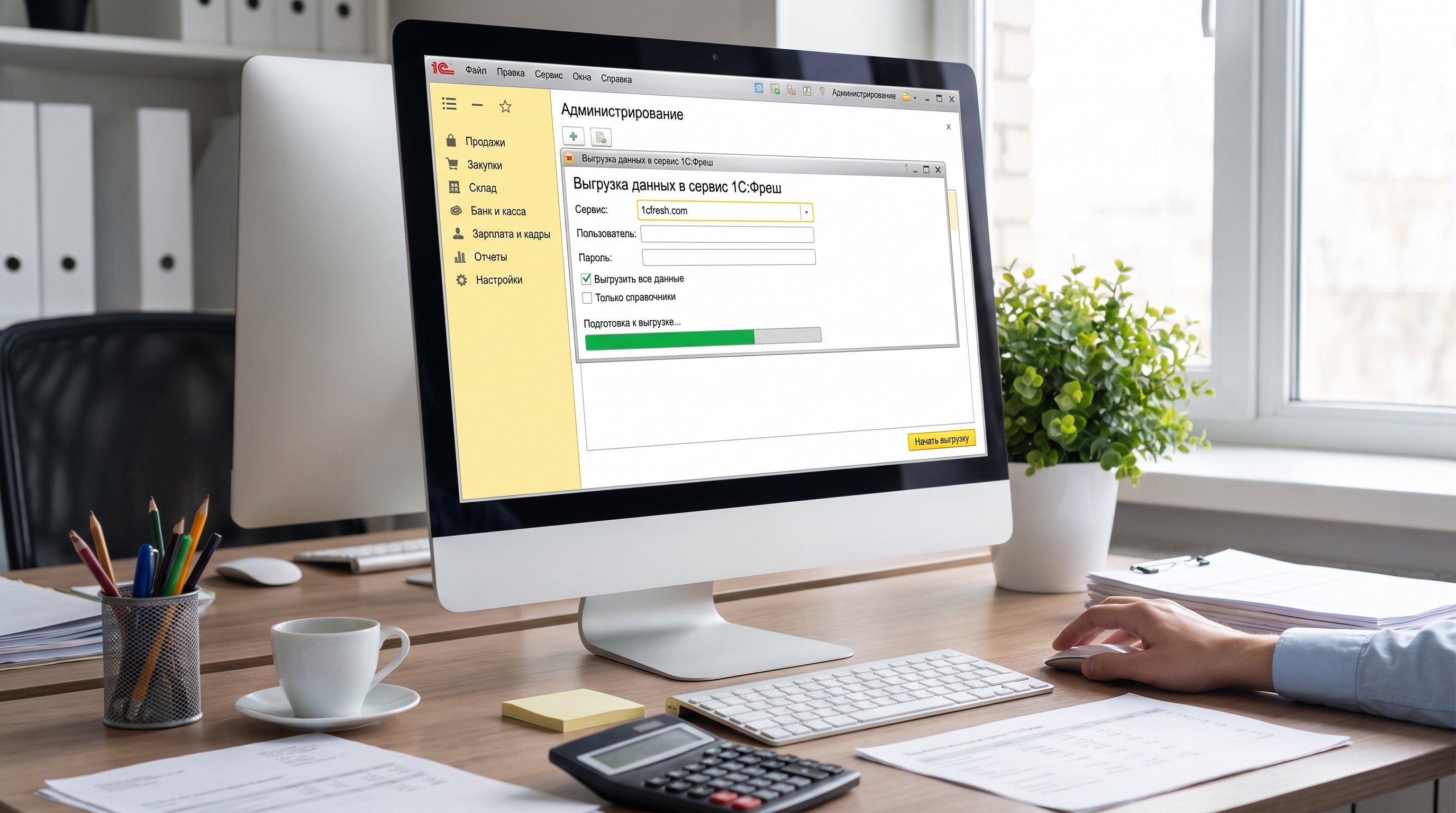
Что запомнить
Выгрузка из 1С:Фреш – это не одна кнопка, а три разных сценария. Для переезда нужен полный архив из личного кабинета и пустая локальная база той же конфигурации и не более старой версии. Для повседневных задач хватает выгрузки отчётов и списков в Excel. Главные риски – несовпадение версий, непустая база-приёмник и выгрузка при работающих пользователях; все три снимаются подготовкой.
Если переезд нужно сделать без остановки учёта и с гарантией сходимости остатков, поручите его специалистам. «Софт Онлайн» – официальный партнёр 1С:Франчайзи, мы в Москве и работаем с клиентами по всей России: подберём лицензии и сервер, перенесём базу из облака, сверим показатели и настроим резервное копирование. Посмотрите услуги 1С:Франчайзи или напишите нам через страницу контактов – оценим объём вашей базы и назовём срок переезда в тот же день.
Читайте также: Какие обновления 1С нужны в 2026 году: платформа, конфигурация, отчётность и роль ИИ
Читайте также: Не формируется 6-НДФЛ в 1С 8.3 Бухгалтерия: 7 причин, диагностика за 20 минут и роль ИИ в 2026 году
Читайте также: Апгрейд 1С:Управление торговлей с Базовой до ПРОФ в 2026 году: 9 шагов, формула доплаты и перенос базы без потерь
Читайте также: Где что искать в 1С:Фреш в 2026 году: 2 контура интерфейса, выгрузка базы за 7 шагов и где включается ИИ
Читайте также: Выгрузка базы из 1С:Фреш в 2026 году: два маршрута, файл data_dump.zip и 8 причин, почему он не загружается
Читайте также
Как оприходовать 1С:Фреш в 2026 году: подписка или НМА, проводки, НДС и приём документов в облачной базе
Разбираем, почему подписку на 1С:Фреш нельзя поставить на баланс как актив, какими проводками отразить оплату и ежемесячное списание, что с НДС в 2026 году и как оприходовать товары, ОС и излишки уже внутри облачной базы. Плюс раздел о том, какой вариант облака покупать и какие ошибки чаще всего допускают при оформлении подписки.
Как поставить обновления 1С в 2026 году: платформа и конфигурация, порядок шагов, доработки и где реально помогает ИИ
Практическая инструкция 1С-специалиста: что именно обновляется, какой доступ нужен, как поставить релиз на типовую и доработанную базу, чем отличаются способы обновления и какие ошибки чаще всего совершают при покупке сопровождения.
Как получить комьюнити-лицензию 1С в 2026 году: регистрация, ограничения и когда без коммерческой лицензии не обойтись
Разбираем, что такое комьюнити-лицензия платформы «1С:Предприятие 8», как её получить за четыре шага, какие у неё ограничения по устройствам, сеансам и сроку действия, и в каких случаях для работы и ИИ-интеграций нужна коммерческая лицензия.