Как загрузить 1С:Бухгалтерию в 2026 году: дистрибутив, база из .dt и данные из Excel
Коротко: «Загрузить 1С:Бухгалтерию» означает одну из четырёх задач. Первая – скачать дистрибутив платформы 1С:Предприятие 8.3 и конфигурации «Бухгалтерия предприятия 3.0» с портала обновлений (доступ даёт действующий договор ИТС) и установить: 15–40 минут. Вторая – загрузить готовую базу из файла .dt через Конфигуратор. Третья – загрузить данные: номенклатуру и контрагентов из Excel, выписки из банка, документы из ЭДО. Четвёртая – обновить конфигурацию файлом .cfu. Ниже – все четыре по шагам.
Запрос «как загрузить 1С:Бухгалтерия» приходит к нам в поддержку несколько раз в неделю. Задачи за ним стоят разные. Кто-то купил программу и не понимает, откуда её скачивать. Кто-то получил от прежнего бухгалтера файл на 3 ГБ с расширением .dt и не знает, что с ним делать. Кто-то хочет за один вечер перенести в учёт справочник из 4 000 позиций, а не вбивать вручную. Разберём все сценарии так, как это делает специалист на реальном внедрении.
Четыре значения слова «загрузить» – определитесь с задачей за минуту
Прежде чем что-то нажимать, поймите, в каком вы сценарии. От этого зависит и время, и набор действий, и риски.
- Загрузить дистрибутив – скачать установочные файлы платформы и конфигурации и развернуть программу на компьютере или сервере. Актуально при первой покупке или переезде на новый ПК.
- Загрузить информационную базу – развернуть готовую базу из файла выгрузки .dt (например, от прежнего обслуживающего специалиста или из облака).
- Загрузить данные в базу – заполнить уже работающую программу: справочники из Excel, банковские выписки, документы контрагентов из ЭДО, остатки при старте учёта.
- Загрузить обновление конфигурации – установить новый релиз через файл .cfu или .cf, когда автоматическое обновление недоступно.
Если вы впервые открываете программу и хотите сначала просто посмотреть, как она устроена, начните не с установки, а с демо-доступа и учебной версии – это займёт 10 минут и избавит от лишних действий, если конфигурация вам в итоге не подойдёт.
Шаг 1. Что нужно до загрузки: лицензия, доступ и железо
Дистрибутивы 1С не лежат в открытом доступе. Чтобы их скачать, нужен логин на портале обновлений, а его выдают под регистрационный номер программного продукта с действующим договором информационно-технологического сопровождения (ИТС). Без ИТС доступ к обновлениям и дистрибутивам закрывается: программа продолжит работать, но новый релиз вы не получите.
Что проверить перед началом:
- Регистрационный номер и пин-коды – они в конверте с коробочной поставкой или в письме при электронной поставке.
- Статус ИТС – если договор закончился, продлевать нужно до, а не после загрузки. Отчётность на неактуальном релизе – самая частая причина отказов при сдаче.
- Тип лицензии – программная (пин-код) или аппаратная (USB-ключ). Разница принципиальна при переносе на другой компьютер: программную лицензию привязывает к «железу», и после смены материнской платы или диска потребуется переактивация. Подробно виды разобраны в материале про лицензии 1С и их отличия.
- Разрядность ОС – 64-битная платформа не встанет на 32-битную Windows. Для сервера это отдельный разговор: см. разбор серверной лицензии и выбора разрядности.
По ресурсам ориентируйтесь на практику, а не на минимальные системные требования. Для одного бухгалтера с файловой базой малого ООО достаточно 8 ГБ ОЗУ и SSD; при базе больше 5 ГБ и трёх-пяти одновременных пользователях комфортный минимум – 16 ГБ и обязательно SSD. На HDD файловая база на 8–10 ГБ открывает журнал документов по 20–40 секунд – это не «глючит 1С», это упирается в диск. Свободного места закладывайте не меньше тройного размера базы: под саму базу, под резервную копию и под временные файлы.
Шаг 2. Как загрузить и установить дистрибутив
Порядок жёсткий: сначала платформа, потом конфигурация. Наоборот не работает.
- Скачайте технологическую платформу 1С:Предприятие 8.3 для вашей ОС. Архив – порядка 300–800 МБ в зависимости от сборки и состава.
- Распакуйте архив в отдельную папку (не в «Загрузки» – там путь бывает с кириллицей и пробелами, что иногда ломает установку) и запустите setup.exe от имени администратора.
- Выберите компоненты. Рядовому бухгалтеру нужны «1С:Предприятие» и «Интерфейсы на различных языках». Компоненты «Сервер 1С:Предприятия» и «Модули расширения веб-сервера» ставят только при клиент-серверном варианте.
- Установите драйвер защиты, если у вас USB-ключ. При программной лицензии на финальном шаге мастер попросит пин-код.
- Скачайте дистрибутив конфигурации «Бухгалтерия предприятия, редакция 3.0» и запустите его setup.exe. Он ничего не «устанавливает» в привычном смысле – он кладёт шаблон в каталог шаблонов (по умолчанию это подпапка tmplts в профиле пользователя).
- Запустите ярлык «1С:Предприятие» → «Добавить» → «Создание новой информационной базы» → «Создание информационной базы из шаблона» → выберите «Бухгалтерия предприятия» и нужный релиз.
- Укажите каталог базы – короткий путь латиницей, например D:\Bases\Buh. Первый запуск займёт 3–10 минут: программа выполняет начальное заполнение.
После этого останется заполнить реквизиты организации, учётную политику и настройки налогообложения. Это отдельная большая тема, она подробно расписана в гайде как заполнить 1С:Бухгалтерию 8.3 пошагово. Если вы стартуете учёт с нуля, логичнее начать с инструкции для начинающих.
Шаг 3. Как загрузить готовую базу из файла .dt
Файл с расширением .dt – это полная выгрузка информационной базы: конфигурация плюс все данные. Его отдают при смене подрядчика, при переезде из облака на локальный компьютер или при передаче базы аудитору.
Порядок действий:
- Создайте пустую информационную базу: «Добавить» → «Создание новой информационной базы» → «Создание информационной базы без конфигурации». Здесь спотыкаются чаще всего: по привычке создают базу из шаблона, а потом получают конфликт версий.
- Запустите эту базу в режиме «Конфигуратор», а не «1С:Предприятие».
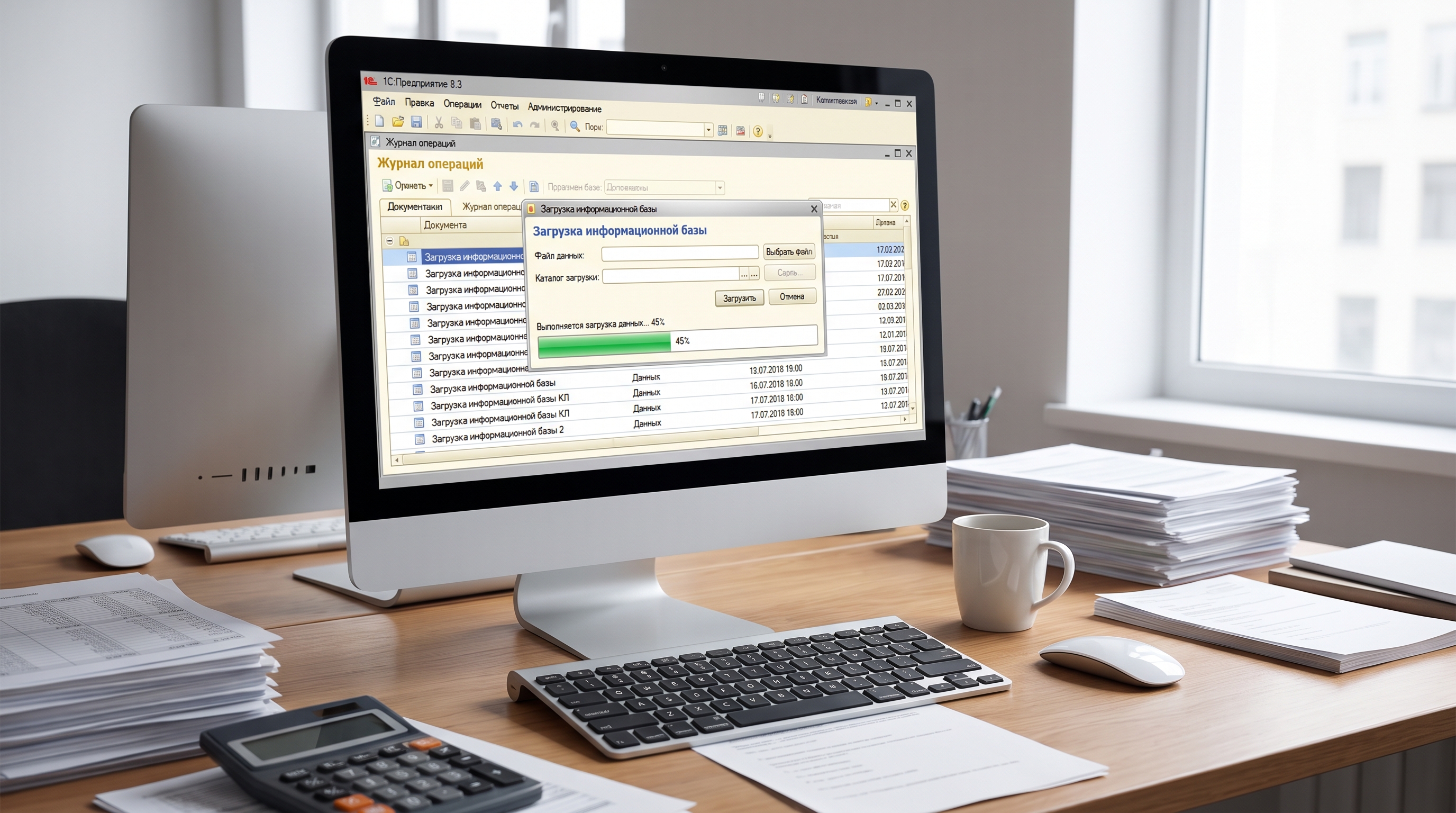
- Меню «Администрирование» → «Загрузить информационную базу…» → укажите файл .dt.
- Подтвердите предупреждение о том, что все текущие данные будут заменены, и дождитесь окончания. База на 2 ГБ грузится примерно 5–15 минут, на 20 ГБ – до часа и больше.
- После загрузки запустите базу в режиме «1С:Предприятие» – программа выполнит обновление и первичную настройку.
Главное ограничение: версия платформы должна быть не ниже той, на которой сделана выгрузка. Если файл .dt выгружали на платформе 8.3.24, а у вас установлена 8.3.21 – загрузка упадёт с сообщением о неподдерживаемом формате. Лечится обновлением платформы, а не «поиском другого файла». Обратная ситуация допустима: на более новой платформе старая выгрузка откроется.
Второе ограничение – монопольный доступ. Если база уже опубликована на сервере и с ней кто-то работает, загрузка не начнётся. Выгоняйте все сеансы через консоль администрирования.
Шаг 4. Как загрузить данные в уже работающую базу
Самая частая практическая задача. Вручную вбить 4 000 номенклатурных позиций – это примерно 30–40 часов работы бухгалтера. Загрузка из Excel закрывает тот же объём за 1–2 часа вместе с подготовкой файла.
Из Excel
- В «Бухгалтерии предприятия 3.0» встроенная загрузка доступна в формах списков справочников «Номенклатура» и «Контрагенты» – кнопка «Загрузить» / «Загрузка из внешнего файла».
- Файл готовьте так: первая строка – заголовки, никаких объединённых ячеек, никаких пустых строк посередине, числовые колонки в числовом формате (частая ошибка – цена как текст, из-за чего строка не грузится).
- ИНН и КПП храните текстовым форматом, иначе Excel съест ведущие нули и превратит длинные номера в экспоненциальную запись.
- Всегда делайте пробную загрузку на 10–20 строках. Если что-то пошло не так, исправлять 20 записей – минуты, а 4 000 – рабочий день.
- Перед любой массовой загрузкой – резервная копия. Это не формальность: отката «одной кнопкой» у загрузки нет.
Банковские выписки
- Классический вариант – обмен файлами с клиент-банком: выгружаете из банка текстовый файл и грузите его в разделе «Банк и касса» → «Банковские выписки» → «Загрузить».
- Современный вариант – прямой обмен с банком из программы, когда выписка подтягивается по кнопке без промежуточных файлов. Экономит примерно 10–20 минут ежедневной рутины.
- Настройте правила подстановки статей движения денежных средств заранее – тогда 80–90 % загруженных строк разнесутся автоматически.
Документы от контрагентов
- При работе с электронным документооборотом входящие документы попадают в базу напрямую и превращаются в документы учёта в пару кликов.
- Перед первой загрузкой сверьте справочник контрагентов: дубли поставщиков – причина №1, по которой автоматическое сопоставление не срабатывает.
Остатки и перенос из другой программы
- Для переноса с прежней редакции или из другой конфигурации применяются типовые обработки переноса, а не ручной ввод.
- После переноса обязательно сверьте оборотно-сальдовую ведомость по всем счетам «до» и «после». Расхождение даже в 1 копейку – сигнал, что часть данных не доехала.
- Начисления после переноса проверяйте по контрольным операциям – как это делается, разобрано в статье о том, как в 1С:Бухгалтерии 8.3 начислить зарплату, амортизацию и налоги.
Шаг 5. Куда загружать: файловая база, сервер или облако
Это решение принимают до установки, а не после – переезд потом стоит времени и денег.
| Вариант | Кому подходит | Время развёртывания | Плюсы | Минусы |
|---|---|---|---|---|
| Файловая база на ПК | ИП и микробизнес, 1–3 пользователя | 20–40 минут | Дёшево, не нужен админ, полный контроль над файлом | Тормозит после 8–10 ГБ, бэкапы делает сам пользователь, доступ только с этого ПК |
| Файловая база в общей папке | 2–5 пользователей в одном офисе | 1–2 часа | Совместная работа без сервера | Чувствительна к обрывам сети, риск повреждения базы |
| Клиент-серверный вариант | От 5–10 пользователей, базы от 15–20 ГБ | 0,5–1 рабочий день | Скорость, блокировки на уровне СУБД, регламентные бэкапы | Нужна серверная лицензия и администрирование |
| Облако (аренда 1С) | Распределённые команды, удалённый бухгалтер | 15–30 минут | Доступ из любой точки, обновления и бэкапы на стороне провайдера | Абонентская плата, зависимость от интернета, ограничения по доработкам |
Практическое правило: до 5 пользователей и 10 ГБ файловый вариант закрывает потребности полностью. Дальше начинается зона, где экономия на сервере оборачивается простоями. Если вы ещё выбираете саму конфигурацию, а не только способ развёртывания, посмотрите сравнение 1С:УНФ и 1С:Бухгалтерии и общий разбор, какая 1С:Предприятие нужна вашему бизнесу. Для предпринимателей на упрощёнке есть отдельный расчёт: 1С для ИП на УСН – какая программа нужна и во сколько обойдётся.
Шаг 6. Загрузка обновления конфигурации вручную
Обычно релизы ставятся автоматически из программы. Но если доступ к порталу настроен не на этом компьютере, обновление грузят файлом.
- Скачайте дистрибутив обновления и запустите его setup.exe – он положит файл .cfu в каталог шаблонов.
- Сделайте выгрузку базы в .dt. Шаг обязательный: откат неудачного обновления возможен только из копии.
- Откройте базу в Конфигураторе → «Конфигурация» → «Поддержка» → «Обновить конфигурацию» → «Из файла обновления».
- Примите изменения и обновите конфигурацию базы данных (F7). Реструктуризация на средней базе занимает 5–30 минут.
- Запустите базу в пользовательском режиме и дождитесь завершения обработчиков обновления – не выключайте компьютер на этом этапе.
Перескакивать через несколько релизов подряд рискованно: цепочка обработчиков рассчитана на последовательное применение. Пропустили 4–5 версий – ставьте промежуточные. Что делать, когда процесс всё-таки сорвался, разобрано в материале об ошибке обновления 1С.
Типовые ошибки при загрузке и как их лечить
- «Формат файла базы данных не поддерживается» – платформа старее, чем та, на которой делали выгрузку. Обновите платформу.
- «Файл информационной базы повреждён» – для файлового варианта запустите утилиту chdbfl.exe из каталога bin установленной платформы с галкой исправления. Помогает в большинстве случаев после некорректного выключения ПК.
- Установка не запускается или обрывается – почти всегда права администратора, антивирус или путь с кириллицей. Распакуйте дистрибутив в C:\1cdistr и повторите.
- «Не обнаружен ключ защиты» после переноса на новый ПК – программная лицензия слетела из-за смены оборудования, нужна переактивация по пин-коду.
- Excel-файл грузится наполовину – смешанные форматы ячеек, лишние пробелы в конце значений, объединённые ячейки. Прогоните файл функцией СЖПРОБЕЛЫ и приведите колонки к единому формату.
- После загрузки базы «поехали» настройки пользователей – при переносе между компьютерами внешние обработки и настройки печати не всегда подтягиваются, их восстанавливают отдельно.
Если сообщение об ошибке нестандартное, не гуглите его дословно – начните с диагностики по шагам, описанной в разборе типовых ошибок 1С:Предприятие. Половина проблем «после загрузки» на деле не связана с самой загрузкой: это права доступа, антивирус или сеть.
FAQ
Можно ли загрузить 1С:Бухгалтерию бесплатно?
Бесплатно доступна учебная версия для обучения – в ней есть ограничения по объёму данных и она не предназначена для реального учёта и сдачи отчётности. Полноценная работа требует купленной лицензии. Дистрибутивы обновлений бесплатны только в рамках действующего договора ИТС – сам по себе доступ к порталу не продаётся отдельно от сопровождения.
Сколько времени занимает вся процедура?
Чистая установка платформы и конфигурации на подготовленном компьютере – 15–40 минут. Загрузка базы из .dt – от 5 минут до часа в зависимости от объёма. Полноценный запуск с переносом остатков, настройкой учётной политики и справочников – обычно 1–3 рабочих дня.
Что делать, если у меня нет файла .dt, а есть папка с базой?
Если в папке лежит файл 1Cv8.1CD – это и есть файловая база, выгрузка не нужна. Скопируйте папку целиком на новый компьютер, затем в списке баз нажмите «Добавить» → «Добавление в список существующей информационной базы» и укажите этот каталог. Копировать базу нужно при полностью закрытой программе, иначе получите повреждённый файл.
Загрузится ли база из более новой конфигурации в старую?
Нет. Файл .dt несёт в себе конфигурацию целиком, и понизить релиз штатными средствами нельзя. Единственный путь назад – восстановление из копии, сделанной до обновления. Поэтому выгрузка перед каждым обновлением – не перестраховка, а обязательная процедура.
Нужен ли специалист или можно справиться самому?
Установку платформы и создание базы из шаблона бухгалтер спокойно делает сам по инструкции выше. Специалист нужен там, где цена ошибки высокая: перенос остатков, объединение баз, переход на клиент-серверный вариант, загрузка больших массивов данных и настройка обмена с банком и ЭДО.
Что делать дальше
Загрузка программы – это 10 % пути. Дальше начинается настройка учётной политики, ввод остатков, подключение банка и обмена документами, а потом ежедневная работа: начисление зарплаты, налоги, отчётность. Ошибки, заложенные на старте, всплывают через квартал – и стоят гораздо дороже, чем аккуратное развёртывание.
«Софт Онлайн» – официальный партнёр 1С:Франчайзи в Москве. Мы устанавливаем платформу и конфигурации, переносим базы и остатки из любых учётных систем, разворачиваем клиент-серверный вариант и облако, подключаем маркировку Честный ЗНАК и берём на себя обновления. Посмотрите каталог программ 1С, чтобы подобрать лицензию под ваши задачи, изучите услуги 1С:Франчайзи и направления автоматизации бизнеса – а если у вас крупное производство или холдинг, отдельно разберём внедрение 1С:ERP.
Не уверены, какой сценарий загрузки ваш, или база не открывается после переноса? Свяжитесь с нами – разберём ситуацию и подскажем решение по конкретной базе, а не по общей инструкции.
Читайте также: Нужен ли 1С:ЗУП в 2026 году: 7 признаков перерасти Бухгалтерию, ПРОФ против КОРП и кому хватит базового блока зарплаты
Читайте также
Как происходит обновление 1С в 2026 году: платформа и конфигурация, порядок шагов, доработки и роль искусственного интеллекта
Разбираем, как технически устроено обновление 1С в 2026 году: чем отличается платформа от конфигурации, какой порядок шагов безопасен, когда обновление превращается в проект из-за доработок и где автоматизация с ИИ действительно экономит часы. Отдельно – что купить или продлить, чтобы обновления перестали быть авралом, и 5 ошибок при покупке.
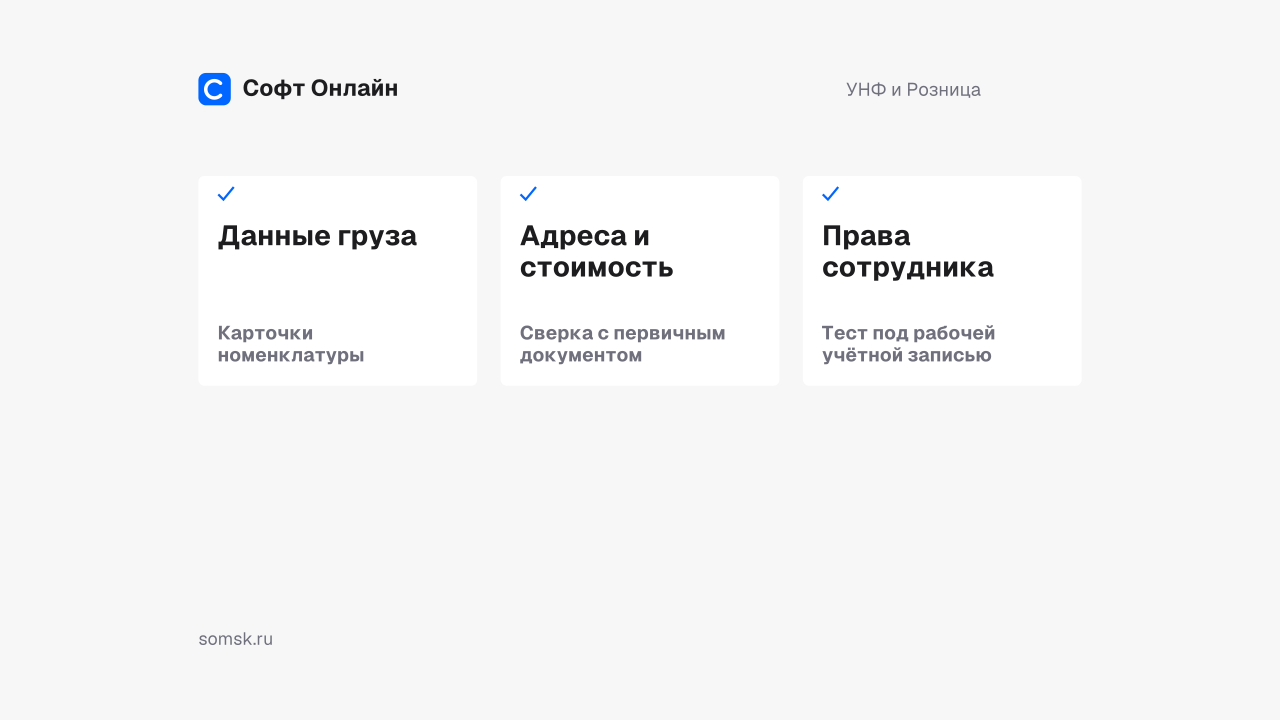
ЭПД в 1С:УНФ и Рознице: проверка автозаполнения после обновления
План проверки новых возможностей ЭПД: карточки груза, адреса перевозки, данные транспорта и права сотрудников. Как принять обновление на своей базе.
Как добавить ЗУП в 1С 8.3: новая база, подключение и обмен с бухгалтерией
Три сценария подключения 1С:ЗУП: создание новой базы, доступ к существующей и синхронизация с бухгалтерией. Проверки лицензии, прав и первого обмена.