Как заполнить 1С:Бухгалтерию 8.3 в 2026 году: пошаговый гайд по учёту
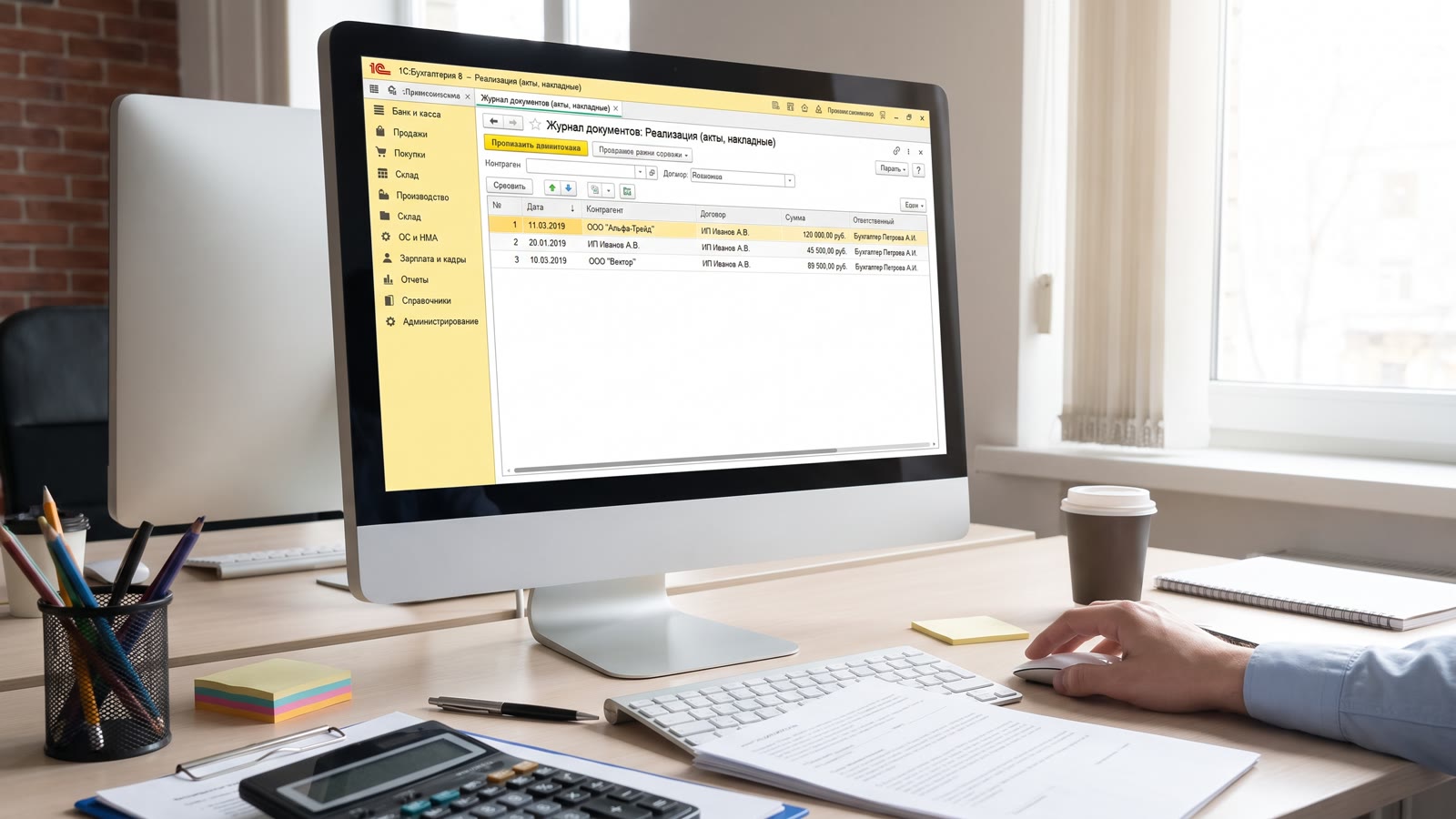
Коротко: Чтобы заполнить 1С:Бухгалтерию 8.3, пройдите 6 шагов по порядку: 1) реквизиты организации (ИНН, КПП, ОГРН, банк); 2) учётная политика и система налогообложения; 3) настройки учёта; 4) справочники (контрагенты, номенклатура, сотрудники); 5) начальные остатки на дату старта; 6) ежедневные документы (банк, касса, реализация, поступление). На чистую настройку компании уходит 2–4 часа, ввод остатков – от 1 дня.
Пустая база 1С:Бухгалтерии – это как новая тетрадь: программа умеет всё, но пока не знает ничего о вашей компании. Ошибка на этапе заполнения тянется потом месяцами: неверно встаёт налог, ломаются печатные формы, отчётность не сходится с оборотно-сальдовой ведомостью. Разберём, что и в какой последовательности заполнять в 1С:Бухгалтерии, чтобы учёт с первого дня был корректным. Материал – для бухгалтеров и предпринимателей, которые садятся за программу сами в 2026 году.
С чего начать: логика заполнения 1С:Бухгалтерии
Главное правило – заполнять базу сверху вниз, от общего к частному. Сначала данные о компании, потом правила учёта, затем справочники и только после этого – документы. Перепрыгнете через шаг – программа не проведёт операцию корректно: например, без выбранной системы налогообложения реализация не сформирует нужные проводки.
Перед первым запуском полезно свериться с чек-листом настройки 1С:Бухгалтерии 8.3 с нуля – там разобрано, что должно быть готово до старта учёта. Последовательность такая:
- Реквизиты организации – паспорт компании внутри программы;
- Функциональность – включаем нужные разделы (торговля, производство, ОС и т.д.);
- Учётная политика – правила бухгалтерского и налогового учёта;
- Настройки налогов и отчётов – ставки, тарифы взносов;
- Справочники – контрагенты, номенклатура, сотрудники, статьи затрат;
- Начальные остатки – если компания уже работала;
- Первичные документы – ежедневная работа.
Если вы только выбираете конфигурацию под свой бизнес, сначала определитесь, нужна ли вообще Бухгалтерия или подойдёт другое решение – об этом мы писали в разборе 1С:УНФ или 1С:Бухгалтерия для ИП и малого бизнеса.
Шаг 1. Реквизиты организации
Заходим в раздел Главное → Организации (или Настройки → Организации) и создаём карточку. Программа 1С:Бухгалтерия устроена так, что большая часть данных подставляется автоматически при вводе ключевых идентификаторов. 1С предлагает выбрать вид: индивидуальный предприниматель или юридическое лицо – от этого зависит набор доступных полей.
Что заполнить обязательно:
- Сокращённое и полное наименование – сокращённое попадает в печатные формы, поэтому пишите его так, как в уставе;
- ИНН, КПП, ОГРН – для юрлица; для ИП только ИНН и ОГРНИП – КПП предпринимателю не присваивается (п.7 ст.84 НК РФ), поэтому в карточке ИП такого поля нет и в первичке с отчётностью КПП не указывается; при подключённом сервисе автозаполнения часть данных подтягивается по ИНН;
- Адрес и телефон – используются в счетах и накладных;
- Банковский счёт – БИК банка, номер расчётного счёта; корсчёт и наименование банка подставятся автоматически;
- Подписи – руководитель, главбух, кассир: их ФИО автоматически встают в первичку и отчёты.
Отдельно про наименование в списке: удобно начинать с названия, а «ООО» отправлять в конец. В 1С так делают, чтобы организацию было проще искать по алфавиту, когда в базе несколько юрлиц. Этот реквизит видят только пользователи программы, в печатные формы он не попадает.
Ещё один технический реквизит – Префикс (обычно 2 символа). Ведёте в одной базе несколько юрлиц – для каждого нужен свой префикс, иначе документы разных компаний получат одинаковые номера. Добавить второе юрлицо просто, а нужное отмечается кнопкой «Использовать как основную» – тогда оно подставляется в новые документы по умолчанию.
Шаг 2. Учётная политика и система налогообложения
Это ядро всей настройки. Главное → Учётная политика и рядом – Налоги и отчёты. Учётная политика – набор правил, по которым компания ведёт учёт в текущем году. От неё напрямую зависит автоматический расчёт налогов и корректность отчётности.
Что задаём:
- Систему налогообложения – ОСН, УСН «доходы», УСН «доходы минус расходы». Для УСН учтите: перечень учитываемых расходов был и остаётся в 2026 году закрытым (п.1 ст.346.16 НК РФ) – уменьшают базу только прямо поименованные затраты, экономически обоснованные и документально подтверждённые (п.2 ст.346.16, п.1 ст.252 НК РФ). Актуальные изменения по УСН другие: ставки только 6% и 15% (повышенные 8%/20% отменены с 2025 года 176-ФЗ), лимит дохода для сохранения права на спецрежим – 490,5 млн ₽ (450 млн × дефлятор 1,090), остаточная стоимость ОС – 218 млн ₽, порог освобождения от НДС по доходу за предыдущий год – 20 млн ₽ (425-ФЗ от 28.11.2025);
- Метод оценки МПЗ – по средней или ФИФО;
- Способ учёта затрат – счета 20, 25, 26, порядок закрытия месяца;
- Тариф страховых взносов – проверьте перед сдачей РСВ, иначе взносы посчитаются неверно;
- Начисление амортизации и применение ФСБУ по основным средствам и аренде.
В 2026 году внимание к учётной политике оправдано вдвойне: продолжают действовать новые ФСБУ, электронные документы становятся обязательными в большем числе операций, а сама учётная политика обязательна (ст.8 Федерального закона № 402-ФЗ, ст.313 НК РФ, ПБУ 1/2008 «Учётная политика организации», утв. приказом Минфина № 106н от 06.10.2008). Её отсутствие само по себе не даёт инспекции права пересчитать налоги «по своим правилам»: расчётный метод применяется только по закрытому перечню оснований пп.7 п.1 ст.31 НК РФ (недопуск к осмотру, непредставление документов более двух месяцев, отсутствие учёта доходов и расходов или ведение его с нарушениями, из-за которых налоги невозможно исчислить). Реальные риски – отказ в признании выбранного способа учёта, ответственность за грубое нарушение правил учёта по ст.120 НК РФ и штраф по ст.15.11 КоАП РФ на должностное лицо: 5 000–10 000 ₽, повторно – 10 000–20 000 ₽ или дисквалификация на 1–2 года. Частая ошибка – расхождение бумажной учётной политики с фактическими настройками 1С. Сверяйте их: то, что написано в приказе, должно совпадать с галочками в программе.
ИП на упрощёнке, который ещё выбирает софт, найдёт ответы в разборе какая программа 1С нужна ИП на УСН и сколько она стоит в 2026 году. А как в целом подобрать редакцию и конфигурацию – в материале какая 1С:Предприятие нужна.
Шаг 3. Справочники: контрагенты, номенклатура, сотрудники
Справочники – это «словари» программы. Чем аккуратнее они заполнены, тем меньше ручной работы в документах. Не заводите дубли: один контрагент – одна карточка.
Контрагенты
- Заполняйте по ИНН – реквизиты и банк подтягиваются автоматически;
- Указывайте вид: поставщик, покупатель, прочее – это влияет на подстановку счетов учёта;
- Добавляйте договоры: по каждому хранится валюта, вид (с поставщиком/покупателем) и порядок расчётов.
Номенклатура
- Разделяйте товары, материалы и услуги – у них разные счета учёта (41, 10, счета услуг);
- Задавайте ставку НДС в карточке, чтобы она подставлялась в документы;
- Для маркируемых товаров настройте обмен с ГИС МТ «Честный ЗНАК» – по теме есть отдельный блок Маркировка Честный ЗНАК. Не путайте маркировку с прослеживаемостью: это отдельный механизм для товаров из перечня Постановления Правительства № 1108 от 01.07.2021, где в счетах-фактурах и документах указываются РНПТ, количество и единица измерения прослеживаемого товара.
Сотрудники
В 1С:Бухгалтерии базовый кадровый и зарплатный учёт ведётся, если объём небольшой. Когда сотрудников много или начисления сложные – учёт переносят в 1С:ЗУП. Запутались, где что лежит? Поможет навигация из статьи где в 1С зарплата и где найти ЗУП.
Шаг 4. Начальные остатки
Этот шаг нужен только тем, кто уже вёл учёт раньше (в другой программе или вручную) и переходит в новую базу. Компания стартует с нуля – остатки не вводятся.
Работает Помощник ввода начальных остатков (Главное → Начальные остатки). Правила:
- Дата ввода остатков – последний день перед началом учёта в 1С (например, 31.12.2025, если учёт стартует с 01.01.2026);
- Остатки заводятся по каждому счёту с аналитикой: 60 и 62 – по контрагентам и договорам, 10 и 41 – по номенклатуре и складам, 01 – по каждому объекту ОС;
- После ввода сверьте оборотно-сальдовую ведомость с балансом на дату перехода – актив должен сойтись с пассивом.
Совет из практики: не пытайтесь ввести все остатки за один присест. Разбейте по блокам (расчёты, запасы, ОС, деньги) и после каждого сверяйтесь. Так проще поймать ошибку.
Шаг 5. Ежедневные документы: банк, касса, реализация, поступление
Когда справочники и остатки на месте, начинается собственно учёт. Основные ежедневные документы и разделы:
| Операция | Раздел в 1С | Что формирует |
|---|---|---|
| Поступление денег на счёт | Банк и касса | Проводка Дт 51 Кт 62 / прочие |
| Оплата поставщику | Банк и касса | Дт 60 Кт 51 |
| Приход товара/материалов | Покупки → Поступление | Дт 41/10 Кт 60, НДС на 19 |
| Продажа товара/услуги | Продажи → Реализация | Дт 62 Кт 90, НДС на 90.03 |
| Приход/расход наличных | Банк и касса → Касса | Дт/Кт 50 |
Загрузку выписки удобнее автоматизировать через обмен с банк-клиентом: платёжки подгружаются пачкой, вам остаётся сопоставить контрагентов и провести. Экономия – 20–40 минут ежедневно на компании со средним оборотом. Подробный порядок с примерами проводок мы разбирали в гайде как провести и отразить операции в 1С:Бухгалтерии 8.3.
Полезные привычки при вводе документов:
- Проверяйте счета учёта в табличной части – они подставляются из справочников, но иногда требуют корректировки;
- Контролируйте ставку и сумму НДС до проведения;
- Раз в месяц запускайте Закрытие месяца и Экспресс-проверку – они ловят типовые ошибки до сдачи отчётности.
Шаг 6. Проверка корректности заполнения
Заполнить базу – половина дела. Вторая половина – убедиться, что всё работает. В 1С для этого есть встроенные инструменты:
- Экспресс-проверка ведения учёта – прогоняет базу по контрольным точкам и показывает нарушения;
- Оборотно-сальдовая ведомость – главный отчёт для сверки; смотрите на «красные» отрицательные остатки и незакрытые счета;
- Расшифровка показателей в отчётах – выделив ячейку и нажав «Расшифровать», вы увидите, из чего сложилась сумма;
- Помощник по НДС и Закрытие месяца – финальный контроль перед декларацией.
Тест из практики: проведите пробный расчёт налогов за один месяц и сверьте суммы с ручным расчётом. Сходится – настройки корректны. Нет – почти всегда причина в учётной политике, счёте учёта в номенклатуре или ставке НДС.
Частые ошибки при заполнении и как их избежать
- Неверный префикс при нескольких юрлицах – документы получают одинаковые номера. Задайте уникальный префикс каждому.
- Учётная политика не совпадает с приказом – сверьте настройки программы с бумажным документом.
- Дубли контрагентов и номенклатуры – «размазывают» остатки. Используйте контроль по ИНН.
- Неправильная дата ввода остатков – берите последний день перед стартом учёта, а не первый день нового периода.
- Не выбран тариф взносов – РСВ и расчёт зарплаты уйдут с ошибкой.
Отдельная категория проблем – технические: сбои обновлений и ошибки конфигурации. Как их диагностировать, мы разбирали в материалах про ошибку обновления 1С и ошибку при предоставлении вычетов. А если бизнес растёт и Бухгалтерии становится мало, посмотрите, как устроено внедрение 1С:ERP и какие этапы и сроки закладывать в проект.
Когда стоит делегировать настройку
Самостоятельно заполнить 1С:Бухгалтерию реально – гайд выше это подтверждает. Но в некоторых ситуациях дешевле сразу привлечь специалиста 1С:Франчайзи:
- перенос остатков из старой базы с большим объёмом данных;
- несколько юрлиц или совмещение режимов налогообложения;
- сложные ФСБУ по аренде и ОС;
- подключение обмена с банком, ЭДО и маркировкой;
- серверный вариант работы – тут поможет статья про серверную лицензию 1С и выбор разрядности.
Ошибка в первичной настройке стоит дороже, чем работа консультанта: пересдача отчётности, пени, ручные исправления сотен документов. Хотите разгрузить бухгалтерию системно – есть направление автоматизации бизнеса.
FAQ
С чего начать заполнение пустой базы 1С:Бухгалтерии?
С карточки организации в разделе Главное → Организации: ИНН, КПП и ОГРН для юрлица (у ИП – только ИНН и ОГРНИП, КПП предпринимателю не присваивается), банковский счёт и подписи. Затем – учётная политика и система налогообложения, потом справочники и только после этого документы. Такой порядок гарантирует корректные проводки.
Обязательно ли вводить начальные остатки?
Нет. Начальные остатки нужны только при переходе из другой программы или ручного учёта. Датой ввода ставьте последний день перед началом учёта в 1С и обязательно сверяйте оборотно-сальдовую ведомость с балансом.
Что менять в учётной политике на 2026 год?
Проверьте актуальные ФСБУ по ОС и аренде, метод оценки запасов по ФСБУ 5/2019 и тариф страховых взносов. Для УСН «доходы минус расходы» помните: перечень учитываемых расходов закрытый (п.1 ст.346.16 НК РФ), открытым его не делали. Проверять нужно другое – ставку УСН (6% или 15%), режим НДС на УСН (освобождение, если доход за 2025 год не превысил 20 млн ₽; иначе спецставки 5% при доходе до 250 млн ₽ или 7% при доходе до 450 млн ₽ без вычетов либо общая ставка 22% с вычетами) и новые лимиты – 490,5 млн ₽ по доходу и 218 млн ₽ по остаточной стоимости ОС. Настройки программы должны совпадать с приказом об учётной политике.
Как проверить, что база заполнена правильно?
Запустите Экспресс-проверку ведения учёта и посмотрите оборотно-сальдовую ведомость на отрицательные остатки. Сделайте пробное закрытие месяца и сверьте расчёт налогов с ручным. Функция «Расшифровать» покажет, из чего сложилась любая сумма в отчёте.
Можно ли вести несколько компаний в одной базе?
Да, 1С:Бухгалтерия поддерживает несколько юрлиц и ИП в одной информационной базе. Каждой организации нужно задать уникальный префикс, а основную можно отметить кнопкой «Использовать как основную», чтобы она подставлялась в новые документы автоматически.
Заключение
Заполнение 1С:Бухгалтерии – это не про «нажать все кнопки», а про правильный порядок: сначала компания, потом правила, затем данные и документы. Пройдите шесть шагов из этого гайда, проверьте базу встроенными инструментами – и учёт будет сходиться с первого месяца. Если задача сложнее типовой или сроки поджимают, специалисты «Софт Онлайн» в Москве настроят 1С:Бухгалтерию под ваш бизнес и перенесут остатки без потерь. Оставьте заявку на странице Контакты или изучите услуги 1С:Франчайзи – поможем запустить учёт корректно с первого дня.
Читайте также: Как загрузить 1С:Бухгалтерию в 2026 году: дистрибутив, база из .dt и данные из Excel
Читайте также: Нужен ли 1С:ЗУП в 2026 году: 7 признаков перерасти Бухгалтерию, ПРОФ против КОРП и кому хватит базового блока зарплаты
Читайте также
Подразделения в 1С:Бухгалтерии в 2026 году: как включить учёт, завести обособленное подразделение и закрыть месяц без ошибок
Практический гайд по учёту в разрезе подразделений в 1С:Бухгалтерии 3.0: где включается галочка, чем обычное подразделение отличается от обособленного, как настроить НДФЛ и взносы по ОП, распределить налог на прибыль и закрыть месяц без «зависших» затрат.
Как посмотреть обновления 1С 8.3 в 2026 году: доступные версии, описание изменений и что нужно для доступа
Разбираем, где в 1С 8.3 посмотреть доступные обновления – из интерфейса, из конфигуратора и в личном кабинете, как понять, насколько вы отстали от актуальной ветки, и какие договоры и услуги открывают доступ к релизам в 2026 году.
ЭПД в 1С:УНФ и Рознице: проверка автозаполнения после обновления
План проверки новых возможностей ЭПД: карточки груза, адреса перевозки, данные транспорта и права сотрудников. Как принять обновление на своей базе.