Настройка 1С:Бухгалтерии 8.3 с нуля: что сделать перед началом учёта

Вопросы «как сделать в 1С Бухгалтерии» то одно, то другое чаще всего упираются в одну причину: база не настроена с самого начала. Программа подставляет не те счета, не показывает нужные документы, «теряет» разделы – хотя на самом деле просто не включена нужная функциональность. В этом гайде – порядок первичной настройки 1С:Бухгалтерии 8.3, который избавит от большинства таких вопросов.
Шаг 1. Получите программу и создайте базу
Если программы ещё нет, начните с выбора варианта поставки – коробка, электронная лицензия или облачный доступ. Все легальные способы мы разобрали в статье «Где найти 1С:Бухгалтерию». При первом запуске создаётся информационная база: пустая – для нового учёта, либо из шаблона.
Шаг 2. Заполните реквизиты организации
Раздел «Главное» → «Организации». Введите название, ИНН, КПП, адреса, банковские счета, данные руководителя и главного бухгалтера. Большинство реквизитов программа умеет заполнять автоматически по ИНН – проверьте результат и добавьте недостающее. Эти данные попадут во все печатные формы и отчётность, поэтому ошибки здесь дороги.
Шаг 3. Настройте функциональность
Раздел «Главное» → «Функциональность». Это главный «рубильник» интерфейса: если у вас нет производства, комиссионной торговли или валютных операций – не включайте соответствующие блоки, и программа спрячет лишние документы и поля. Не находите нужный документ в меню? В первую очередь проверьте, включена ли его функциональность.
Шаг 4. Учётная политика и налоги
Раздел «Главное» → «Учётная политика» и «Налоги и отчёты». Выберите систему налогообложения, задайте способы оценки запасов, порядок учёта затрат и другие параметры. От этих настроек зависят проводки, которые программа будет формировать автоматически – если сомневаетесь в выборе, согласуйте его с тем, кто отвечает за методологию учёта.
Шаг 5. Справочники и счета учёта
Заполните базовые справочники: контрагенты, номенклатура, склады, статьи затрат. Для номенклатуры проверьте счета учёта (регистр «Счета учёта номенклатуры») – именно они определяют, куда лягут проводки при поступлении и реализации. Как дальше работать с документами и проводками – в гайде «Как провести и отразить операции в 1С:Бухгалтерии».
Шаг 6. Начальные остатки
Если учёт переносится из другой программы или с бумаги, введите начальные остатки: раздел «Главное» → «Помощник ввода остатков». Остатки вводятся на дату начала учёта по каждому счёту. Пока остатки не введены, оборотно-сальдовая ведомость будет расходиться с реальностью – это нормально на этапе внедрения, но закончить перенос нужно до первой отчётной даты.
Шаг 7. Зарплата, отчётность, обмены
Определитесь, где считать зарплату: небольшим организациям хватает встроенного блока «Зарплата и кадры», при сложных начислениях используют отдельную программу 1С:ЗУП – подробнее в статье «ЗУП или Бухгалтерия». Затем подключите электронную отчётность и обмен с банком – пошагово это разобрано в гайде по настройке электронной отчётности.
Шаг 8. Пользователи и резервные копии
Заведите отдельного пользователя каждому сотруднику и ограничьте права по ролям – работать под одной учётной записью всем коллективом опасно и неудобно. И сразу настройте резервное копирование: как это сделать и где хранить копии – в статье «Резервное копирование 1С».
Чек-лист первичной настройки
- База создана, программа обновлена до актуального релиза
- Реквизиты организации заполнены и проверены
- Функциональность включает только нужные блоки
- Учётная политика и налоги настроены под вашу систему налогообложения
- Справочники и счета учёта номенклатуры заполнены
- Начальные остатки введены и сверены с ОСВ
- Зарплатный контур выбран, отчётность подключена
- Пользователи разведены по ролям, бэкапы настроены
Такая настройка занимает от пары часов до нескольких дней в зависимости от сложности учёта. Если хочется пройти этот путь быстрее и без проб и ошибок – подключите сопровождение 1С: настроим базу, перенесём остатки и обучим сотрудников.
Читайте также
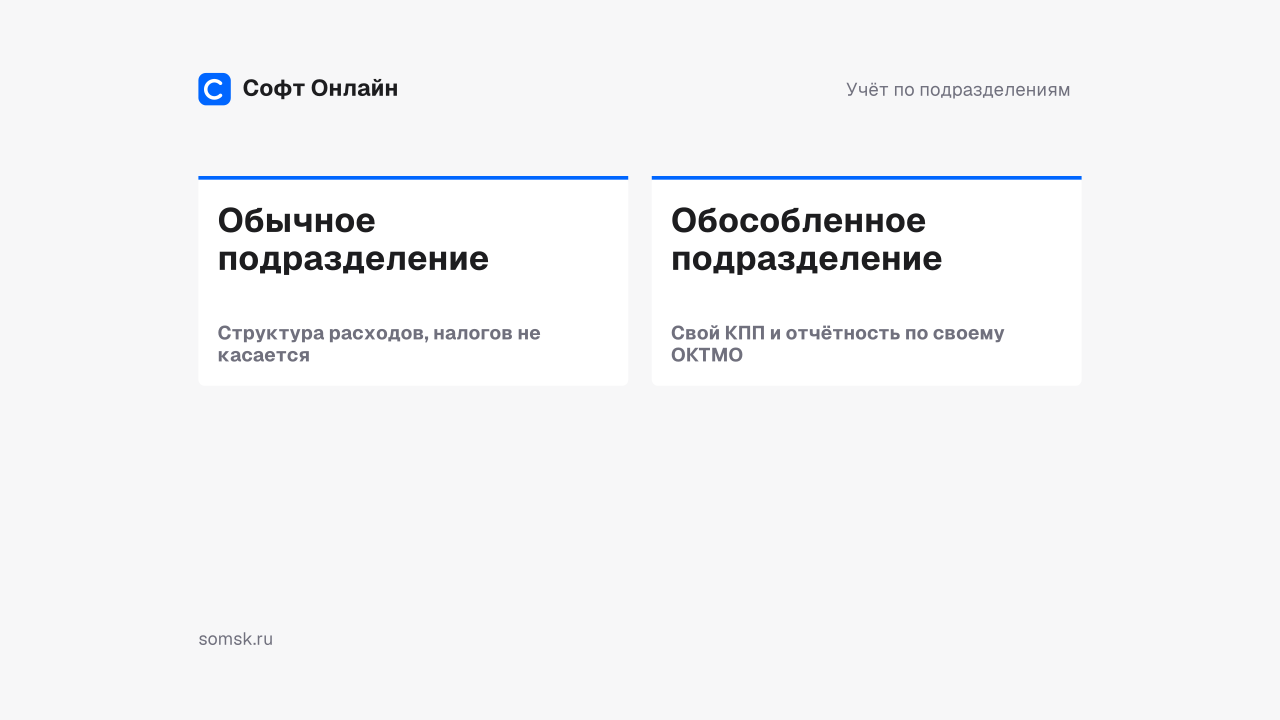
Подразделения в 1С:Бухгалтерии в 2026 году: как включить учёт, завести обособленное подразделение и закрыть месяц без ошибок
Практический гайд по учёту в разрезе подразделений в 1С:Бухгалтерии 3.0: где включается галочка, чем обычное подразделение отличается от обособленного, как настроить НДФЛ и взносы по ОП, распределить налог на прибыль и закрыть месяц без «зависших» затрат.
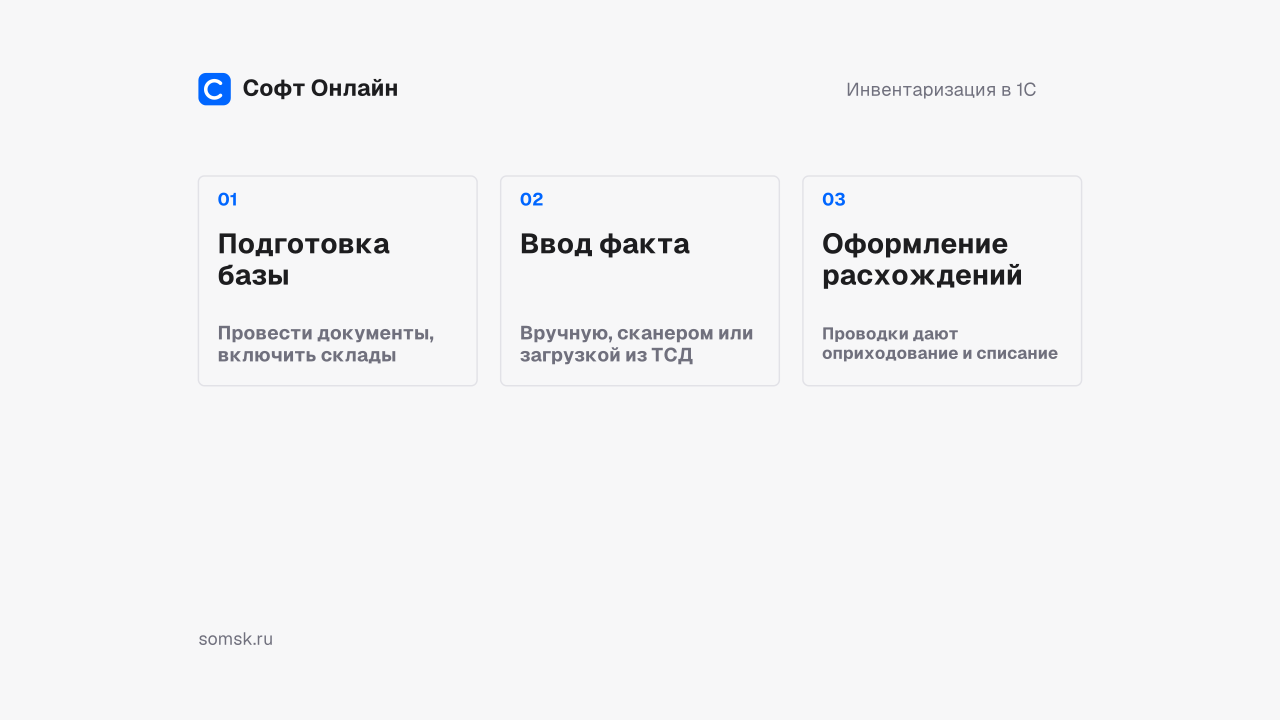
Инвентаризация склада в 1С в 2026 году: порядок по ФСБУ 28/2023, проводки по излишкам и недостачам, 8 ошибок
Излишки по итогам инвентаризации приходуют проводкой Дт 41 Кт 91.01, недостачу сначала собирают на счёте 94. С 01.04.2025 порядок задаёт ФСБУ 28/2023 – Методические указания № 49 отменены. Разбираем порядок в 1С, проводки, НДС и типовые ошибки.
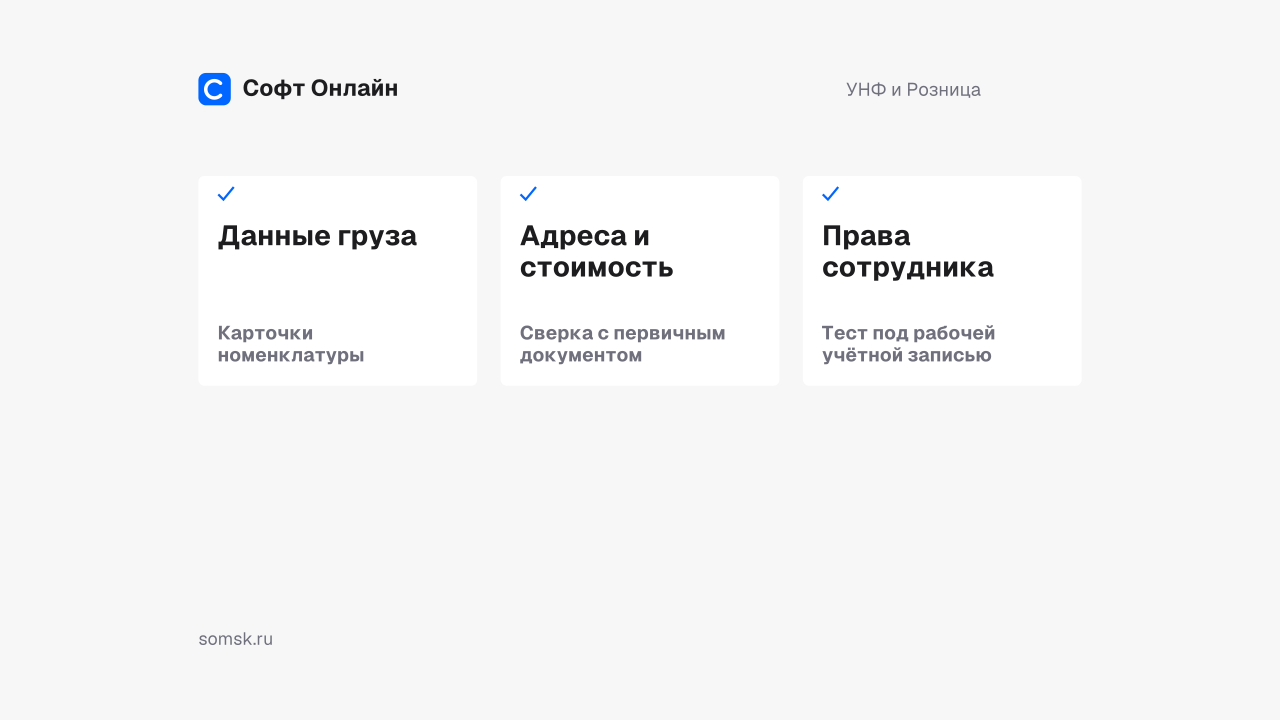
ЭПД в 1С:УНФ и Рознице: проверка автозаполнения после обновления
План проверки новых возможностей ЭПД: карточки груза, адреса перевозки, данные транспорта и права сотрудников. Как принять обновление на своей базе.