Как в 1С:Бухгалтерии 8.3 начислить: зарплату, амортизацию, налоги и пени – пошагово в 2026 году

Коротко: В 1С:Бухгалтерии 8.3 «начислить» – значит создать документ, который сформирует проводку по кредиту счёта обязательства. Зарплата: «Зарплата и кадры → Все начисления → Начисление зарплаты» (Д 20/26/44 К 70). Амортизация и налоги: обработка «Закрытие месяца» (Д 26 К 02, Д 99 К 68.04.1). Проценты и резервы: «Операции → Операции, введённые вручную». Пени и штрафы по налогам – отдельный документ по единому налоговому счёту (кредит счёта 68.90). Проверка занимает минуту – оборотно-сальдовая ведомость по нужному счёту за месяц.
Запрос «как в 1С Бухгалтерия 8.3 начислить» бухгалтеры задают по десятку разных поводов: одному нужна зарплата, другому – амортизация станка, третьему – пени по требованию налоговой. Логика во всех случаях одна. Универсальной кнопки «начислить» в программе нет – есть конкретный документ под каждый вид обязательства. Как только вы понимаете, какой документ отвечает за какую проводку, задача решается за 2–3 минуты. Ниже – разбор всех основных сценариев начисления в редакции 3.0 по состоянию на июль 2026 года: пошаговые действия, проводки, реальные цифры и ошибки, из-за которых сумма «не встаёт».
Что означает «начислить» в 1С:Бухгалтерии 8.3
Начисление – это признание обязательства или расхода в учёте до момента фактической оплаты. В плане счетов 1С у каждого вида обязательства свой «адрес», и он определяет, какой документ вы будете искать в интерфейсе.
- Счёт 70 – обязательства перед сотрудниками (зарплата, отпускные, больничные, премии).
- Счёт 68 – налоги: НДФЛ, НДС, налог на прибыль, УСН, имущественные налоги.
- Счёт 69 – страховые взносы, включая взносы на травматизм.
- Счета 02 и 05 – амортизация основных средств и нематериальных активов.
- Счета 63, 96 – резервы: по сомнительным долгам и на оплату отпусков.
- Счёт 91.01 – прочие доходы, например начисленные проценты по выданному займу.
Правило простое: если сумма должна попасть в отчётность (6-НДФЛ, РСВ, декларацию, баланс), её нельзя вводить ручной операцией – нужен профильный документ, который пишет не только проводки, но и регистры накопления. Если вы только начинаете работать с программой, пройдитесь сначала по базовым настройкам – их мы подробно разбирали в инструкции по ведению учёта с нуля и в пошаговом гайде по заполнению 1С:Бухгалтерии.
Как начислить зарплату, НДФЛ и страховые взносы
Это самый частый сценарий. В 1С:Бухгалтерии 8.3 полноценный расчёт зарплаты доступен для небольшого штата – ориентировочно до 60 человек; при большей численности или сложных схемах мотивации логичнее использовать 1С:ЗУП.
Шаг 1. Проверьте настройки
- «Зарплата и кадры → Настройки зарплаты» – переключатель должен стоять в положении «Зарплата ведётся в этой программе».
- В разделе «Порядок учёта зарплаты» задайте способ отражения в бухучёте – счёт затрат (20, 25, 26, 44) и статью затрат. Без этого документ не проведётся.
- Проверьте тариф страховых взносов для вашей категории плательщика: основной, пониженный для МСП, IT-льготный. Тариф должен быть актуален на 2026 год – при переходе на новый год эту настройку забывают чаще всего.
- Убедитесь, что в карточках сотрудников заполнены плановые начисления и заявленные вычеты по НДФЛ.
Шаг 2. Создайте документ
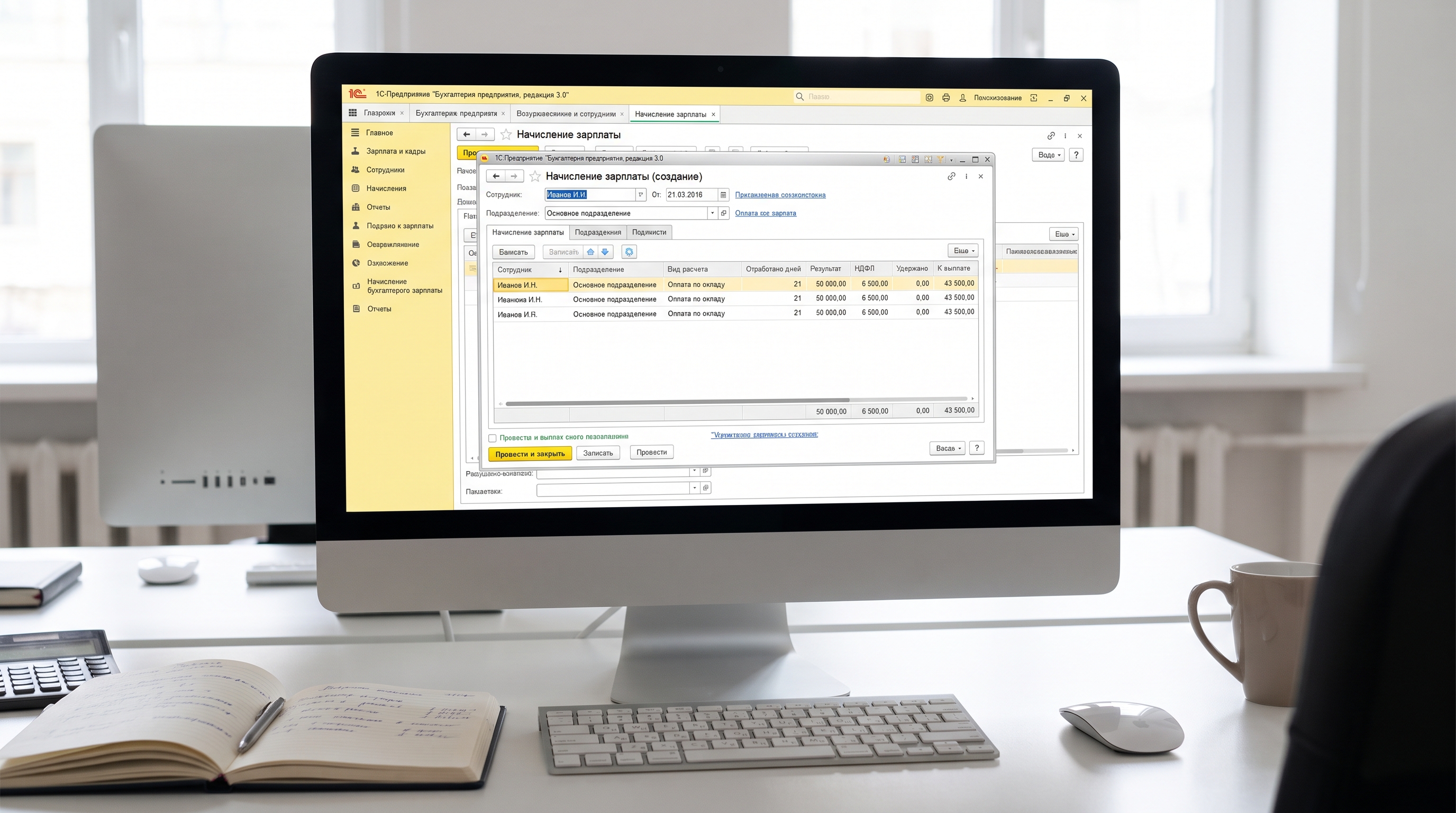
- Откройте «Зарплата и кадры → Все начисления → Создать → Начисление зарплаты».
- Укажите месяц начисления и подразделение, нажмите «Заполнить» – программа подтянет всех сотрудников с плановыми начислениями и отработанное время из производственного календаря.
- Проверьте вкладки «НДФЛ» и «Взносы»: суммы рассчитываются автоматически, ставка НДФЛ переключается по прогрессивной шкале в зависимости от накопленной с начала года базы.
- Проведите документ и нажмите кнопку «Дт/Кт», чтобы увидеть проводки.
Шаг 3. Сверьте цифры на примере
Сотрудник московского офиса с окладом 80 000 ₽ отработал полный месяц, вычетов нет. Расчёт выглядит так:
- Начислено: 80 000 ₽ – проводка Д 26 К 70.
- НДФЛ по базовой ставке 13%: 10 400 ₽ – Д 70 К 68.01.
- К выплате: 69 600 ₽.
- Страховые взносы по основному тарифу 30%: 24 000 ₽ – Д 26 К 69.09 (в актуальных релизах единый тариф отражается именно на этом счёте).
- Взносы на травматизм по минимальному классу риска 0,2%: 160 ₽ – Д 26 К 69.11.
Итого расход работодателя – 104 160 ₽ при «чистой» выплате 69 600 ₽. Эту арифметику полезно держать в голове, когда собственник спрашивает, во сколько обходится новый сотрудник.
Отдельная история – выплаты руководителю, особенно если он единственный учредитель: там свои нюансы с трудовым договором и отражением в отчётности, мы собрали их в материале о начислении зарплаты директору. А если программа некорректно применяет стандартные вычеты на детей, причины и порядок исправления описаны в разборе ошибки при предоставлении вычетов.
Как начислить амортизацию основных средств и НМА
Амортизация начисляется не отдельным документом, а в составе обработки «Операции → Закрытие месяца». Ваша задача – не запустить расчёт, а правильно подготовить данные.
- Объект должен быть принят к учёту документом «Поступление → Основные средства» или «Принятие к учёту ОС».
- В карточке заполнены срок полезного использования, способ начисления амортизации, счёт затрат и способ отражения расходов.
- По ФСБУ 6/2020 указывается ликвидационная стоимость – если её не заполнить, программа считает её нулевой.
- Стоимость выше лимита, установленного вашей учётной политикой (чаще всего это 100 000 ₽). Дешёвые объекты списываются в расходы сразу и не амортизируются.
Пример. Производственная линия стоимостью 1 200 000 ₽, СПИ – 60 месяцев, ликвидационная стоимость – 200 000 ₽. Ежемесячная амортизация линейным способом: (1 200 000 − 200 000) / 60 = 16 666,67 ₽. Проводка – Д 20 К 02. По умолчанию 1С начинает начисление с месяца, следующего за месяцем принятия к учёту.
Для нематериальных активов логика та же, но счёт учёта амортизации – 05, а параметры задаются документом «Принятие к учёту НМА». Если после закрытия месяца в отчёте «Ведомость амортизации ОС» пусто, смотрите две причины: объект принят к учёту в том же месяце либо не проставлена галка начисления амортизации.
Как начислить налоги и авансовые платежи
Налоги в 1С:Бухгалтерии 8.3 тоже считаются через «Закрытие месяца», но набор операций зависит от системы налогообложения.
- УСН. Регламентная операция «Расчёт налога УСН» выполняется в последнем месяце квартала, проводка Д 99.01.1 К 68.12. Данные берутся из книги учёта доходов и расходов – прежде чем считать налог, проверьте её через «Отчёты → КУДиР».
- Налог на прибыль. Операция «Расчёт налога на прибыль», проводка Д 99 К 68.04.1. Если применяется ПБУ 18/02, программа дополнительно рассчитает отложенные и постоянные налоговые разницы.
- НДС. Отдельного «начисления» нет: налог формируется из документов реализации и авансов. Ваш инструмент – «Отчёты → Отчётность по НДС», где помощник последовательно проверяет книгу продаж, книгу покупок и восстановленные суммы.
- Имущественные налоги. Ставки и льготы задаются в «Главное → Налоги и отчёты», расчёт выполняется операциями «Расчёт налога на имущество», «Расчёт транспортного налога», «Расчёт земельного налога», проводка Д 26 (или 20/44) К 68.
Практический совет: после начисления любого налога сверяйте сальдо счёта 68 с данными единого налогового счёта. Расхождение почти всегда означает, что либо документ проведён не в том периоде, либо уведомление об исчисленных суммах ушло с другими цифрами. Для ИП на упрощёнке требования к программе минимальны – какой конфигурации хватит и сколько это стоит, разбирали в статье про 1С для ИП на УСН.
Разовые начисления: пени, проценты, резервы
Есть операции, для которых типового документа нет, – они вводятся через «Операции → Операции, введённые вручную → Создать → Операция». А есть разовые начисления, под которые типовой документ как раз предусмотрен, и подменять его ручной операцией нельзя – к ним относятся пени и штрафы, уплачиваемые через единый налоговый платёж.
- Пени и штрафы по налогам: начисляются не ручной операцией, а типовым документом по единому налоговому счёту – в разделе «Операции» это документ вида «Корректировка ЕНС» с операциями «Начисление пеней» и «Начисление штрафа» (в свежих релизах документ переименовывался, сверьте название со своей версией конфигурации). Он формирует и проводку по кредиту счёта 68.90 «Единый налоговый счёт», и движения по регистру накопления «Расчёты по санкциям на едином налоговом счёте». Счёт дебета программа подставляет автоматически – 91.02, при необходимости его меняют вручную: по рекомендациям Минфина аудиторам (письмо от 28.12.2016 № 07-04-09/78875) санкции по налогу на прибыль, УСН и ЕСХН относят на счёт 99, а по остальным налогам и страховым взносам – на счёт 91; выбранный порядок закрепляют в учётной политике. Если используете счёт 99, в типовом плане счетов это 99.01.1 с субконто «Причитающиеся налоговые санкции». При отражении на 91.02 обязательно проставьте признак «не принимается к НУ» (аналитика НЕ.03) – в расходы по налогу на прибыль такие суммы не принимаются.
- Проценты по выданному займу: Д 76.09 К 91.01 – начисляются ежемесячно на последнее число месяца, даже если по договору выплата в конце срока.
- Проценты по полученному кредиту: Д 91.02 К 66.02 или 67.02.
- Резерв по сомнительным долгам: Д 91.02 К 63 по итогам инвентаризации дебиторской задолженности.
- Прочие доходы и расходы: списание кредиторки с истёкшим сроком, курсовые разницы по нетиповым операциям.
Главная ловушка ручных операций: они формируют только бухгалтерские проводки и не затрагивают регистры накопления. Если ручной операцией «начислить» зарплату, НДС или те же пени по ЕНС, в оборотно-сальдовой ведомости сумма будет, а в 6-НДФЛ, РСВ, книге продаж или расчётах по санкциям на ЕНС – нет, и зачёт единого налогового платежа разойдётся с сальдо счёта. Именно отсюда растёт значительная часть проблем с отчётностью, включая ситуации, когда 6-НДФЛ не формируется по нужному налоговому органу.
Что 1С начисляет сама, а что придётся вводить руками
| Что начисляем | Чем в 1С:Бухгалтерии 8.3 | Проводка | Периодичность |
|---|---|---|---|
| Зарплата | Документ «Начисление зарплаты» | Д 20/25/26/44 К 70 | Ежемесячно |
| НДФЛ с зарплаты | Тот же документ, вкладка «НДФЛ» | Д 70 К 68.01 | Ежемесячно |
| Страховые взносы | Тот же документ, вкладка «Взносы» | Д 20/26/44 К 69 | Ежемесячно |
| Отпускные и больничные | Документы «Отпуск», «Больничный лист» | Д 20/26/96 К 70 | По событию |
| Амортизация ОС | Закрытие месяца | Д 20/26/44 К 02 | Ежемесячно |
| Амортизация НМА | Закрытие месяца | Д 20/26/44 К 05 | Ежемесячно |
| Налог при УСН | Закрытие месяца, «Расчёт налога УСН» | Д 99.01.1 К 68.12 | Ежеквартально |
| Налог на прибыль | Закрытие месяца, «Расчёт налога на прибыль» | Д 99 К 68.04.1 | Ежемесячно/квартально |
| Имущественные налоги | Закрытие месяца, профильные операции | Д 26/44 К 68 | Ежеквартально |
| Пени и штрафы по налогам | Документ по ЕНС («Корректировка ЕНС», вид операции «Начисление пеней» / «Начисление штрафа») | Д 91.02 (или 99.01.1 – по учётной политике) К 68.90 | По событию |
| Проценты по займам | Операция, введённая вручную | Д 76.09 К 91.01 | Ежемесячно |
| Резерв по сомнительным долгам | Операция вручную или регламентная операция | Д 91.02 К 63 | По инвентаризации |
Из таблицы видна закономерность: всё, что связано с людьми, активами и расчётами с бюджетом, автоматизировано документами; вручную остаются разовые хозяйственные факты, под которые типового документа действительно нет. Если ручных операций у вас больше пяти-шести в месяц, это сигнал: часть процессов стоит вынести в специализированную конфигурацию или доработать типовую – такие задачи мы решаем в рамках проектов по автоматизации бизнеса.
Как проверить результат и не наступить на типовые грабли
Три способа проверки за минуту
- Оборотно-сальдовая ведомость по счёту. «Отчёты → ОСВ по счёту», выбираете 70, 68, 69 или 02 за нужный месяц – кредитовый оборот и есть сумма начисления.
- Кнопка «Дт/Кт» в документе. Показывает не только проводки, но и вкладки регистров: если вкладок нет, документ отчётность не заполнит.
- Экспресс-проверка учёта. «Отчёты → Экспресс-проверка» – находит незакрытые счета, нарушенную последовательность и расхождения между регистрами и проводками.
Шесть причин, по которым начисление «не проходит»
- Не закрыт предыдущий месяц. Закрытие выполняется строго последовательно: пока не закрыт май, июньская амортизация не рассчитается.
- Не задан способ отражения зарплаты в учёте. Классическая ошибка «Не указан счёт затрат» при проведении документа.
- Дата запрета изменения. Если период закрыт для редактирования, документ просто не проведётся – снимите запрет в «Администрирование → Настройки пользователей и прав».
- Устаревший релиз. Ставки, формы и алгоритмы меняются несколько раз в год; на конфигурации двухлетней давности расчёт пойдёт по старым правилам. Порядок действий при сбоях описан в материале об ошибках обновления 1С, а понять, какая версия у вас установлена, поможет инструкция по проверке установленной программы.
- Ручная операция вместо документа. Проводки есть, отчётность пустая – разбирали выше.
- Ошибка при проведении с текстом об исключении. Обычно это повреждённый индекс, конфликт расширения или проблема доступа; диагностика по шагам – в статье о причинах ошибок 1С:Предприятие.
Частые вопросы
Почему не начисляется амортизация, хотя ОС в базе есть?
Проверьте три вещи: объект принят к учёту в предыдущем месяце (а не в текущем), в карточке заполнены СПИ и способ начисления, стоимость выше лимита из учётной политики. И посмотрите, не снята ли в документе принятия к учёту галка начисления амортизации – её снимают, например, для объектов на консервации.
Можно ли начислить зарплату за прошлый месяц задним числом?
Да, если период не закрыт и нет даты запрета редактирования. Создайте документ с датой последнего дня нужного месяца, проведите и обязательно перезакройте все последующие месяцы – иначе амортизация и налоги останутся посчитанными по старой базе. После этого перепроверьте отчётность по НДФЛ и взносам за соответствующий период.
В чём разница между начислением в 1С:Бухгалтерии и в 1С:ЗУП?
1С:Бухгалтерия закрывает простые схемы: оклад, премия, отпуск, больничный. 1С:ЗУП нужна при сменных графиках, сдельной оплате, районных коэффициентах, сложных удержаниях и штате в несколько десятков человек и больше. Подобрать конфигурацию под конкретные задачи помогает разбор о выборе нужной 1С:Предприятие; для микробизнеса иногда достаточно сравнить два варианта – об этом статья 1С:УНФ или 1С:Бухгалтерия.
Как начислить пени по требованию налоговой, чтобы они не попали в расходы?
Используйте типовой документ по единому налоговому счёту с видом операции «Начисление пеней» или «Начисление штрафа» – тогда сумма попадёт и в проводки, и в регистр расчётов по санкциям на ЕНС. Кредит будет по счёту 68.90 «Единый налоговый счёт»: с переходом на ЕНС пени начисляются на отрицательное сальдо счёта в целом, а не по конкретному налогу, поэтому разбивка по субсчетам 68.01, 68.04 и подобным здесь не используется – при необходимости налог указывают в комментарии или во внутренней аналитике. Счёт дебета программа подставляет сама (91.02); санкции по налогу на прибыль, УСН и ЕСХН традиционно относят на счёт 99, порядок закрепляется в учётной политике. Главное не в номере счёта: суммы налоговых санкций в расходы по налогу на прибыль не принимаются, поэтому при отражении на 91.02 обязательно проставьте признак «не принимается к НУ» – иначе сумма уйдёт во внереализационные расходы декларации и занизит базу. При использовании счёта 99 такой аналитики не требуется, поскольку он в формировании налоговой базы по прибыли не участвует.
Что делать, если суммы начислены, а расходы не распределяются по продукции?
Проблема почти всегда в настройках счетов затрат и методах распределения косвенных расходов. Проверьте «Главное → Учётная политика», затем перепроведите документы за месяц через «Операции → Групповое перепроведение документов» и заново запустите закрытие месяца.
Итог: начисление – это выбор правильного документа
Все сценарии сводятся к трём инструментам: документ «Начисление зарплаты» для расчётов с персоналом, обработка «Закрытие месяца» для амортизации и налогов, профильный документ или ручная операция для разовых фактов. Знаете, какая проводка должна получиться на выходе, – найдёте нужный документ в интерфейсе 1С:Бухгалтерии 8.3 за полминуты. Остальное закрывается дисциплиной: актуальный релиз, последовательное закрытие месяцев и проверка результата через ОСВ.
Когда начислений становится много, а типовой функционал перестаёт покрывать реальные процессы, разумнее не бороться с программой вручную, а настроить её под себя. «Софт Онлайн» – официальный партнёр 1С:Франчайзи из Москвы: помогаем подобрать и купить программу в каталоге решений 1С, настраиваем учёт, обновляем конфигурации и сопровождаем базы в рамках услуг 1С:Франчайзи. Опишите задачу через форму обратной связи – специалист посмотрит вашу базу и предложит решение под конкретный сценарий начисления.
Чтобы расчёты в ЗУП всегда сходились, а релизы ставились вовремя, подключите абонентское сопровождение 1С.
Читайте также: Как сделать зарплату в 1С в 2026 году: пошаговый цикл в Бухгалтерии 8.3 и ЗУП 3.1
Читайте также: Можно ли в 1С:Бухгалтерии: 13 частых вопросов и честные ответы в 2026 году
Читайте также
ЭПД в 1С:УНФ и Рознице: проверка автозаполнения после обновления
План проверки новых возможностей ЭПД: карточки груза, адреса перевозки, данные транспорта и права сотрудников. Как принять обновление на своей базе.
Учёт ОС в 1С 8.3: от поступления до проверки амортизации
Как подготовить документы, выбрать сценарий принятия основных средств и проверить амортизацию в 1С:Бухгалтерии 8. Таблица проверок и порядок разбора ошибок.

Почему не начисляется северная надбавка в 1С:Бухгалтерии 8.3: 9 причин, диагностика за 9 шагов и код 2006 в НДФЛ-2026
Разбираем, почему «1С:Бухгалтерия 8.3» не считает северную надбавку: территориальные условия, процент в карточке сотрудника, расчётная база и обособленные подразделения. Диагностика за 9 шагов, сравнение с ЗУП и правила НДФЛ-2026 с кодом дохода 2006 и ставкой 13/15 %.