Посмотреть программу 1С в 2026 году: демо-доступ, учебная версия и проверка того, что уже установлено

Коротко: посмотреть программу 1С можно тремя способами: открыть демо-базу в облаке (доступ обычно даётся на 30 дней), установить учебную версию платформы 8.3 на свой компьютер или запросить показ у партнёра – 40–60 минут на ваших сценариях. Если 1С уже установлена, версия платформы и релиз конфигурации видны в «Справка → О программе» за 10 секунд. В 2026 году ИИ-помощники сокращают подбор конфигурации с недели переписки до одного разговора.
Запрос «посмотреть программу 1С» звучит просто, но за ним прячутся минимум три разные задачи. Кто-то выбирает программу и хочет пощупать интерфейс до оплаты. Кто-то унаследовал базу от предыдущего бухгалтера и пытается понять, что вообще стоит на компьютере: «Бухгалтерия» это или «Управление нашей фирмой», ПРОФ или базовая, какого года релиз. А кто-то ищет список программ и цены, чтобы согласовать бюджет. Ниже – практика по всем трём сценариям: конкретные пункты меню, сроки, ограничения и подводные камни, которые мы в «Софт Онлайн» видим на проектах в Москве и по всей России.
Три разных запроса за одной фразой
Прежде чем нажимать кнопки, определите, какая из задач ваша. От этого зависит и способ, и время, которое вы потратите.
- Посмотреть до покупки. Нужно оценить интерфейс, набор документов и отчётов, понять, закрывает ли конфигурация ваши процессы. Здесь работают демо-базы, учебная версия и живая презентация.
- Посмотреть, что уже установлено. Нужны название конфигурации, её редакция, номер релиза, версия платформы и тип поставки. Всё это видно внутри программы за пару кликов.
- Посмотреть ассортимент и цены. Нужен перечень продуктов линейки и понимание, чем ПРОФ отличается от базовой. Актуальный список продуктов собран в каталоге программ 1С, а логика выбора разобрана в статье какая 1С:Предприятие нужна.
Ошибка, которая стоит денег: люди смотрят демо «вообще», без своих задач, восхищаются интерфейсом, покупают – и через месяц выясняют, что нужного блока в конфигурации нет. Поэтому дальше в статье будет чек-лист, что именно проверять во время просмотра.
Способ 1. Облачное демо: посмотреть 1С за 5 минут без установки
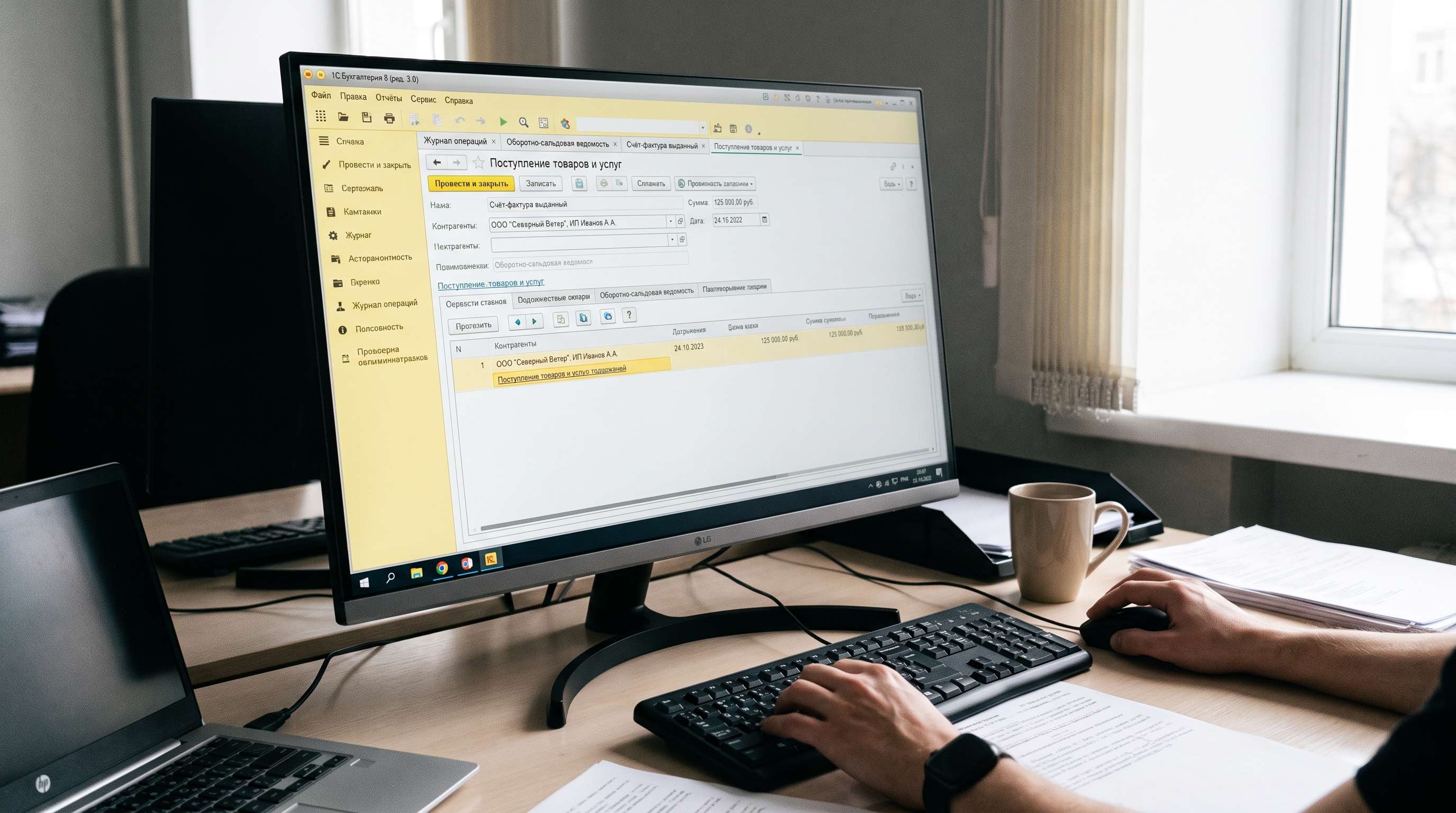
Самый быстрый вариант – облачный доступ к типовой базе с демонстрационными данными. Вы получаете логин, открываете программу в браузере или тонком клиенте и работаете в уже заполненной базе: там есть контрагенты, номенклатура, проведённые документы, готовые отчёты.
- Время до старта: 5–15 минут с момента заявки, установка на компьютер не требуется.
- Срок доступа: как правило, 30 календарных дней бесплатно. Этого хватает, чтобы прогнать месячный цикл: приход, реализация, зарплата, закрытие месяца.
- Что важно: демо-база наполнена вымышленными данными. Их можно править и удалять – вы ничего не сломаете, поэтому не бойтесь проводить документы и перепроводить месяц.
- Ограничение: в демо часто закрыт доступ к конфигуратору, то есть посмотреть код и структуру метаданных не получится. Для бухгалтера это не проблема, для программиста – да.
Практический совет: заведите в демо-базе одного своего реального контрагента и одну свою номенклатуру, проведите по ним типовую сделку от счёта до акта сверки. Это честнее, чем листать готовые примеры. Если планируете вести учёт самостоятельно, параллельно откройте инструкцию для начинающих по 1С:Бухгалтерии и повторяйте шаги прямо в демо – так за вечер вы поймёте, справитесь ли без сопровождения.
Способ 2. Учебная версия платформы: посмотреть 1С на своём компьютере
Учебная версия платформы «1С:Предприятие 8.3» ставится локально и запускает типовые конфигурации в режиме, максимально близком к боевому. Хороший выбор для тех, кто учится, готовится к аттестации или хочет заглянуть в конфигуратор.
- Установите платформу – дистрибутив учебной версии предоставляет партнёр вместе с шаблоном конфигурации.
- Разверните базу из шаблона: в окне запуска нажмите «Добавить» → «Создание новой информационной базы» → выберите шаблон.
- Выберите «демо» вариант шаблона, если хотите увидеть заполненные данные, или «чистый» – если хотите пройти путь с нуля.
- Запустите базу в режиме «1С:Предприятие» – для работы пользователем, или в режиме «Конфигуратор» – чтобы посмотреть структуру справочников, документов и регистров.
- Плюс: полный интерфейс, включая конфигуратор и возможность посмотреть, как устроены объекты метаданных.
- Минус: учебная версия ограничена по объёму данных и не работает в клиент-серверном режиме, поэтому нагрузочные тесты и проверку многопользовательской работы на ней не проведёшь. Для этого нужна полноценная платформа и, при большом числе пользователей, серверная лицензия 1С.
- Требования: для комфортной работы одной локальной базы важны достаточный объём оперативной памяти и SSD; на HDD типовая «Бухгалтерия» открывается заметно дольше.
Способ 3. Показ у партнёра: 40–60 минут по вашим задачам
Это единственный способ посмотреть программу применительно к вашему бизнесу, а не к абстрактному ООО «Ромашка» из демо-данных. Специалист заранее спрашивает про систему налогообложения, количество сотрудников, склады, розницу, маркировку – и показывает ровно те участки, которые вам нужны.
- Для микробизнеса на УСН достаточно 30–40 минут: приход, продажа, банк, книга учёта доходов и расходов. Что именно понадобится ИП, разобрано в материале 1С для ИП на УСН.
- Для торговой компании со складом и производством – 1,5–2 часа, потому что нужно показать ордерную схему, себестоимость и взаиморасчёты.
- Для проектов уровня 1С:ERP демонстрация превращается в мини-обследование: типовой показ занимает несколько встреч, а полноценное внедрение растягивается на месяцы.
- Если товар подлежит обязательной маркировке, попросите показать обмен с системой Честный ЗНАК – сканирование кодов, приёмку и вывод из оборота. Это тот блок, где чаще всего всплывают неприятные сюрпризы уже после покупки.
Сравнение способов: что выбрать под вашу ситуацию
| Способ | Время до старта | Что видно | Ограничения | Кому подходит |
|---|---|---|---|---|
| Облачное демо | 5–15 минут | Полный пользовательский интерфейс, заполненные данные, отчёты | Обычно 30 дней, нет конфигуратора, данные вымышленные | Бухгалтеру, руководителю, ИП – быстро оценить |
| Учебная версия платформы | 30–60 минут на установку | Интерфейс + конфигуратор + структура метаданных | Лимит на объём данных, нет клиент-серверного режима | Студентам, начинающим программистам, аналитикам |
| Показ у партнёра | 1–2 рабочих дня на согласование | Ваши сценарии, ваши документы, ответы на вопросы | Нужно заранее сформулировать процессы | Компаниям от 5 сотрудников, сложным отраслям |
| Пилот на своих данных | 3–10 рабочих дней | Реальные остатки, реальная скорость, реальные отчёты | Требуется перенос данных и время специалистов | Переходу с другой учётной системы или старой версии |
На практике связка работает так: сначала облачное демо на 30 дней, чтобы отсеять заведомо неподходящее, затем показ у партнёра по вашим процессам, и только потом покупка. Для среднего бизнеса добавляется пилот на реальных остатках – это дороже, но дешевле, чем купить не ту конфигурацию.
Как посмотреть, какая 1С уже установлена: версия, релиз, тип поставки
Половина обращений в поддержку начинается с фразы «у нас 1С, но какая – не знаю». Выяснить это можно за минуту. Без этой информации ни один специалист не даст корректный ответ.
- Название и релиз конфигурации. Запустите программу и откройте окно «О программе» кнопкой «Сервис и настройки» в правом верхнем углу (на платформах младше 8.3.15 – кнопкой «Главное меню» в левом верхнем углу через пункт «Справка»). В первой строке окна показывается версия технологической платформы, например «1С:Предприятие 8.3 (8.3.24.1667)», а ниже, в строке «Конфигурация», – наименование и номер релиза прикладного решения, например «Бухгалтерия предприятия, редакция 3.0 (3.0.177.30)».
- Версия платформы. В том же окне отдельной строкой указана версия «1С:Предприятие 8.3.##.####». Именно её спрашивают при диагностике сбоев.
- Список баз и их расположение. В окне запуска 1С видно все информационные базы; выделите нужную – внизу отобразится путь. Строка вида File= означает файловую базу, Srvr= – клиент-серверную.
- Базовая или ПРОФ. В окне «О программе» тип поставки виден по названию конфигурации, а косвенный признак базовой версии – отсутствие конфигуратора для изменения и невозможность многопользовательской работы. Подробности отличий – в разборе видов лицензий 1С.
- Пользователи и права. В разделе «Администрирование» → «Настройки пользователей и прав» видно, сколько учётных записей заведено. Если сотрудников больше, чем купленных клиентских лицензий, при одновременном входе часть людей просто не попадёт в базу.
Эти же четыре параметра – конфигурация, редакция, релиз, платформа – называйте сразу при любом обращении в поддержку. Большинство типовых сбоев привязано к конкретному релизу: об этом подробно в материалах про ошибки 1С:Предприятие и про ошибки обновления.
Роль искусственного интеллекта: как ИИ ускоряет просмотр и выбор в 2026 году
ИИ не заменяет демонстрацию, но убирает из неё самую скучную часть – сбор требований и первичную диагностику. Вот где это реально работает у нас на проектах.
- Подбор конфигурации диалогом. Вместо анкеты на 40 пунктов ИИ-помощник задаёт 8–10 уточняющих вопросов о процессах и на выходе сужает выбор до двух вариантов. Классическая развилка для малого бизнеса разобрана в статье 1С:УНФ или 1С:Бухгалтерия – ИИ помогает пройти её за минуты, а не за неделю переписки.
- Разбор скриншотов. Пользователь присылает фото экрана с ошибкой, модель распознаёт текст сообщения, определяет конфигурацию и релиз и предлагает первые шаги. По нашей статистике это снимает примерно каждое третье обращение первой линии без участия консультанта.
- Навигация по интерфейсу. Встроенные ассистенты подсказывают, в каком разделе лежит нужный документ. Новичок, который раньше искал «Реализацию» по всем меню, находит её с первой попытки.
- Черновики доработок. На проектах уровня ERP ИИ генерирует заготовки запросов и обработок, а разработчик доводит их до продуктива. Примеры – в материале про доработку 1С:ERP.
Важная оговорка. Никакая модель не знает вашу учётную политику и особенности договоров с контрагентами. ИИ хорошо отвечает на вопрос «где посмотреть» и «почему выскочило это сообщение», но решение «какую программу купить и как настроить учёт» остаётся за человеком. Мы используем ИИ как ускоритель в проектах автоматизации бизнеса, а не как замену консультанту.
Чек-лист: что смотреть за 30 минут демонстрации
Дайте себе полчаса и пройдите по пунктам. Если хотя бы три из них вызывают затруднение – конфигурация выбрана неверно или нужна доработка, и об этом лучше узнать до оплаты.
- Ваш основной документ. Создайте тот документ, который в вашем бизнесе оформляется чаще всего, и проведите его. Посчитайте количество кликов и полей, которые придётся заполнять руками каждый день.
- Ваш главный отчёт. Сформируйте отчёт, по которому вы принимаете решения: оборотно-сальдовая ведомость, валовая прибыль, остатки по складам. Проверьте, есть ли нужная аналитика – по менеджерам, по проектам, по подразделениям.
- Закрытие месяца. Запустите обработку закрытия и посмотрите на состав регламентных операций. Это лучший индикатор глубины учёта в конфигурации.
- Зарплата и кадры. Если сотрудников больше пяти, проверьте, хватит ли встроенного блока или нужна отдельная ЗУП. Нюансы начислений разобраны в статье как начислить зарплату директору.
- Обмен с банком и ЭДО. Загрузите тестовую выписку и посмотрите, как раскладываются платежи. Отдельно уточните, как настроен документооборот с контрагентами.
- Скорость. Откройте журнал документов с большим количеством записей. В демо-базе данных мало, поэтому специально попросите показать работу на объёме, близком к вашему.
- Обновляемость. Спросите, типовая ли конфигурация. Доработанная база обновляется дольше и дороже: каждое обновление требует сравнения и объединения.
Частые ошибки при просмотре 1С
- Смотреть без своих данных. Демо-примеры всегда идеальны. Реальность вылезает на первой же нестандартной сделке.
- Путать базовую версию с ПРОФ. Базовая дешевле, но не поддерживает изменение конфигурации и одновременную работу нескольких пользователей. Для одного бухгалтера этого достаточно, для растущей компании – нет.
- Не проверять число рабочих мест. Программа и клиентские лицензии покупаются отдельно. Часто выясняется уже после оплаты.
- Игнорировать перенос данных. Перенос остатков и справочников из старой системы – отдельная работа, обычно от 3 до 15 рабочих дней в зависимости от качества исходных данных.
- Смотреть в одиночку. Приведите на демонстрацию бухгалтера, кладовщика и менеджера. Вопросы, которые они зададут, дороже любой презентации.
FAQ
Можно ли посмотреть 1С бесплатно и без установки?
Да. Облачный демо-доступ открывается за 5–15 минут и обычно действует 30 дней. Программа работает в браузере, ставить ничего не нужно, база уже заполнена демонстрационными данными. Для конфигуратора и структуры метаданных потребуется учебная версия платформы на локальном компьютере.
Где посмотреть версию установленной 1С?
«Главное меню» → «Справка» → «О программе». В окне видно название конфигурации, её редакцию, номер релиза и версию платформы 8.3. Эти четыре значения нужно называть при любом обращении в поддержку – без них диагностика превращается в угадывание.
Чем демо-база отличается от рабочей?
Составом данных и ограничениями доступа. Демо содержит вымышленных контрагентов и проведённые документы, чтобы отчёты сразу что-то показывали; часто в ней закрыт конфигуратор и отключены обмены с внешними сервисами. Функционально пользовательский интерфейс тот же самый.
Сколько времени нужно, чтобы принять решение после просмотра?
Для микробизнеса хватает одного вечера в демо-базе. Для торговой или производственной компании закладывайте 2–3 недели: демо, показ по вашим процессам, обсуждение с сотрудниками. Для проектов уровня ERP этап выбора занимает 1–2 месяца и завершается предпроектным обследованием.
Можно ли посмотреть, как 1С будет работать на наших реальных данных?
Да, это называется пилотом: разворачивается тестовая база, переносятся остатки и справочники, ваши сотрудники неделю работают параллельно со старой системой. Обычно занимает от 3 до 10 рабочих дней подготовки. Для сложного учёта это самый надёжный способ проверить решение до покупки лицензий.
Что делать дальше
Соберите список из 5–7 задач, которые программа обязана закрывать, и проверьте их на демо – сначала сами, потом с сотрудниками. Не начинайте с цены: разница между удачной и неудачной конфигурацией измеряется не стоимостью лицензий, а месяцами ручной работы, которых можно было избежать.
Компания «Софт Онлайн» – официальный партнёр 1С:Франчайзи. Мы открываем демо-доступ, проводим показ по вашим процессам и помогаем сравнить варианты без навязывания лишних модулей. Посмотрите каталог программ 1С, изучите услуги 1С:Франчайзи или просто напишите нам – подберём конфигурацию под вашу задачу и покажем её в работе.
Читайте также: 6-НДФЛ в 1С:ЗУП в 2026 году: заполнение по строкам, КБК, сквозной пример и проверка за 5 отчётов
Читайте также: Настроить программу 1С в 2026 году: 7 шагов, 12 проверок приёмки и где ИИ снимает 30% рутины
Читайте также: Где посмотреть лицензии 1С в 2026 году: 5 точек проверки, консоль кластера и 8 причин, почему лицензии не видно
Читайте также
Как оприходовать 1С:Фреш в 2026 году: подписка или НМА, проводки, НДС и приём документов в облачной базе
Разбираем, почему подписку на 1С:Фреш нельзя поставить на баланс как актив, какими проводками отразить оплату и ежемесячное списание, что с НДС в 2026 году и как оприходовать товары, ОС и излишки уже внутри облачной базы. Плюс раздел о том, какой вариант облака покупать и какие ошибки чаще всего допускают при оформлении подписки.
Как поставить обновления 1С в 2026 году: платформа и конфигурация, порядок шагов, доработки и где реально помогает ИИ
Практическая инструкция 1С-специалиста: что именно обновляется, какой доступ нужен, как поставить релиз на типовую и доработанную базу, чем отличаются способы обновления и какие ошибки чаще всего совершают при покупке сопровождения.
Как получить комьюнити-лицензию 1С в 2026 году: регистрация, ограничения и когда без коммерческой лицензии не обойтись
Разбираем, что такое комьюнити-лицензия платформы «1С:Предприятие 8», как её получить за четыре шага, какие у неё ограничения по устройствам, сеансам и сроку действия, и в каких случаях для работы и ИИ-интеграций нужна коммерческая лицензия.