Пошаговая инструкция 1С:Бухгалтерия 8.3 в 2026 году: от установки до закрытия месяца за 6 шагов

Коротко: запуск 1С:Бухгалтерии 8.3 с нуля укладывается в 6 шагов: установка платформы и конфигурации, реквизиты организации, настройка функциональности и учётной политики, ввод начальных остатков, ежедневный цикл документов, закрытие месяца и отчётность. По опыту внедрений «Софт Онлайн» базовая настройка ООО на УСН занимает несколько часов, а полный запуск с остатками и справочниками растягивается на несколько рабочих дней – срок определяется объёмом данных, а не сложностью программы. Три точки, где ошибаются чаще всего: дата начала учёта, система налогообложения и параметры НДС.
Большинство инструкций по 1С:Бухгалтерии написаны так, будто вы уже знаете, где в программе лежит нужная галка. А на практике бухгалтер садится за пустую базу, видит десяток разделов и не понимает, с чего начать, чтобы через месяц не переделывать всё заново. Ниже – последовательность, по которой мы сами запускаем базы клиентам в Москве: от коробки или облака до первого закрытого месяца и сданной отчётности. Инструкция актуальна для конфигурации «Бухгалтерия предприятия» редакции 3.0 на платформе 8.3 по состоянию на август 2026 года.
Шаг 0. Что подготовить до первого запуска
Значительная часть проблем на внедрении – это не программа, а отсутствие исходных данных. Соберите пакет заранее, тогда настройка пройдёт за один заход, а не растянется на две недели переписки.
- Реквизиты организации: ИНН, КПП, ОГРН, юридический и фактический адрес, коды статистики, банковские счета, ФИО руководителя и главного бухгалтера.
- Система налогообложения и дата, с которой она применяется: ОСНО, УСН «доходы», УСН «доходы минус расходы», для ИП – дополнительно патент. Был переход в течение года – нужны обе даты.
- Дата начала учёта в программе. Обычно это 1 января или 1-е число квартала. От неё зависит, на какую дату вводятся остатки.
- Оборотно-сальдовая ведомость на дату начала учёта с разбивкой по субсчетам и аналитике: контрагенты, договоры, номенклатура, сотрудники, основные средства.
- Квалифицированная электронная подпись и решение по каналу сдачи отчётности – встроенный сервис 1С-Отчётность или сторонний оператор ЭДО.
- Список пользователей и их роли: кто вводит банк, кто кадры, кто закрывает период. Разделение прав с первого дня экономит нервы при разборе «кто это провёл».
Отдельно определитесь с редакцией. Базовая версия дешевле, но не даёт вести несколько организаций в одной базе и не позволяет изменять конфигурацию; ПРОФ снимает оба ограничения. Разбор различий между версиями и то, за что бизнес выбирает именно 1С:Бухгалтерию 8.3, мы приводили отдельно. Актуальные поставки и лицензии – в каталоге программ 1С.
Шаг 1. Установка: коробка, сервер или облако
Технически вариантов развёртывания три, и выбирать нужно не по цене лицензии, а по числу пользователей и по тому, кто будет отвечать за бэкапы.
| Вариант | Срок запуска | Кто обслуживает | Доступ вне офиса | Кому подходит |
|---|---|---|---|---|
| Файловая база на одном ПК | Несколько часов | Сам бухгалтер | Нет (или через удалённый рабочий стол) | ИП и микробизнес, малое число пользователей |
| Клиент-серверная база (СУБД + сервер 1С) | Несколько дней | Штатный админ или подрядчик | Через терминал или веб-клиент | Многопользовательская работа, большие объёмы документов |
| Облачная аренда (сервис 1С:Фреш) | Несколько часов | Провайдер сервиса | Да, из браузера | Распределённые команды, бухгалтерия на аутсорсе |
Сроки в таблице ориентировочные и приведены без учёта времени на ввод остатков: они зависят от готовности инфраструктуры и числа рабочих мест.
- Порядок установки для файлового варианта: установить платформу 8.3 → установить шаблон конфигурации → в окне запуска нажать «Добавить» → «Создание новой информационной базы» → выбрать шаблон «Бухгалтерия предприятия».
- Не ставьте базу на рабочий стол или в облачную папку синхронизации – файловая база плохо переносит внешнюю синхронизацию и получает повреждения таблиц.
- Сразу настройте резервное копирование: «Администрирование» → «Настройки резервного копирования». Минимум – ежедневно, с хранением нескольких последних копий и каталогом на другом физическом диске.
- Для доступа из нескольких точек удобнее тонкий клиент: он передаёт по сети не данные, а интерфейс. Разбор настройки и реального трафика – в материале про тонкий клиент 1С.
Если вы переносите существующую базу, а не создаёте новую, порядок другой: выгрузка в файл .dt на старом месте, создание пустой базы и загрузка. Подробный сценарий, включая загрузку данных из Excel, разобран в инструкции как загрузить 1С:Бухгалтерию.
Шаг 2. Первичная настройка: организация, функциональность, учётная политика
Это самый важный шаг: заданные здесь параметры определяют, какие документы вообще появятся в интерфейсе и как программа будет считать налоги.
Реквизиты организации
«Главное» → «Организации» → «Создать». Выбираете юрлицо или ИП, заполняете ИНН – часть реквизитов подтянется автоматически. Обязательно проверьте: КПП, ОКТМО, коды ИФНС и СФР, банковский счёт, подписи ответственных лиц. Неверный ОКТМО всплывёт только на этапе сдачи отчётности, когда времени на исправление уже нет.
Функциональность
«Главное» → «Функциональность». Три режима – «Основная», «Выборочная», «Полная». Начинайте с основной и включайте разделы точечно: производство, комиссионная торговля, розница, импорт, прослеживаемость. Включать всё подряд не стоит – интерфейс перегружается сотнями полей, которые вы никогда не заполните. Если вы работаете с маркированными товарами, вместе с функциональностью настраивается интеграция с системой Честный ЗНАК.
Учётная политика
«Главное» → «Учётная политика». Что задать:
- Способ начисления амортизации и порядок учёта основных средств по ФСБУ 6/2020, включая лимит стоимости ОС.
- Метод оценки МПЗ: по средней или ФИФО.
- Порядок закрытия счетов 20, 25, 26: директ-костинг или распределение на себестоимость, база распределения.
- Применение ПБУ 18/02 и способ учёта – балансовый или с отражением постоянных и временных разниц.
- Наличие производства и выполнения работ – от этого зависит расчёт себестоимости при закрытии месяца.
Налоги и отчёты
«Главное» → «Налоги и отчёты». Здесь задаётся система налогообложения, ставки, порядок уплаты авансов по налогу на прибыль, параметры страховых взносов и НДФЛ. Если вы на УСН, отдельно проверьте блок НДС: с 2025 года плательщиками НДС считаются все организации и ИП на упрощёнке, но те, у кого доход за предыдущий год не превысил установленный лимит, пользуются освобождением от уплаты налога. Освобождение теряется с первого числа месяца, следующего за месяцем превышения лимита нарастающим итогом, и дальше применяются либо пониженные ставки 5% или 7% (без права на вычет входного НДС), либо общеустановленные ставки с вычетом в обычном порядке. В программе уплата НДС включается флажком с указанием периода начала уплаты в разделе «Главное» → «Налоги и отчёты» → «Система налогообложения», а сама ставка выбирается на закладке «НДС». Не настраивайте по памяти прошлого года – сверьте действующую редакцию НК РФ и описание к вашему релизу конфигурации, а потом уже ставьте переключатель ставки. Ошибка в этом поле портит книгу продаж за весь квартал.
Шаг 3. Справочники и ввод начальных остатков
Остатки вводятся на день, предшествующий дате начала учёта. Если учёт стартует с 1 января 2026 года, дата документов ввода остатков – 31 декабря 2025 года. Перепутанная на один день дата – самая частая причина, по которой ОСВ в новой базе не сходится со старой.
- Заполните справочники «до», а не «в процессе»: контрагенты с реквизитами и договорами, номенклатура с единицами измерения и ставками НДС, сотрудники, статьи затрат, склады, банковские счета.
- Откройте «Главное» → «Помощник ввода остатков», установите дату и вводите остатки по разделам учёта: ОС и НМА, запасы, расчёты с контрагентами, деньги, расчёты с персоналом, капитал.
- Проверьте счёт 000: после корректного ввода остатков он должен закрыться в ноль. Ненулевое сальдо означает, что дебет и кредит введены не полностью.
- Сформируйте оборотно-сальдовую ведомость на дату начала учёта и построчно сверьте с ведомостью из предыдущей системы или из отчётности за прошлый год.
- Для основных средств проверяйте не только остаточную стоимость, но и срок полезного использования с накопленной амортизацией – иначе амортизация в новой базе поедет со второго месяца.
По нашей практике сверка ОСВ – это работа на несколько часов, и чем больше в базе контрагентов и позиций номенклатуры, тем дольше она идёт. На этом этапе экономить нельзя: любая ошибка в остатках будет тянуться через все последующие периоды.
Шаг 4. Ежедневный и ежемесячный цикл документов
Когда база настроена, работа сводится к повторяемому циклу. Держите его в одном и том же порядке – так проще искать расхождения.
- Банк. «Банк и касса» → «Банковские выписки». Через прямой обмен с банком выписка загружается автоматически, разносится по контрагентам и договорам. Ручной ввод платёжек оставляйте только для исключений.
- Касса. ПКО и РКО, авансовые отчёты подотчётников. Если есть онлайн-касса, розничная выручка попадает отчётом о розничных продажах – порядок работы со сменой и ОФД разобран в материале про кассовую смену в 1С:Розница.
- Покупки. «Поступление (акты, накладные, УПД)», счета-фактуры поставщиков, регистрация в книге покупок. При работе через ЭДО документы подтягиваются автоматически и не требуют ручного набора.
- Продажи. «Реализация (акты, накладные, УПД)», счета-фактуры выданные, для розницы – отчёты о продажах.
- Зарплата и кадры. Приём, начисление, ведомость, уплата НДФЛ и взносов. Полный цикл с датами и проводками – в отдельной инструкции, как сделать зарплату в 1С пошагово.
Практический совет: заведите правило «банк – ежедневно, первичка – не реже двух раз в неделю». По обращениям в нашу сервисную службу авралы перед отчётностью связаны не со сложностью 1С, а с тем, что документы за квартал вбивались в последние три дня.
Шаг 5. Закрытие месяца и самопроверка
«Операции» → «Закрытие периода» → «Закрытие месяца». Помощник выполняет регламентные операции в правильной последовательности: переоценка валютных остатков, списание расходов будущих периодов, амортизация ОС и НМА, расчёт себестоимости, закрытие счетов 20/25/26, закрытие 90 и 91, расчёт налога на прибыль, а в декабре – реформация баланса.
- Перед запуском убедитесь, что все документы месяца проведены и нет помеченных на удаление незакрытых операций.
- Запустите закрытие. Красная операция – ошибка, её нужно разобрать по ссылке в описании, а не пропускать.
- Проверьте результат через «Отчёты» → «Анализ учёта» → «Экспресс-проверка ведения учёта»: она находит нарушения в учётной политике, ошибки нумерации счетов-фактур и незакрытые авансы.
- Сформируйте ОСВ и проверьте типовые маркеры: остаток на 19-м счёте без основания, сальдо на 60 и 62 одновременно по одному контрагенту, ненулевой 94-й.
- Установите дату запрета изменения данных: «Администрирование» → «Настройки пользователей и прав» → «Даты запрета изменения». Это защищает закрытый период от задним числом проведённых документов.
Отдельные регламентные начисления – амортизация, налоги, пени – иногда приходится вводить руками. Порядок и проводки для каждого случая разобраны в гайде как в 1С:Бухгалтерии 8.3 начислить.
Шаг 6. Отчётность, ЕНС и обновления: что учитывать в 2026 году
Отчётность формируется в разделе «Отчёты» → «Регламентированные отчёты», отправка – через встроенный сервис 1С-Отчётность. Программа сама подставляет данные учёта, но проверять контрольные соотношения всё равно нужно до отправки, а не после отказа.
- Единый налоговый счёт. Уведомления об исчисленных суммах и платежи по ЕНС формируются в разделе «Операции» → «Единый налоговый счёт». По НДФЛ уведомления подаются дважды в месяц – за период с 1-го по 22-е число и за остаток месяца; конкретные сроки сверяйте с действующей редакцией НК РФ, они корректировались.
- Бухгалтерская отчётность. Отчётность за 2025 год, которую сдавали весной 2026-го, формировалась уже по ФСБУ 4/2023 – если вы запускаете базу сейчас, проверьте, что релиз конфигурации поддерживает новые формы.
- Обновления. Формы отчётности меняются несколько раз в год, поэтому обновлять конфигурацию нужно до, а не после отчётной даты. Что именно и как часто обновлять – в материале про обновления 1С в 2026 году.
- Если отчёт не собирается, причина почти всегда в данных, а не в программе: незакрытые ведомости, некорректные даты выплат, дубли физлиц. Типовой алгоритм диагностики – в разборе почему не формируется 6-НДФЛ.
- Резервная копия перед обновлением обязательна. Для облачных баз выгрузка делается через личный кабинет сервиса – порядок описан в инструкции как выгрузить 1С:Фреш.
Таймлайн первого месяца работы
| Период | Что делается | Трудозатраты |
|---|---|---|
| День 0 | Сбор реквизитов, ОСВ, выпуск ЭП, выбор варианта развёртывания | Несколько часов |
| Дни 1–2 | Установка, создание базы, настройка бэкапа, пользователи и права | От нескольких часов до дня |
| Дни 3–5 | Организация, функциональность, учётная политика, налоги | Один заход, если данные собраны |
| Дни 6–10 | Справочники, ввод остатков, сверка ОСВ | Самый трудоёмкий этап |
| Дни 11–30 | Текущий ввод документов, первое закрытие месяца, экспресс-проверка | по объёму документооборота |
Трудозатраты в таблице ориентировочные и приведены для небольшой компании. Для производства и торговли с маркировкой закладывайте заметный запас времени на настройку номенклатуры и обмена.
Частые вопросы
Сколько времени занимает самостоятельный запуск 1С:Бухгалтерии без подрядчика?
Для ИП на УСН без сотрудников и без остатков – как правило, один рабочий день. Для ООО с сотрудниками, основными средствами и остатками по нескольким разделам учёта – несколько рабочих дней с учётом сверки. Основное время уходит не на настройку программы, а на подготовку данных и сверку оборотно-сальдовой ведомости.
Что делать, если система налогообложения выбрана неверно и уже введены документы?
Если документов немного, быстрее исправить настройку в разделе «Налоги и отчёты» и перепровести документы с начала периода. Если введён квартал и больше, безопаснее создать новую базу и перенести остатки на корректную дату – иначе в регистрах останутся движения по старому режиму, которые всплывут в декларации.
Нужна ли лицензия на каждого пользователя?
Основная поставка включает одно рабочее место. Каждое дополнительное одновременное подключение требует клиентской лицензии, а клиент-серверный режим – ещё и лицензии на сервер. Базовая версия многопользовательский режим не поддерживает вообще. Подобрать конфигурацию лицензий под ваше число рабочих мест можно в каталоге.
Можно ли вести в одной базе несколько организаций?
Да, в версии ПРОФ и выше: включается флажок учёта нескольких организаций, после чего в документах появляется поле выбора. Отчётность формируется по каждой организации отдельно. Другие похожие вопросы разобраны в материале «Можно ли в 1С:Бухгалтерии».
Как понять, что база настроена правильно?
Три признака: счёт 000 закрыт в ноль, закрытие месяца проходит без красных операций, экспресс-проверка не выдаёт ошибок в разделах учётной политики и НДС. Все три пункта выполнены за первый месяц – база готова к промышленной эксплуатации.

С чего начать прямо сейчас
Порядок простой: соберите реквизиты и ОСВ, выберите вариант развёртывания, настройте организацию и учётную политику, введите остатки, закройте первый месяц и поставьте дату запрета изменений. Если каждый шаг делать полностью, а не «доделаем потом», к концу первого квартала база даёт корректную отчётность без ручных правок.
Если запускать базу самостоятельно некогда или нужен аудит уже работающей – специалисты «Софт Онлайн», официального партнёра 1С:Франчайзи, настраивают учёт, переносят данные и сопровождают отчётность. Посмотрите услуги 1С:Франчайзи или напишите нам через страницу контактов – оценим объём работ по вашей ситуации и скажем, сколько часов реально потребуется.
Читайте также: Настроить программу 1С в 2026 году: 7 шагов, 12 проверок приёмки и где ИИ снимает 30% рутины
Читайте также: Приём на работу в 1С в 2026 году: 9 шагов, 6 документов и где ИИ экономит 40 минут на сотруднике
Читайте также: Эквайринг в 1С в 2026 году: настройка терминала за 7 шагов, счёт 57.03 и 8 причин, почему не сходится сверка
Читайте также: Приём сотрудника в 1С:ЗУП в 2026 году: 9 шагов оформления, 14 полей карточки и таймлайн отчётности по дням
Читайте также: Расчёт отпускных в 1С:ЗУП 8 – пошаговая инструкция и типичные ошибки в 2026 году
Читайте также: Как получить 1С:ИТС в 2026 году: 9 шагов оформления, уровни ТЕХНО и ПРОФ и где в сопровождении реально работает ИИ
Читайте также
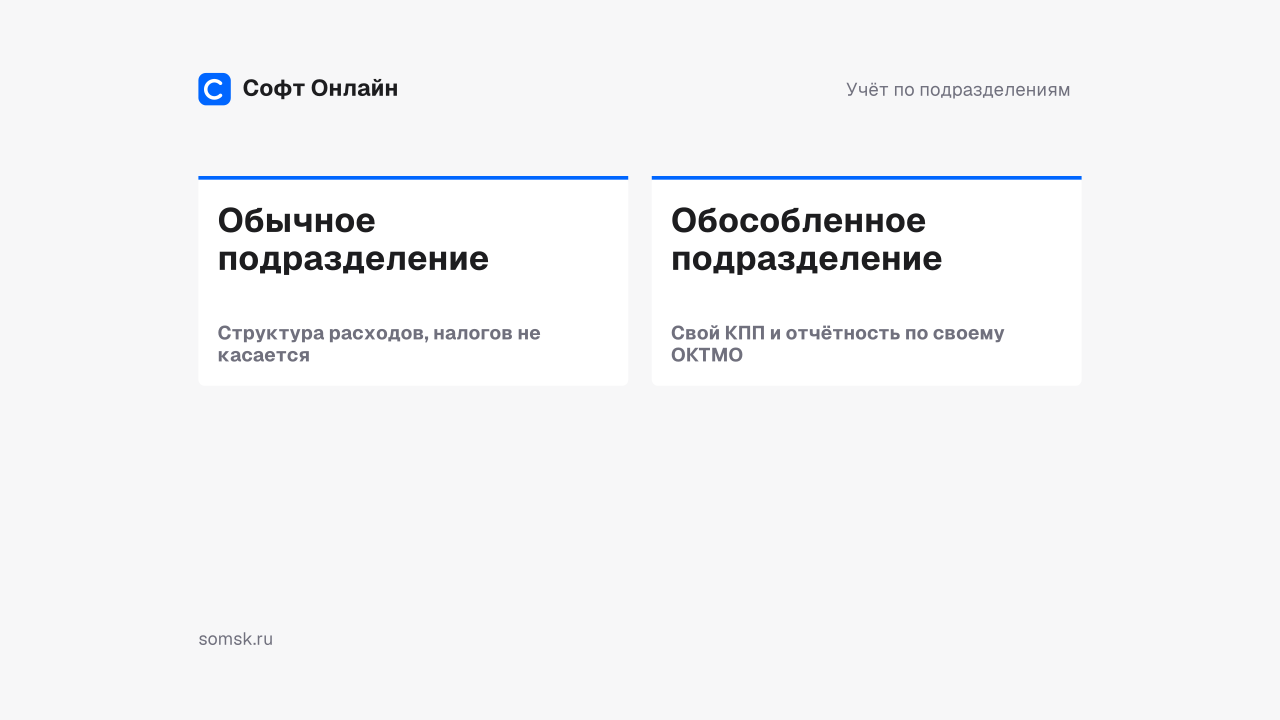
Подразделения в 1С:Бухгалтерии в 2026 году: как включить учёт, завести обособленное подразделение и закрыть месяц без ошибок
Практический гайд по учёту в разрезе подразделений в 1С:Бухгалтерии 3.0: где включается галочка, чем обычное подразделение отличается от обособленного, как настроить НДФЛ и взносы по ОП, распределить налог на прибыль и закрыть месяц без «зависших» затрат.
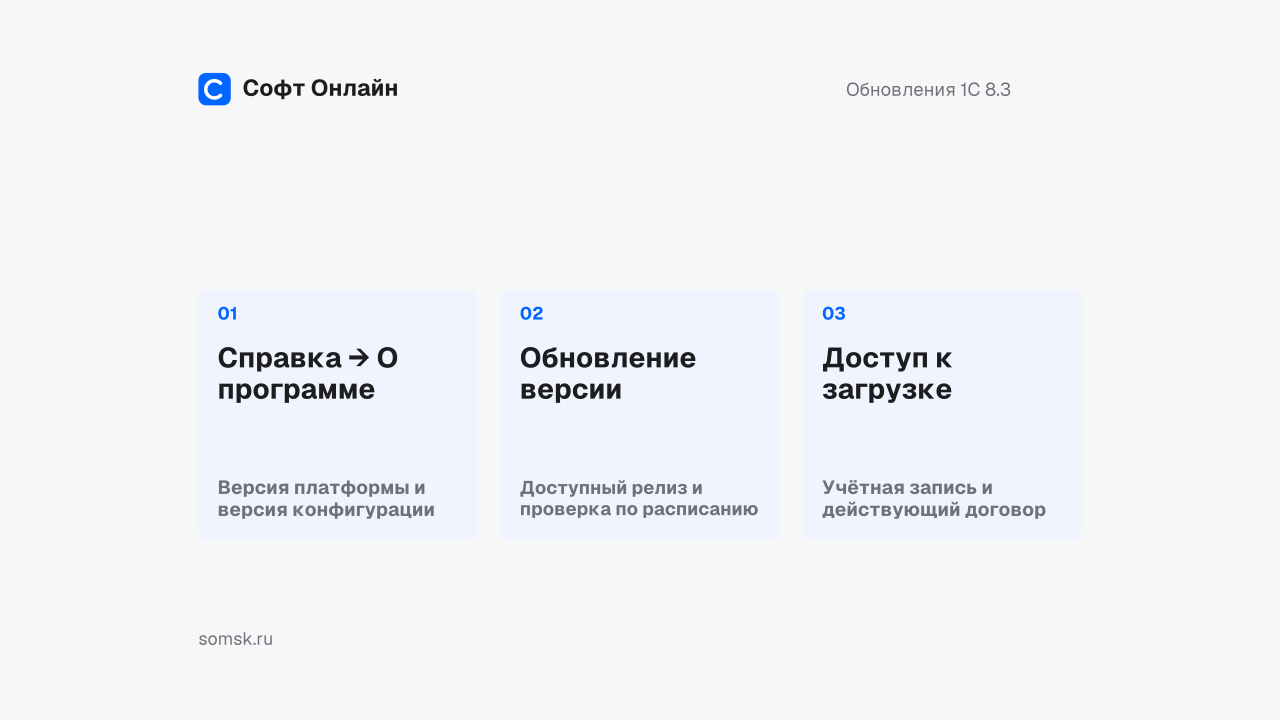
Как посмотреть обновления 1С 8.3 в 2026 году: доступные версии, описание изменений и что нужно для доступа
Разбираем, где в 1С 8.3 посмотреть доступные обновления – из интерфейса, из конфигуратора и в личном кабинете, как понять, насколько вы отстали от актуальной ветки, и какие договоры и услуги открывают доступ к релизам в 2026 году.
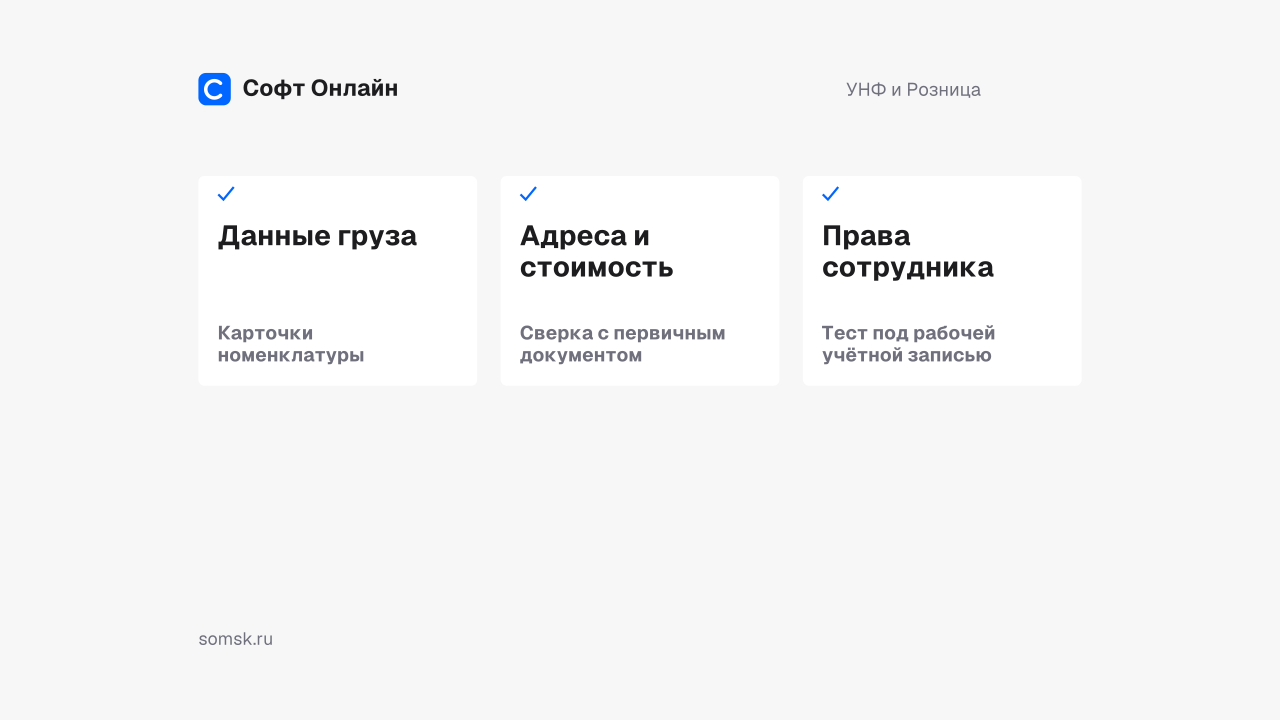
ЭПД в 1С:УНФ и Рознице: проверка автозаполнения после обновления
План проверки новых возможностей ЭПД: карточки груза, адреса перевозки, данные транспорта и права сотрудников. Как принять обновление на своей базе.