Как поменять пароль в 1С:Фреш в 2026 году: смена своего, сброс сотруднику, 2FA и что не сломать в интеграциях
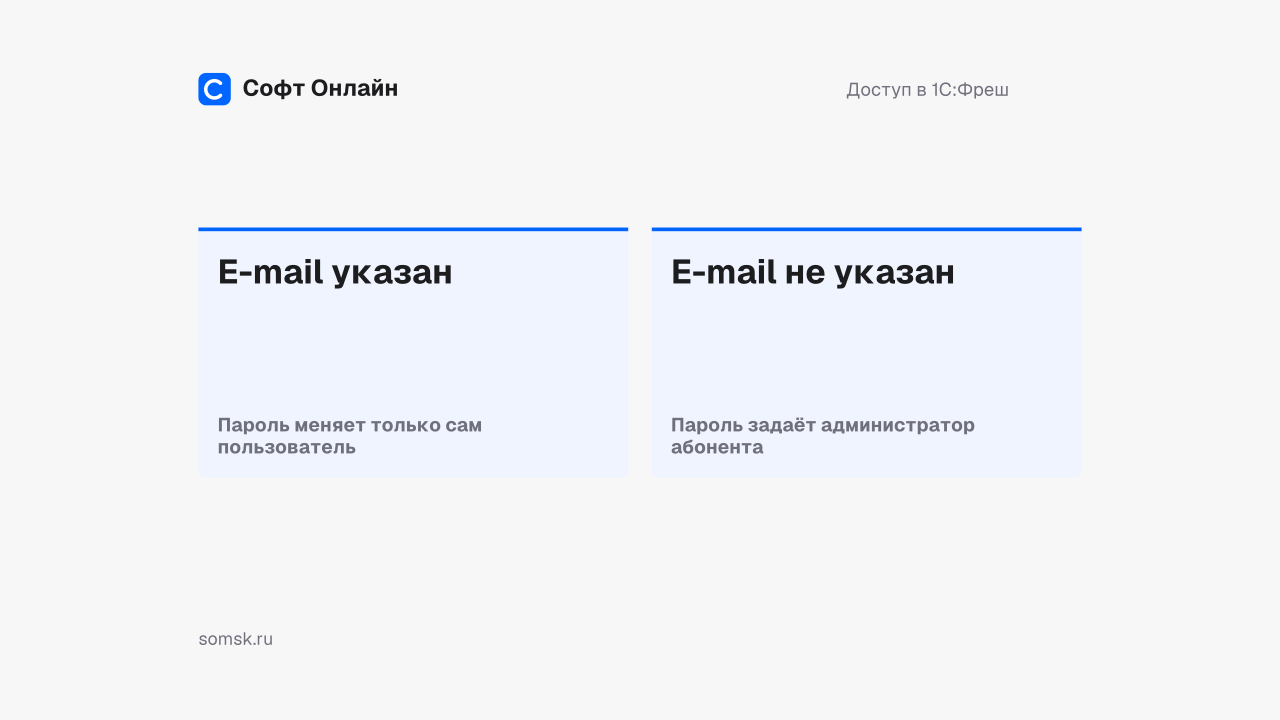
Коротко: пароль в 1С:Фреш меняется в личном кабинете сервиса, а не в базе: блок «Мои данные» → гиперссылка с вашим именем → вкладка «Безопасность» → флажок «Сменить пароль» → текущий пароль, новый и повтор → «Записать и закрыть». Занимает несколько минут. Администратор абонента может задать пароль сотруднику, когда у того в карточке не указан e-mail. Если e-mail указан – работает лишь самостоятельное восстановление по письму. После смены пароля проверьте синхронизацию и интеграции.
Это один из частых вопросов в поддержку по облачным базам. И почти всегда его задают после того, как человек полчаса искал поле «Пароль» в справочнике «Пользователи» внутри «1С:Бухгалтерии» или «1С:Зарплаты и управления персоналом». В облаке его там нет, и конфигурация тут ни при чём. Ниже – вся механика: где пароль на самом деле хранится, как его меняет сам пользователь и как администратор, что делать при утере, как не обрушить обмен данными и сервисные учётные записи, через которые работают интеграции и ИИ-помощники. В конце – честный разбор того, какие тарифы и услуги эту задачу закрывают, и типичные ошибки при покупке.
Почему пароля нет в справочнике «Пользователи»
В локальной базе (файловой или на сервере) пароль задаётся прямо в конфигурации: «Администрирование» → «Настройки пользователей и прав» → «Пользователи» → закладка «Главное» → «Пароль». Аутентификацию выполняет сама информационная база, и администратор с полными правами может переустановить пароль любому.
В 1С:Фреш схема другая. Вход в облачные приложения выполняется средствами самого сервиса по единой учётной записи, а приложение доверяет этой проверке. Отсюда следствия:
- логин и пароль хранятся на стороне сервиса, внутри базы приложения их нет;
- поля пароля в карточке справочника «Пользователи» в облачном приложении недоступны для редактирования;
- один логин даёт доступ сразу ко всем приложениям абонента, к которым пользователю выдан доступ, – отдельного пароля «на бухгалтерию» и «на зарплату» нет;
- права внутри базы (роли, профили доступа) по-прежнему настраиваются в приложении – смена пароля их никак не затрагивает.
Практическое правило простое: все операции с паролем выполняются в личном кабинете сервиса (менеджере сервиса). Что ещё входит в облачную подписку помимо управления доступом – разобрано в материале про состав 1С:Фреш в 2026 году: приложения, сеансы, сервисы и ИИ-инструменты, а полный перечень приложений и тарифных вариантов – на странице сервиса 1С:Фреш с тарифами и списком облачных приложений.
Как сменить свой пароль
Сценарий для любого пользователя, который помнит текущий пароль и хочет его заменить – например, после того как логин диктовали коллеге по телефону.
- Войдите на сайт сервиса под своим логином. Откроется окно «Мои приложения».
- Перейдите в «Личный кабинет» – откроется менеджер сервиса. То же окно доступно из тонкого клиента «1С:Предприятия» через окно запуска, если вы работаете без браузера.
- В блоке «Мои данные» нажмите гиперссылку со своим именем. Альтернативный путь – пункт «Персональные данные» в панели действий «Сервис».
- Перейдите на вкладку «Безопасность», установите флажок «Сменить пароль», введите текущий пароль, затем новый и его подтверждение.
- Нажмите «Записать и закрыть». Новый пароль действует со следующего входа.
Полезные детали из практики:
- в этой же карточке на вкладке с персональными данными меняется и логин (поле «Пользователь») – но без необходимости его лучше не трогать, он фигурирует в настройках обменов;
- открытые сеансы в других браузерах и на других устройствах корректнее завершить самому, не дожидаясь, пока их «выбьет»;
- если вы работаете через тонкий клиент и в окне запуска сохранён пароль, его нужно обновить в настройках подключения, иначе клиент будет пытаться войти старым;
- конкретных числовых требований к длине пароля сервис публично не нормирует; рабочий ориентир – длинный пароль, разные регистры и цифры, без повторного использования пароля от почты.
Как администратору сбросить пароль сотруднику
Здесь работает правило, которое удивляет большинство администраторов: наличие e-mail в карточке пользователя определяет, кто управляет его паролем.
- E-mail не указан. Пользователь физически не сможет восстановить доступ письмом, поэтому право задать ему новый пароль остаётся у «Владельца абонента» и «Администратора абонента».
- E-mail указан. Поменять имя, логин или пароль такой пользователь может только сам, войдя в личный кабинет. Администратор и владелец абонента в его персональные данные не попадут – так устроен сервис, настройкой это не обходится.
Порядок действий для случая «e-mail не указан»:
- Войдите в личный кабинет под учётной записью с правами владельца или администратора абонента.
- Справа под полями «Мои данные» и «Абонент» нажмите «Управление пользователями».
- Найдите сотрудника в списке и откройте его карточку.
- Вкладка «Безопасность» → флажок «Сменить пароль» → новый пароль и повтор → «Записать и закрыть».
- Передайте сотруднику новый пароль по каналу, отличному от того, где лежит логин, и попросите сменить его при первом входе.
Если сотрудник уволился, менять ему пароль бессмысленно – корректнее удалить пользователя в личном кабинете: тогда он не войдёт ни в кабинет, ни в базы. Это право остаётся у владельца абонента независимо от того, указан у сотрудника e-mail или нет. Кадровую часть процесса – документ «Увольнение», компенсацию и отчётность – мы разбирали отдельно в инструкции про увольнение сотрудника в 1С:ЗУП за один рабочий день.
Если пароль забыт: восстановление по e-mail
Самый частый случай – после отпуска. Порядок простой:
- На странице входа нажмите ссылку восстановления пароля под полями авторизации.
- Укажите e-mail, привязанный к учётной записи, и подтвердите запрос.
- Откройте письмо и перейдите по ссылке установки пароля.
- Сервис предложит автоматически сгенерированный пароль – его можно оставить либо задать свой по гиперссылке изменения пароля.
- Сохраните и войдите. После этого в окне «Мои приложения» появится подтверждение смены.
Что делать, если письмо не приходит: проверьте «Спам» и корпоративные правила фильтрации, убедитесь, что в карточке указан именно тот адрес (а не адрес бывшего сотрудника), и только затем обращайтесь к владельцу абонента. Если e-mail в карточке не указан вовсе, восстановление невозможно – остаётся установка пароля администратором по схеме из предыдущего раздела. Поэтому заводить пользователей без e-mail – плохая практика: вы экономите минуту при создании и теряете полчаса при каждом инциденте.
Сводная таблица: четыре сценария смены пароля
| Сценарий | Кто выполняет | Где | Что нужно | На что обратить внимание |
|---|---|---|---|---|
| Плановая смена своего пароля | Сам пользователь | Личный кабинет → «Мои данные» → «Безопасность» | Текущий пароль | Обновить сохранённый пароль в тонком клиенте и мобильных приложениях |
| Пароль забыт, e-mail указан | Сам пользователь | Форма восстановления на странице входа | Доступ к почте | Письмо может попасть в спам; ссылка одноразовая |
| Пароль забыт, e-mail не указан | Владелец или администратор абонента | Личный кабинет → «Управление пользователями» → карточка → «Безопасность» | Права администратора абонента | Сразу добавьте e-mail, чтобы инцидент не повторился |
| Подозрение на компрометацию | Пользователь + администратор | Личный кабинет, затем настройки доступа абонента | Права администратора для 2FA и ограничений доступа | Сменить пароль, включить второй фактор, пересмотреть список пользователей и интеграций |
| Логин или пароль участвовал в обмене данными | Администратор / специалист 1С | Личный кабинет, затем настройки синхронизации в приложениях | Доступ к обеим базам обмена | Обмен придётся настраивать заново – планируйте вне закрытия месяца |
Что ломается после смены пароля: обмены, интеграции и ИИ-сценарии
В коротких инструкциях этого раздела обычно нет, а именно из-за него смена пароля превращается в инцидент на полдня. Логин и пароль 1С:Фреш обслуживают не только вход человека: они часто зашиты в технические соединения.
- Синхронизация данных. Если логин и пароль указывались при настройке обмена – между двумя облачными приложениями, с локальной базой или с автономным рабочим местом – их изменение обмен остановит, и настройку придётся выполнять заново. Механику и порядок действий мы описали в материале про настройку синхронизации в 1С:Фреш между облаком, локальной базой и автономным рабочим местом.
- Интеграции с сайтом, маркетплейсами, банком, системами маркировки. Любой коннектор, который авторизуется по логину и паролю сервиса, после смены пароля начнёт возвращать ошибку авторизации. Признак классический: «вчера всё работало, ничего не меняли».
- Сценарии автоматизации и ИИ-помощники. Когда искусственный интеллект разбирает входящие документы, подсказывает проводки или формирует черновики ответов, запросы в базу всё равно идут под какой-то учётной записью. Если это личная учётка сотрудника, смена её пароля останавливает автоматизацию. Рабочий паттерн: отдельный сервисный пользователь под каждую интеграцию и ИИ-агента, с минимальными правами, со своим паролем и ответственным.
- Расход сеансов. Каждая такая сервисная учётная запись занимает сеанс так же, как живой пользователь. Это прямо влияет на выбор тарифа – подробнее в разборе того, как используются лицензии 1С: сеансы, менеджер лицензий 8.5 и расход на ИИ-агентов.
- Двухфакторная аутентификация и интеграции. Нюанс, который ловят не сразу: при включении 2FA стандартная аутентификация по логину и паролю для этой учётной записи отключается, поэтому интеграции, которые входят в сервис по логину и паролю, перестают работать. Отсюда практический вывод: 2FA включаем людям, а для технических подключений держим отдельные учётные записи.
Чек-лист перед сменой пароля администратора или «общей» учётки: выписать все обмены и интеграции, где используется эта пара логин/пароль; назначить окно работ не на последний день сдачи отчётности; после смены – прогнать по одному документу через каждый обмен и убедиться, что он доехал.
Усиление доступа: 2FA, ограничения и парольная гигиена
Смена пароля – это реакция на событие. Чтобы не менять его каждый месяц «на всякий случай», в сервисе есть инструменты поустойчивее.
- Двухфакторная аутентификация. Настраивается в той же карточке пользователя на вкладке «Безопасность». Второй фактор – код на e-mail либо приложение-аутентификатор (подключается по QR-коду или секретному ключу). При настройке аутентификатора сервис показывает резервные одноразовые коды – сохраните их офлайн, иначе при потере телефона снятие 2FA превращается в отдельную заявку.
- Разграничение доступа на уровне абонента. Владелец и администратор абонента могут управлять тем, когда и откуда сотрудники работают с приложениями. Для бухгалтерии и кадров, где лежат персональные данные, это дешёвый способ снизить риск.
- Ревизия пользователей раз в квартал. Удаляйте уволенных, снимайте лишние права, проверяйте, у всех ли указан корректный e-mail. 15 минут работы закрывают большинство будущих инцидентов.
- Разные пароли для разных систем. Пароль от 1С:Фреш не должен совпадать с паролем от корпоративной почты: через почту восстанавливают доступ.
- Никаких общих учёток «Бухгалтер». Персональная учётная запись у каждого даёт и безопасность, и возможность понять, кто провёл документ.
Что из этого вообще покупается: тарифы, лицензии и услуги
Честный ответ: сама смена пароля бесплатна и выполняется за минуту силами пользователя или администратора абонента. Покупать для этого ничего не нужно. Но вокруг задачи есть решения, которые действительно стоят денег – и их полезно различать, если вы сейчас выбираете или продлеваете облако.
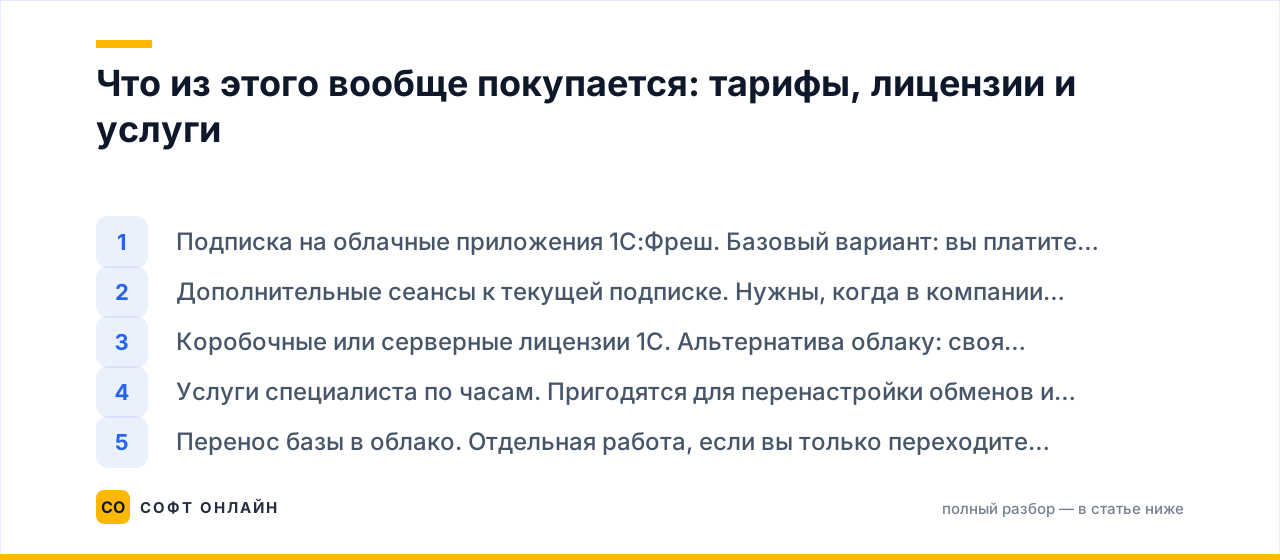
- Подписка на облачные приложения 1С:Фреш. Базовый вариант: вы платите за приложения и количество сеансов, управление пользователями и паролями входит в сервис. Состав приложений и тарифных вариантов – на странице облачного сервиса 1С:Фреш: приложения, сеансы и варианты подписки, актуальная цена – там же. Кому подходит: компаниям, которым нужен доступ из любой точки и которые не хотят администрировать сервер.
- Дополнительные сеансы к текущей подписке. Нужны, когда в компании появились сервисные учётные записи под интеграции и ИИ-сценарии: каждая занимает сеанс. Менять тариф целиком при этом не требуется.
- Коробочные или серверные лицензии 1С. Альтернатива облаку: своя инфраструктура, пароли в базе и полная свобода доработок – и своя же ответственность за бэкапы, обновления и защиту доступа. Смотрите каталог программ 1С; расчёт количества лицензий – в материале про то, сколько лицензий нужно на сервере 1С: серверные, клиентские, сеансы.
- Услуги специалиста по часам. Пригодятся для перенастройки обменов и интеграций после смены пароля, разграничения прав, настройки сервисных учёток – сам пароль тут ни при чём. Состав работ – в разделе услуг 1С:Франчайзи, а логика формирования сметы и ставки – в разборе того, из чего складывается цена внедрения 1С.
- Перенос базы в облако. Отдельная работа, если вы только переходите: порядок шагов, что делать с доработками и какие ограничения ждут – в инструкции про загрузку базы 1С в облако 1С:Фреш и в обзоре того, как настроить 1С в облаке: выбор сервиса, перенос базы и сеансы.
- Кому облако НЕ нужно. Если у вас сильно переписанная конфигурация с внешними компонентами и жёсткими требованиями к хранению данных на своём оборудовании – облако добавит ограничений. В такой ситуации логичнее серверная схема и проектная автоматизация бизнеса под вашу архитектуру.
Типичные ошибки при покупке
- Берут минимум сеансов «по числу бухгалтеров». Потом подключают обмен с сайтом, кассу, маркировку и ИИ-помощника – и сеансы заканчиваются в середине рабочего дня. Считайте людей плюс все технические подключения.
- Создают пользователей без e-mail, чтобы «быстрее». Экономия минуты при заведении превращается в блокировку работы, когда человек забыл пароль, а администратор в отпуске. При покупке сразу договоритесь, кто у вас владелец абонента и кто администратор, – и заведите им корректные адреса.
- Один логин на отдел. Дешевле выглядит, но при смене пароля перестаёт работать у всех сразу, а разобраться, кто что сделал в базе, невозможно. Общая учётка ещё и первый кандидат на компрометацию.
- Не учитывают стоимость перенастройки интеграций. Подписку покупают, а работы по обменам и сервисным учёткам в смету не включают – и первая же смена пароля администратора останавливает выгрузку в маркетплейс.
- Продлевают подписку в последний день. Доступ к приложениям привязан к сроку подписки; разбираться с восстановлением доступа и продлением одновременно – худший сценарий. Ставьте напоминание минимум за две недели.
Частые вопросы
Можно ли сменить пароль прямо из базы, не заходя в личный кабинет?
Нет. В облачных приложениях поля пароля в карточке справочника «Пользователи» недоступны, потому что аутентификацию выполняет облачный сервис. Все операции с паролем – только в личном кабинете (менеджере сервиса). В локальной базе пароль задаётся в «Администрирование» → «Настройки пользователей и прав» → «Пользователи».
Почему администратор не может поменять мне пароль?
Потому что у вас в карточке указан e-mail. В этом случае имя, логин и пароль меняете только вы сами, войдя в личный кабинет, – у администратора и владельца абонента доступа к персональным данным такого пользователя нет. Право задать пароль за пользователя у них появляется лишь тогда, когда e-mail не указан. Если доступ утерян, используйте восстановление по письму.
Смена пароля повлияет на обновления и на доработки в облаке?
На обновления типовых приложений – нет, они выполняются на стороне сервиса по графику. На обмены и интеграции – да, если в них была указана эта пара логин/пароль. Порядок работ с обновлениями и доработками подробно описан в материале про обновление 1С: 9 шагов, платформа 8.5 и доработки.
Как часто нужно менять пароль?
Принудительная смена «каждые 30 дней» давно считается скорее вредной: люди начинают дописывать цифру в конец. Практичнее менять пароль по событию – при подозрении на утечку, после увольнения коллеги, знавшего доступ, после работы с чужого компьютера – и один раз включить двухфакторную аутентификацию для всех живых пользователей.
Что делать, если потерян доступ и к паролю, и ко второму фактору?
Если при настройке приложения-аутентификатора вы сохранили резервные одноразовые коды – войдите по одному из них и перенастройте второй фактор. Если нет, снятие 2FA делается через обращение в поддержку сервиса; процедура подтверждения занимает время, поэтому резервные коды стоит хранить офлайн заранее. Параллельно убедитесь, что у абонента есть второй пользователь с правами владельца, – это страховка от блокировки всей компании.
Что сделать дальше
Три шага, которые закрывают тему целиком:
- Сегодня. Смените свой пароль по инструкции из второго раздела, включите двухфакторную аутентификацию и сохраните резервные коды. Проверьте, что в карточках всех пользователей указан рабочий e-mail, а у абонента есть второй владелец.
- На этой неделе. Выпишите все интеграции и обмены, где используется логин и пароль сервиса, и переведите их на отдельные сервисные учётные записи. Пересчитайте, хватает ли сеансов с учётом этих учёток и ИИ-сценариев – состав тарифов и приложений смотрите на странице сервиса 1С:Фреш с описанием подписки и сеансов, актуальная цена указана там же.
- Если нужна помощь. Перенастройка обменов после смены доступа, разграничение прав, расчёт сеансов и перенос базы в облако – это обычные работы специалиста 1С. Напишите нам через страницу контактов «Софт Онлайн» в Москве и опишите задачу: какие приложения используете, сколько пользователей и какие интеграции подключены. Этого достаточно, чтобы оценить объём работ.
Пароль – самая дешёвая часть безопасности облачной 1С и при этом самая частая причина простоя. Пятнадцать минут на порядок в учётных записях сейчас избавляют от звонка «не могу войти, а завтра сдача отчётности».
Читайте также
Как оприходовать 1С:Фреш в 2026 году: подписка или НМА, проводки, НДС и приём документов в облачной базе
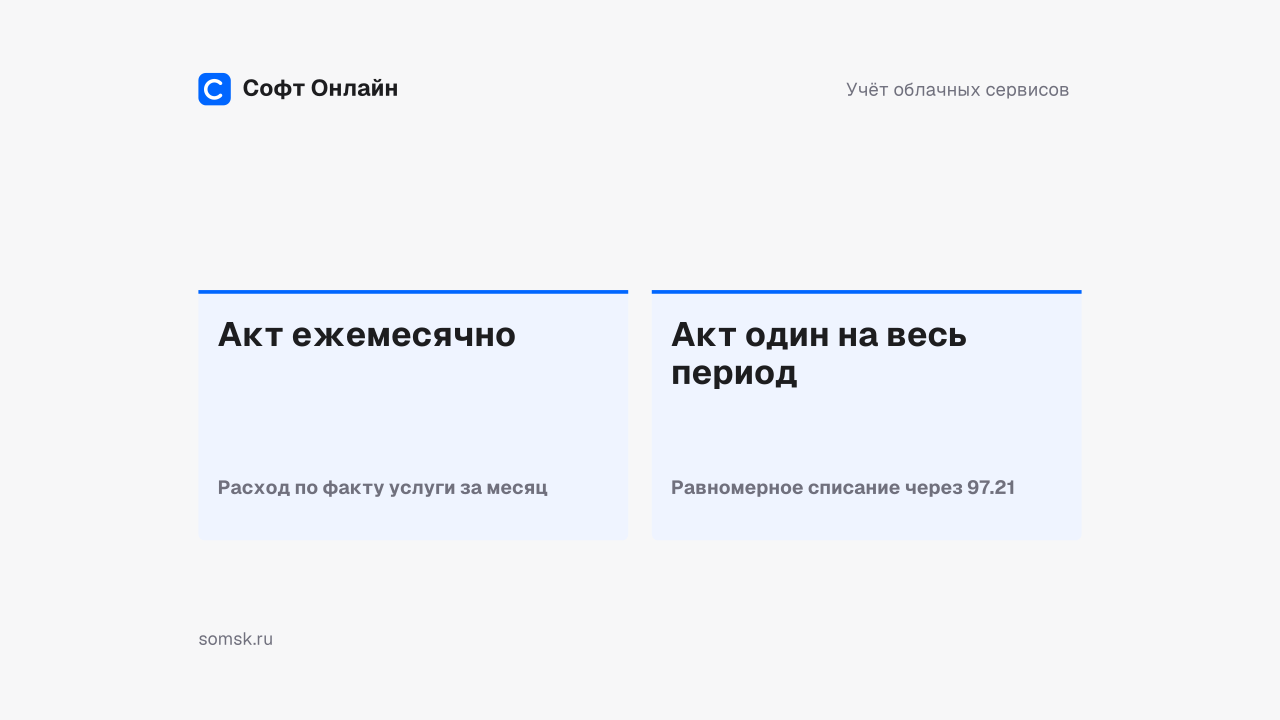
Разбираем, почему подписку на 1С:Фреш нельзя поставить на баланс как актив, какими проводками отразить оплату и ежемесячное списание, что с НДС в 2026 году и как оприходовать товары, ОС и излишки уже внутри облачной базы. Плюс раздел о том, какой вариант облака покупать и какие ошибки чаще всего допускают при оформлении подписки.
Как поставить обновления 1С в 2026 году: платформа и конфигурация, порядок шагов, доработки и где реально помогает ИИ
Практическая инструкция 1С-специалиста: что именно обновляется, какой доступ нужен, как поставить релиз на типовую и доработанную базу, чем отличаются способы обновления и какие ошибки чаще всего совершают при покупке сопровождения.
Как получить комьюнити-лицензию 1С в 2026 году: регистрация, ограничения и когда без коммерческой лицензии не обойтись
Разбираем, что такое комьюнити-лицензия платформы «1С:Предприятие 8», как её получить за четыре шага, какие у неё ограничения по устройствам, сеансам и сроку действия, и в каких случаях для работы и ИИ-интеграций нужна коммерческая лицензия.