Как настроить синхронизацию в 1С:Фреш в 2026 году: обмен между облачными приложениями, локальной базой и автономным рабочим местом
Коротко: синхронизация в 1С:Фреш настраивается в разделе «Администрирование → Настройки синхронизации данных». Два облачных приложения одного абонента можно связать через универсальный формат Enterprise Data; время настройки зависит от состава баз и объёма данных. Обмен облака с локальной базой настраивается только из локальной базы и только пользователем с правами администратора: нужны ссылка на приложение сервиса, логин и пароль. Обязательные шаги до запуска – резервная копия, проверка префиксов и фильтр по организации и дате, иначе в обмен уйдёт вся история.
Синхронизация – самая частая причина обращений по 1С:Фреш после вопросов про доступы. Логика у неё простая, но ошибки дорогие: один неверно заданный префикс или забытый фильтр по дате – и в бухгалтерию приезжают документы трёхлетней давности с удвоенными номерами. Ниже – порядок настройки для всех рабочих сценариев, практические проверки, честный ответ про роль искусственного интеллекта в этой задаче и отдельный разбор того, какие подписки и услуги реально нужны, а какие вам продавать не должны.
Какие сценарии обмена поддерживает 1С:Фреш
Прежде чем лезть в настройки, определите, что именно и куда вы переносите. В сервисе работают пять принципиально разных сценариев, и у каждого свой способ запуска. Путаница между ними – причина половины неудачных настроек: человек ищет кнопку в облаке, а настройка должна начинаться на локальном компьютере.
| Сценарий | Где настраивается | Типичная задача | Что учесть |
|---|---|---|---|
| Два приложения в сервисе | В любом из облачных приложений | 1С:Бухгалтерия ↔ 1С:ЗУП, УНФ ↔ Бухгалтерия | Обе базы должны быть зарегистрированы за одним абонентом и доступны под одной учётной записью |
| Облако ↔ локальная база другой конфигурации | Только из локальной базы | Локальная 1С:Розница или УТ ↔ облачная Бухгалтерия | Нужен администратор локальной базы; обмен инициирует всегда локальная сторона |
| Автономное рабочее место | Из облачного приложения, затем файл разворачивается локально | Работа без постоянного интернета | Та же конфигурация, перенос по расписанию или вручную |
| Мобильное приложение | В мобильном клиенте | Выписка документов «в поле» | Автономного рабочего места нет, обмен – только по команде пользователя |
| Внешние системы: сайт, клиент банка | В облачном приложении | Интернет-магазин, 1С:ДиректБанк (более 50 банков) | Отдельные настройки, не пересекаются с обменом конфигураций |
Разобраться, какие конфигурации вообще доступны в сервисе и в каких тарифах, проще всего по описанию тарифов и состава приложений 1С:Фреш в нашем каталоге – там же видно, какие программы можно подключить одному абонету, чтобы обмен между ними заработал штатно.
Подготовка: шесть проверок до первой синхронизации
Обмен данными – это не «включить галочку», а перенос нормативно-справочной информации между базами с разной структурой. Чем тщательнее подготовка, тем меньше ручного разбора потом.
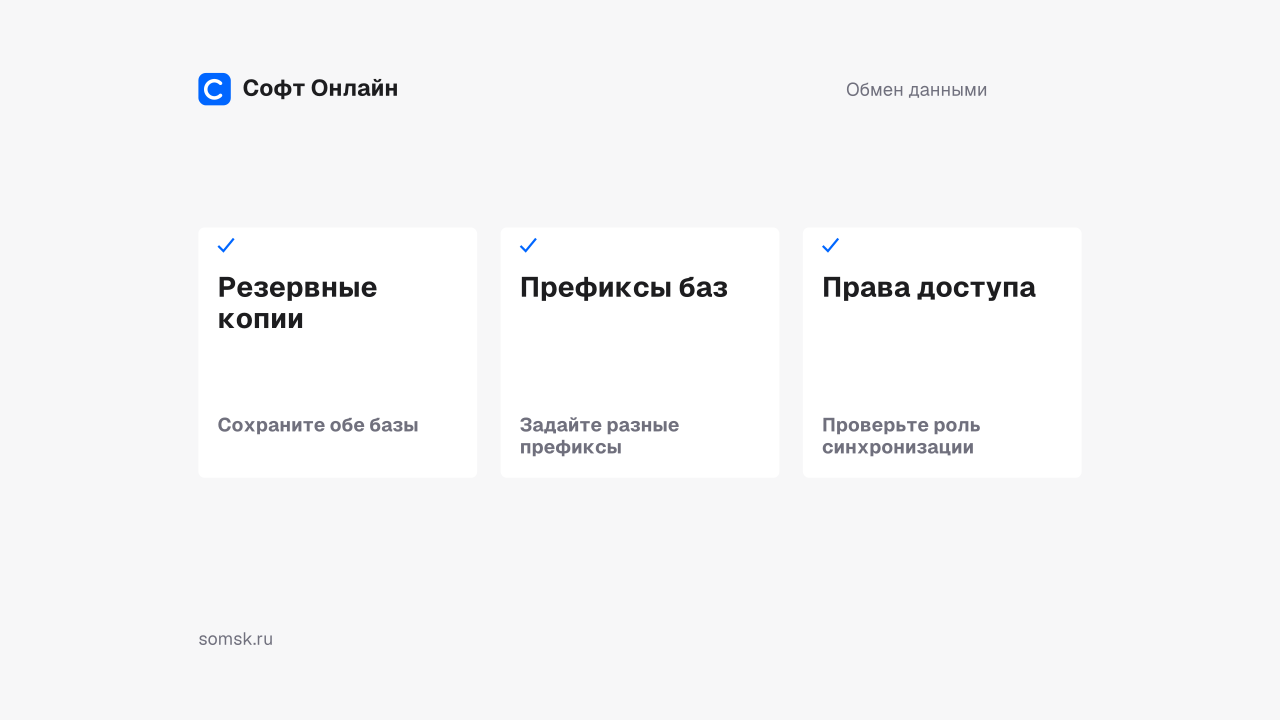
- Резервная копия обеих баз. В облачном приложении это «Администрирование → Сервис → Выгрузить данные в локальную версию». Порядок и нюансы архивирования в сервисе мы разбирали в материале о том, как сделать копию базы в 1С:Фреш – сделайте её до настройки, а не после первой неудачной выгрузки.
- Совпадение организаций. В обеих базах должны быть заведены одни и те же организации с одинаковыми ИНН и КПП, системой налогообложения и учётной политикой. Расхождение в ИНН – и документы приедут на «новую» организацию-дубль.
- Префиксы информационных баз. В облаке префикс обычно уже задан сервисом – менять его не нужно. В локальной базе задайте свой, отличный от облачного. В 1С:Бухгалтерии номер документа складывается из префикса организации и префикса базы, поэтому одинаковые префиксы дают визуально одинаковые номера в двух контурах.
- Счета учёта и настройки номенклатуры. Если принимающая сторона – бухгалтерия, проверьте счета учёта номенклатуры и расчётов с контрагентами. Иначе документы загрузятся, но проводки не сформируются.
- Релизы конфигураций. Обмен через Enterprise Data терпим к разным версиям, но сильный разрыв в релизах – частая причина ошибок формата. Как держать базы в актуальном состоянии без ручной работы, разобрано в статье про автоматическое обновление 1С и помощник обновления.
- Права пользователя. Нужны права администратора или роль на выполнение синхронизации в обеих базах. Обычный бухгалтер мастер не запустит.
Шаг за шагом: обмен между двумя приложениями сервиса
Самый лёгкий сценарий. Классика – облачная 1С:Бухгалтерия и облачная 1С:ЗУП у одного абонента: из зарплатной базы в бухгалтерию уходят проводки по начислениям, взносам и НДФЛ.
- Откройте приложение и перейдите в «Администрирование → Настройки синхронизации данных → Синхронизация данных». В 1С:ЗУП пункт называется «Синхронизация», в 1С:УНФ путь другой: «Компания → Интеграция с др. программами → Синхронизация с программами 1С:Предприятие».
- Установите флажок «Синхронизация данных», если он выведен, и проверьте префикс базы.
- В форме «Синхронизация данных с моими приложениями» выберите второе приложение из списка и нажмите «Настроить».
- Для обмена между разными конфигурациями выберите вариант с универсальным форматом Enterprise Data – он и есть штатный механизм для пар «БП ↔ ЗУП», «БП ↔ УНФ», «БП ↔ Розница».
- По гиперссылке «Изменить правила синхронизации данных» задайте фильтры: организация, дата начала выгрузки документов, при необходимости склады и виды операций. Дату ставьте по началу периода, с которого вы реально ведёте учёт в этой паре баз, – например, 1 января 2026 года или 1 октября 2026 года, если контур запускается с четвёртого квартала.
- Проверьте правила отправки и получения с обеих сторон: обмен двусторонний, и справочники, которые вы не хотите получать обратно, лучше отключить сразу.
- Запустите первую синхронизацию кнопкой «Синхронизировать» (или «Отправить данные», если нужно передать выборочно – например, только документы одной организации за период).
- Разберите форму предупреждений: незаполненные реквизиты, непроведённые документы, объекты, не принятые из-за даты запрета загрузки. Пока список не пуст – обмен не настроен, а только запущен.
- Задайте регламент: синхронизация при начале и/или завершении работы либо через интервал времени. Для связки «зарплата – бухгалтерия» достаточно обмена раз в день, для торгового контура – каждые 15–30 минут.
Если вторая база ещё не создана, порядок подключения и первичной связки по зарплатному блоку описан в материале о том, как добавить ЗУП и настроить обмен с бухгалтерией: логика шагов в сервисе та же, отличается только способ создания базы.
Облако и локальная база: настройка идёт снизу вверх
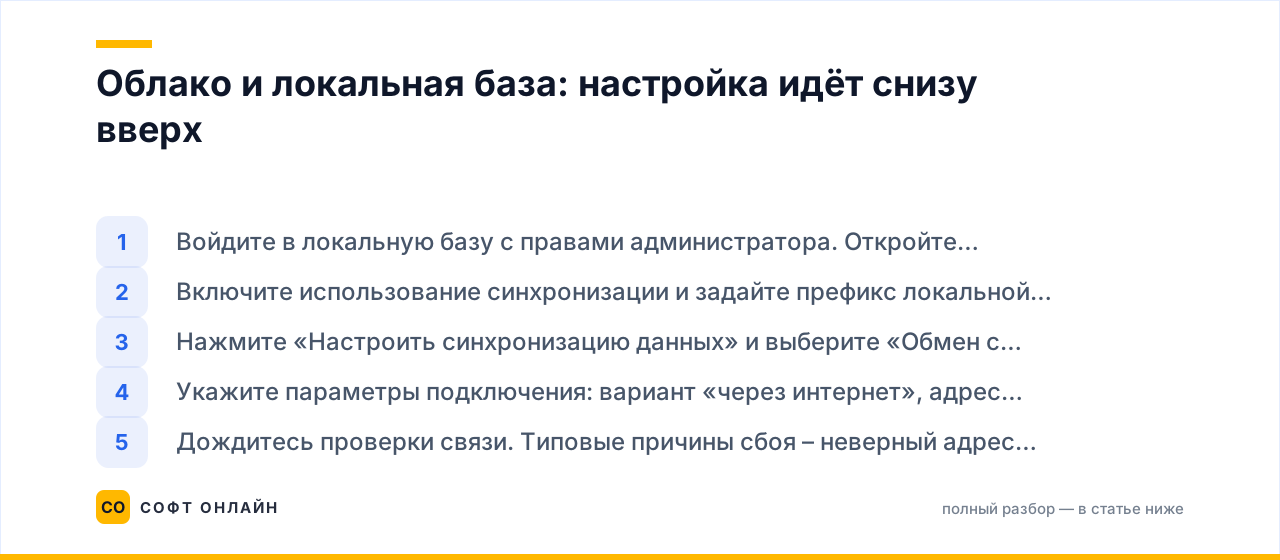
Здесь ломается большинство самостоятельных попыток. Запомните правило: настройка выполняется из локальной информационной базы, а не из облака. В облачном приложении вы такую настройку просто не найдёте – и это не ошибка сервиса.
- Войдите в локальную базу с правами администратора. Откройте «Администрирование → Настройки синхронизации данных» (в 1С:УНФ – «Компания → Интеграция с др. программами»).
- Включите использование синхронизации и задайте префикс локальной базы.
- Нажмите «Настроить синхронизацию данных» и выберите «Обмен с приложением в сервисе». В списке приложений нужное будет помечено как «(в сервисе)».
- Укажите параметры подключения: вариант «через интернет», адрес приложения в сервисе (ссылку можно скопировать из окна информации о базе в интерфейсе 1С:Фреш), логин и пароль пользователя сервиса с административными правами. Если выход в интернет идёт через прокси – заполните его параметры здесь же.
- Дождитесь проверки связи. Типовые причины сбоя – неверный адрес приложения, пользователь без права синхронизации, блокировка исходящего соединения на корпоративном шлюзе.
- Настройте правила отправки и получения, задайте фильтры и завершите мастер. Первая передача данных пойдёт с индикатором прогресса: по базе с десятками тысяч документов это не минуты, а часы, поэтому запускайте её вечером или в выходной.
Практические нюансы, которые экономят время:
- Обмен всегда выполняется из локальной базы, в том числе по расписанию. Если локальный компьютер выключен – обмена нет, даже когда облако работает.
- Подключение к сервису занимает сеанс облачного приложения. На тарифе с минимальным количеством сеансов регламентный обмен может «съедать» место у бухгалтера в пиковые часы.
- Поддерживаются конкретные пары конфигураций – например, облачная 1С:Бухгалтерия предприятия с локальными 1С:Розница, 1С:ЗУП или 1С:УНФ. Произвольная связка «что угодно с чем угодно» штатно не предусмотрена.
- После обновления локальной конфигурации обмен иногда начинает ругаться на формат. Если обновление прошло неудачно, пригодится разбор того, как откатить обновление 1С и когда откат уже невозможен.
- Для торговых и розничных контуров проверяйте автозаполнение документов после каждого обновления – на примере транспортных документов это показано в материале про ЭПД в 1С:УНФ и Рознице.
Автономное рабочее место и мобильный клиент
Отдельный сценарий – работа без стабильного интернета: склад в зоне без связи, выездные сотрудники, инвентаризация в удалённом помещении. Сервис позволяет создать автономное рабочее место: из облачного приложения выгружается архив, он распаковывается в отдельную папку и добавляется в список баз 1С:Предприятия. Конфигурация при этом та же, что в сервисе.
- Данные переносятся по расписанию или по команде, как только появляется связь.
- Автономное место подходит для ввода документов, но не для параллельного редактирования одних и тех же объектов двумя людьми: конфликты изменений придётся разбирать руками.
- В мобильном приложении автономного рабочего места нет – там синхронизация запускается только пользователем.
- Перед выездной инвентаризацией имеет смысл заранее сверить справочники и остатки: порядок и типовые ошибки собраны в статье про инвентаризацию склада в 1С.
Где здесь реально помогает искусственный интеллект, а где нет
Будем честны: кнопки «ИИ, настрой мне обмен» в 1С нет, и обещать её не стоит. Правила синхронизации – это детерминированный механизм сопоставления объектов, и нейросеть в нём не участвует. Зато ИИ хорошо закрывает соседнюю задачу: сокращает объём ручного ввода, из-за которого в базах и появляются дубли, разъезжающиеся потом по обмену.
- Распознавание первичных документов. Сервис 1С:РПД превращает сканы и фотографии накладных и счетов в документы базы. Это убирает ручной ввод номенклатуры – главный источник дублей, которые затем расползаются по всем связанным базам. Важно: включённый в тариф лимит страниц считается за год, а не за месяц, – в ряде тарифов это 250 страниц в год, и перед закупкой стоит сверить лимит с вашим реальным потоком документов.
- Фото первички со смартфона. В актуальных релизах бухгалтерии документы можно загружать снимком из мобильного приложения – удобно для филиалов, которые иначе присылают бумагу раз в месяц.
- Чего ИИ не делает. Не ищет вместо вас расхождения в ИНН и КПП, не чистит дубли контрагентов, не выбирает фильтр по дате и не разбирает предупреждения синхронизации. Дубли в 1С по-прежнему ищут типовыми обработками поиска и замены, а сверку делает человек.
Практический вывод: ИИ-инструменты стоит подключать после того, как обмен стабилен. Сначала – корректные справочники и правила, потом автоматизация ввода. В обратном порядке вы просто быстрее наполните базу мусором. Если нужен более широкий взгляд на то, какие участки учёта вообще стоит автоматизировать первыми, посмотрите наш раздел про автоматизацию бизнеса.
Что купить под задачу обмена: продукты, подписки, услуги
Сама синхронизация – штатная функция конфигураций, отдельно её не продают. Платить приходится за другое: за достаточный тариф, за сеансы, за сервисы распознавания и, если своих рук не хватает, за настройку. Разбор по ситуациям:
| Ситуация | Что нужно | Кому НЕ нужно |
|---|---|---|
| Две облачные базы одного абонента (БП + ЗУП) | Подписка на 1С:Фреш с нужным составом приложений и достаточным числом сеансов | Дополнительные лицензии не нужны – обмен входит в типовую функциональность |
| Локальная торговая база + облачная бухгалтерия | Локальные лицензии остаются своими, плюс подписка на сервис для облачной части | Коробочные лицензии к облаку не докупаются – это разные схемы поставки |
| Регламентный обмен в рабочие часы | Дополнительные сеансы – отдельной подпиской, без смены тарифа | Переходить на старший тариф только из-за сеансов не требуется |
| Много бумажной первички | Сервис распознавания документов с лимитом страниц под ваш поток | Компаниям на полном ЭДО с 2–3 поставщиками выгода будет минимальной |
| Сложный обмен, доработанные базы, несколько юрлиц | Часы специалиста на настройку и сверку | Типовая связка «БП + ЗУП» у одного абонента настраивается самостоятельно |
Состав приложений, ограничения по числу сеансов и актуальная цена – на странице с описанием подписки и тарифов 1С:Фреш. Если вы ещё выбираете между облаком и локальной установкой, сравните варианты по каталогу программ 1С, а по работам под конкретную задачу – по разделу услуг 1С:Франчайзи. Компаниям, у которых обмен нужен не между двумя базами, а между десятком складов и производством, честнее сразу смотреть в сторону внедрения 1С:ERP, а не строить гирлянду из синхронизаций.
Типичные ошибки при покупке
- Берут тариф «на всех пользователей», забыв про обмен. Регламентная синхронизация из локальной базы тоже занимает сеанс. Считайте людей плюс технические подключения, иначе в начале месяца кто-то не войдёт в программу.
- Покупают сервис распознавания «на всю бухгалтерию» по лимиту из тарифа. Лимит страниц годовой, а поток документов – месячный. Посчитайте фактическое количество входящих накладных за месяц и умножьте на 12, прежде чем решать, хватает ли включённого объёма.
- Заказывают настройку обмена до приведения справочников в порядок. Специалист настроит правила за несколько часов, а потом вы неделю будете чистить дубли контрагентов и номенклатуры. Порядок обратный: сначала справочники, потом обмен.
- Подключают вторую базу на другого абонента. Обмен между приложениями сервиса требует, чтобы обе базы были зарегистрированы за одним абонентом и были доступны под одной учётной записью. Разные договоры – и штатная связка не появится, придётся переносить базу.
- Не планируют учёт расходов. Подписка и лицензии отражаются по-разному, и финансисту это лучше знать заранее – порядок разобран в материале о том, как учесть лицензию 1С по ФСБУ 14/2022. Для тех, кто рассматривает локальный сервер вместо облака, пригодится разбор, когда нужна серверная лицензия 1С.
Частые вопросы
Можно ли синхронизировать базы двух разных абонентов сервиса?
Штатно – нет. Для обмена между приложениями сервиса требуется, чтобы обе информационные базы принадлежали одному абоненту и были доступны под одной учётной записью. Если базы заведены на разные договоры, вопрос решается переносом базы к одному абоненту, а не настройками обмена.
Почему в облаке нет кнопки настройки обмена с моей локальной базой?
Потому что такой обмен настраивается со стороны локальной базы: там указывается адрес приложения в сервисе, логин и пароль. Из облака эту настройку запустить нельзя – и выполнять её должен пользователь с правами администратора локальной базы.
Что делать, если после синхронизации появились дубли контрагентов?
Остановить регламентный обмен, чтобы дубли не множились, найти причину (чаще всего это расхождение ИНН/КПП или разные префиксы баз), объединить дубли типовой обработкой поиска и замены значений и только после этого возобновить обмен. Если дублей много, безопаснее сначала развернуть копию базы и отработать объединение на ней.
Как часто должен запускаться обмен?
По задаче. Для связки «зарплата – бухгалтерия» достаточно одного обмена в день или даже по закрытию месяца. Для розницы и торговли, где остатки нужны оперативно, разумный интервал – 15–30 минут. Ставить минутный интервал «на всякий случай» не нужно: это лишняя нагрузка и лишние занятые сеансы. Кстати, сверять данные между контурами удобно не глазами, а отчётами – пример такой сверки по времени сотрудников мы приводили в статье про отчёт для сверки отклонений отработанного времени с нормой часов.
Сможет ли ИИ сам настроить правила обмена?
Нет. Правила синхронизации – это детерминированные настройки сопоставления объектов, нейросети в них не участвуют. ИИ помогает рядом: распознаёт первичку, сокращает ручной ввод и тем самым уменьшает количество расхождений, которые потом пришлось бы разбирать после обмена.
Что сделать дальше
Если вы настраиваете обмен впервые, двигайтесь по шагам:
- Сделайте резервные копии обеих баз и зафиксируйте список организаций с ИНН и КПП, которые должны участвовать в обмене. Это 20–30 минут, которые экономят дни разбора.
- Определите сценарий из таблицы в начале статьи и настройте обмен на тестовой копии с фильтром по одной организации и короткому периоду – например, за один месяц 2026 года. Убедитесь, что документы приходят с правильными счетами и номерами, и только потом переносите настройку в рабочий контур.
- Сверьте состав приложений и количество сеансов с тем, что вам реально нужно: актуальные тарифы и цена – на странице подписки 1С:Фреш с описанием тарифов и состава приложений.
Если обмен нетиповой, баз несколько или в них есть доработки, имеет смысл обсудить настройку со специалистом до запуска, а не после. Наши контакты и способы связи – в разделе контактов «Софт Онлайн»: опишите конфигурации, количество организаций и то, что должно переноситься, – этого обычно достаточно, чтобы оценить объём работ.
Читайте также
Как настроить автоматическое обновление 1С в 2026 году: помощник обновления, пакетный режим и где помогает ИИ
Разбираем, что в обновлении 1С автоматизируется штатно: помощник «Обновление программы», патчи, пакетный режим конфигуратора и расписание. Плюс честный раздел о роли ИИ, таблица сценариев и ошибки при покупке ИТС.
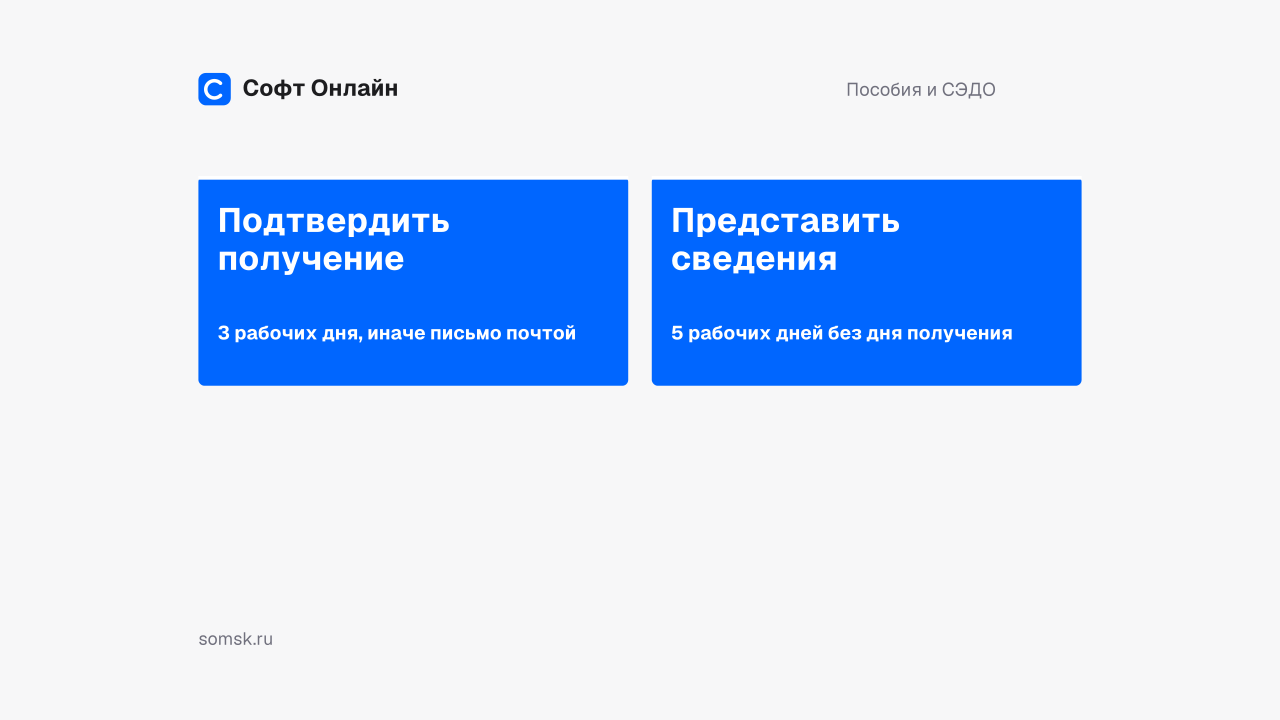
Ошибка по стажу в больничном в 2026 году: как исправить расчёт и ответить в СФР из 1С:ЗУП
Разбираем, как ошибка в страховом стаже меняет сумму больничного в 2026 году, за сколько рабочих дней нужно ответить на извещение СФР и какую последовательность документов в 1С:ЗУП использовать – от карточки сотрудника до «Ответа на запрос СФР» с признаком исправления. Отдельно – где в этой задаче полезен искусственный интеллект, а где он создаёт риски.
Рабочее место кассира в 1С:УНФ в 2026 году: настройка РМК, разрешительный режим на кассе и где реально помогает искусственный интеллект
Пошаговая настройка рабочего места кассира в 1С:УНФ 3.0: включение розничных продаж, подключение ККТ и эквайринга, права кассиров, разрешительный режим маркировки и журнал проверки кодов. Отдельно разбираем, какие задачи кассового контура в 2026 году действительно можно отдать искусственному интеллекту, а какие нельзя.