Настройка 1С:ERP с нуля в 2026 году: организация, счета учёта, начало работы

Коротко: Настройка 1С:ERP с нуля занимает несколько рабочих дней и делится на этапы: заполнение сведений об организации, настройка учётной политики (БУ, НУ, управленческого), проверка плана счетов, ввод начальных остатков на дату старта и настройка прав пользователей. Критичны две вещи – правильная дата начала эксплуатации и сверенные до копейки остатки по счетам 01, 10, 41, 60, 62. Ошибка на старте тянется месяцами.
1С:ERP – это не «Бухгалтерия на максималках», а система управления предприятием, где бухгалтерский, налоговый и управленческий учёт живут одновременно. Поэтому первоначальная настройка отличается от привычного запуска типовой конфигурации: здесь нужно с самого начала договориться, как компания будет вести учёт, и зафиксировать это в настройках. В этом гайде разберём порядок действий от чистой базы до момента, когда можно проводить первый документ. Если вы ещё выбираете систему, начните со статьи о возможностях 1С:ERP и о том, кому она подходит.
С чего начинается настройка 1С:ERP
Прежде чем открывать базу, соберите исходные данные. Это не формальность: большинство проблем внедрения – это не баги системы, а несогласованные вводные. Специалист по 1С не угадает за вас, как считать себестоимость или в какой валюте вести управленческий учёт.
Минимальный пакет данных для старта:
- Реквизиты организации – ИНН, КПП, ОГРН, коды статистики, банковские счета;
- Система налогообложения – ОСНО, УСН «доходы» или «доходы минус расходы», совмещение режимов;
- Дата начала эксплуатации – обычно первое число месяца или квартала;
- Оборотно-сальдовая ведомость на дату старта из прежней системы;
- Учётная политика в актуальной редакции;
- Структура компании – подразделения, склады, статьи затрат.
Практический совет: назначьте дату старта на начало квартала, а не месяца. Так проще закрыть предыдущий период в старой системе и сверить остатки. Запускать ERP «с середины месяца» – почти гарантированная головная боль при первом закрытии.
Шаг 1. Создание и настройка организации
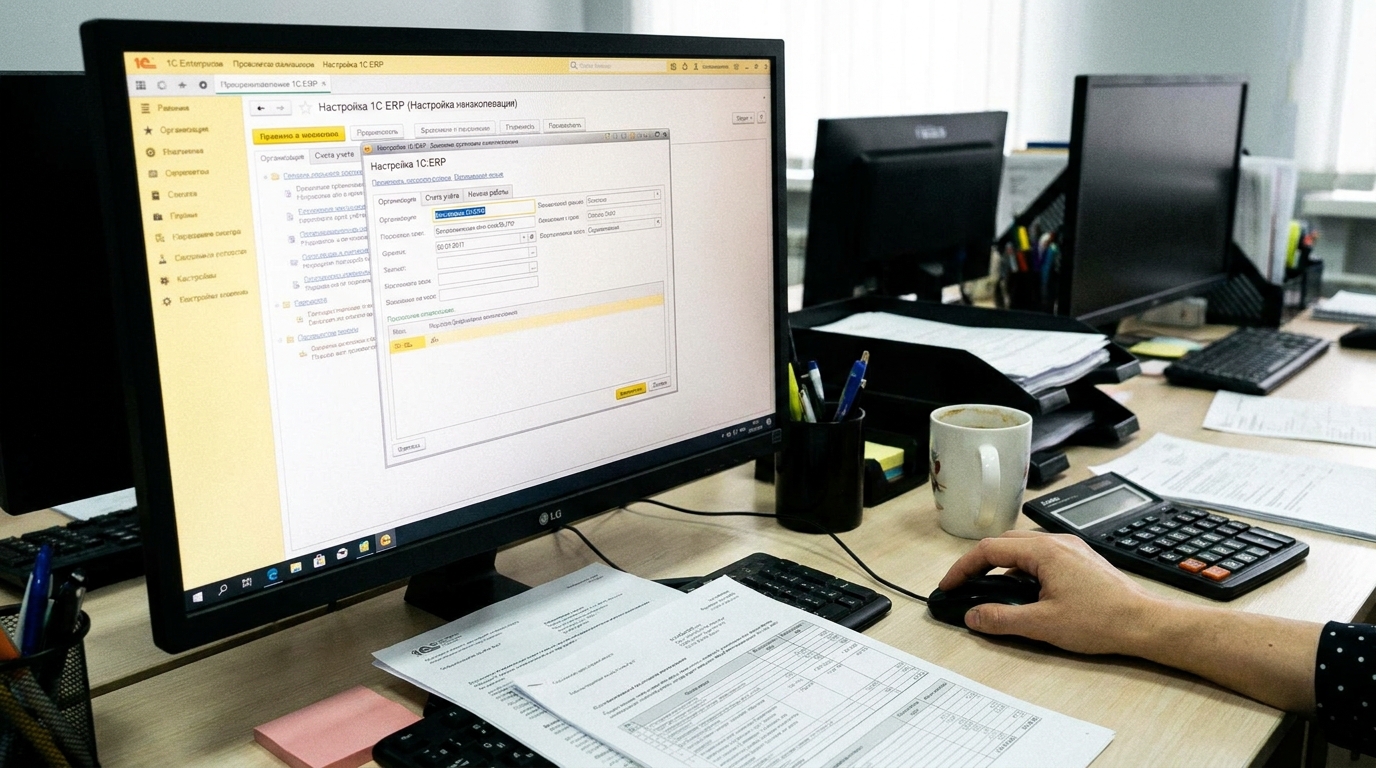
Первое, что делает система в пустой базе, – предлагает заполнить сведения об организации. В разделе НСИ и администрирование → Организации создаётся карточка компании. Если предприятие холдинговое, в ERP можно вести несколько юридических лиц в одной базе – это одно из главных отличий от базовых конфигураций.
Что заполнить в карточке
- Основные реквизиты – наименование, ИНН/КПП, юридический и фактический адрес;
- Ответственные лица – руководитель, главный бухгалтер, кассир (нужны для печатных форм);
- Банковские счета – с указанием БИК и корсчёта;
- Учётная политика – отдельно по бухгалтерскому и налоговому учёту;
- Настройки НДС – ставки, момент определения базы, раздельный учёт при необходимости.
Функциональность системы
Отдельно настраивается объём используемого функционала: производство, услуги, розница, ВЭД. Не включайте всё подряд «на всякий случай» – лишние разделы перегружают интерфейс и путают пользователей. Включайте только то, что реально используется. Добавить блок можно в любой момент. Про справочники, договоры и контрагентов, которые заполняются на этом же этапе, – в отдельном материале про документы и справочники.
Шаг 2. Учётная политика: три вида учёта
Это самый ответственный этап. В 1С:ERP учётная политика задаётся сразу по нескольким контурам, и от неё зависит, как система будет считать себестоимость, распределять затраты и формировать проводки.
Бухгалтерский и налоговый учёт
- Способ оценки МПЗ – по средней или ФИФО. Для большинства торговых компаний подходит средняя, для товаров с быстрым оборотом и колебанием цен – ФИФО;
- Метод начисления амортизации – линейный используется в подавляющем большинстве случаев;
- Порядок учёта НДС – с раздельным учётом или без;
- Применение ПБУ 18 – если компания на ОСНО и не относится к тем, кто вправе не применять положение.
Управленческий учёт
Управленческий контур – то, ради чего компании и переходят на ERP. Здесь задаётся валюта управленческого учёта, правила распределения расходов и настройки для расчёта фактической себестоимости. Разобраться в тонкостях производства, себестоимости и управленческого учёта поможет специальный гайд по учёту в 1С:ERP.
| Параметр | Бухгалтерский учёт | Управленческий учёт |
|---|---|---|
| Регулируется | ПБУ, ФСБУ | Внутренними правилами компании |
| Валюта | Только рубли | Любая (рубли, у.е.) |
| Оценка запасов | Средняя / ФИФО | Настраивается отдельно |
| Периодичность | Регламентная отчётность | По требованию, вплоть до дня |
| Кому нужен | ФНС, аудит | Собственнику, финдиректору |
Шаг 3. Работа с планом счетов
Многие после типовой «Бухгалтерии» ждут привычный план счетов на видном месте – и не находят. В 1С:ERP бухгалтерский план счетов есть, он соответствует приказу Минфина, но пользователь работает не с проводками напрямую, а с документами. Проводки формируются автоматически при отражении документов в регламентированном учёте.
Что нужно знать о плане счетов в ERP:
- Типовой план счетов уже заполнен – с нуля его создавать не нужно;
- Счета учёта товаров, материалов, расчётов подставляются автоматически по настройкам;
- Главный механизм – «Счета учёта номенклатуры» и «Счета учёта расчётов с контрагентами»;
- Ошибка в этих настройках приведёт к тому, что документы будут вставать не на те счета.
Настройка счетов учёта номенклатуры
Это правила, по которым система понимает, на какой счёт ставить конкретный товар или материал. Товары для перепродажи – на счёт 41, сырьё и материалы – на счёт 10, готовая продукция – на счёт 43. Настройка задаётся по группам номенклатуры, складам и организациям, что избавляет от ручного выбора счёта в каждом документе. С этим тесно связаны настройки складов – их разбираем в статье про склады, остатки и ордерную схему в 1С:ERP.
Счета учёта расчётов с контрагентами
Аналогично настраиваются счета 60, 62, 76 – для расчётов с поставщиками, покупателями и прочими дебиторами/кредиторами. Правильная настройка исключает ситуацию, когда авансы «висят» не на тех субсчетах и портят отчётность.
Шаг 4. Ввод начальных остатков
Ввод остатков – это перенос финансового состояния компании из старой системы на дату начала работы в ERP. Здесь недопустима спешка: остатки должны совпасть с оборотно-сальдовой ведомостью до копейки.
Порядок ввода
- Установить дату ввода остатков – обычно последний день месяца перед стартом;
- Ввести остатки по внеоборотным активам (счета 01, 02, 04, 08);
- Внести остатки запасов (10, 41, 43) – с указанием складов и количества;
- Заполнить расчёты с контрагентами (60, 62, 76) – по каждому договору и документу;
- Ввести остатки денежных средств (50, 51, 52, 55);
- Отразить капитал, расчёты по налогам и с персоналом (80, 84, 68, 69, 70).
Как проверить, что всё сошлось
- Сформируйте оборотно-сальдовую ведомость на дату ввода остатков в ERP;
- Сравните её с ОСВ из прежней системы построчно;
- Убедитесь, что вспомогательный счёт 000 «сходится в ноль» – это один из индикаторов корректности;
- Проверьте детализацию: не только суммы по счёту, но и разрезы по контрагентам, договорам, складам.
Практический совет: если остатков много, вводите их не вручную, а через обработки переноса данных или загрузку из внешних файлов. При ручном вводе тысячи строк ошибка неизбежна. Для крупных компаний перенос остатков часто заказывают как отдельную работу в рамках проекта – это часть наших услуг 1С:Франчайзи.
Шаг 5. Пользователи, права и старт работы
Перед вводом рабочих документов настройте доступ. В 1С:ERP гибкая система прав: можно ограничить видимость данных вплоть до отдельной организации, склада или типа документа.
- Создайте пользователей – на каждого сотрудника отдельная учётная запись, без «общих» логинов;
- Назначьте роли и профили – бухгалтер, кладовщик, менеджер по продажам, руководитель;
- Настройте ограничения доступа на уровне записей – если менеджер должен видеть только своих клиентов;
- Рассчитайте количество лицензий – по числу одновременно работающих пользователей.
Вопрос лицензий на старте недооценивают: покупают меньше, чем нужно, и упираются в ограничение при первом же авральном дне. Как правильно посчитать рабочие места, разобрано в материале про клиентские лицензии 1С и расчёт количества рабочих мест.
Первые документы
Когда организация настроена, остатки сошлись и права розданы, можно проводить первые операции. Начинайте с типовых цепочек:
- Поступление товаров/материалов от поставщика;
- Оплата поставщику с расчётного счёта;
- Заказ клиента и реализация;
- Поступление оплаты от покупателя.
Полный цикл продаж со всеми нюансами оформления заказов и реализаций описан в отдельной статье про заказы и реализацию в 1С:ERP. После первой недели работы обязательно закройте месяц в тестовом режиме – так вы найдёте ошибки настройки до того, как накопится большой объём данных.
Типичные ошибки при настройке с нуля
За годы внедрений накопился список граблей, на которые наступают почти все. Проверьте себя по нему:
- Неверная дата начала эксплуатации – самая дорогая ошибка, исправляется только перевводом остатков;
- Включённый лишний функционал – интерфейс перегружен, пользователи теряются;
- Остатки введены «одной суммой» без детализации по договорам – потом невозможно закрыть авансы;
- Не настроены счета учёта номенклатуры – документы встают не на те счета;
- Счёт 000 не сошёлся в ноль, но работу всё равно начали – искать расхождение придётся месяцами;
- Один общий пользователь на всех – невозможно понять, кто что провёл.
Если планируете работать с маркированными товарами, учтите настройки обмена с системой прослеживаемости заранее – детали на странице Маркировка Честный ЗНАК. Чем раньше это заложить в структуру номенклатуры, тем меньше переделок потом.
ERP или Бухгалтерия: не перепутайте инструмент
Иногда компания начинает настраивать ERP, хотя реальные задачи закрывает 1С:Бухгалтерия. ERP оправдана, когда есть производство, сложная логистика, несколько юрлиц и потребность в управленческом учёте. Если задача – только регламентированный учёт, лучше начать с более лёгкого решения. Сравнить редакции поможет статья о выборе между Базовой и ПРОФ версией 1С:Бухгалтерии, а понять, где что находится в интерфейсе, – навигация по разделам 1С:Бухгалтерии.
Выбрать и приобрести подходящее решение легально можно в каталоге программ 1С, а комплексное внедрение системы управления предприятием – на странице 1С:ERP – внедрение и продажа.
FAQ: частые вопросы о настройке 1С:ERP
Сколько времени занимает настройка 1С:ERP с нуля?
Для небольшой компании с одним юрлицом и простым учётом – несколько рабочих дней. Для среднего предприятия с производством и несколькими складами – несколько недель только на базовую настройку, без учёта доработок. Полноценное проектное внедрение с обучением может длиться несколько месяцев.
Можно ли настроить 1С:ERP самостоятельно?
Базовые вещи – сведения об организации, пользователей – да. Но учётную политику, счета учёта и особенно ввод начальных остатков лучше доверить специалисту. Ошибка на этапе остатков стоит дороже, чем работа консультанта, и всплывает при первом закрытии периода.
Что делать, если остатки не сходятся при вводе?
Проверяйте счёт 000 – он должен сходиться в ноль. Если есть расхождение, ищите его по разделам: сначала денежные средства, потом расчёты с контрагентами, затем запасы. Чаще всего проблема в неучтённых авансах или в том, что остатки по контрагенту введены без разбивки по договорам.
Нужно ли покупать отдельные лицензии для 1С:ERP?
Да, помимо самой конфигурации нужны клиентские лицензии по числу одновременно работающих пользователей и, при многопользовательской работе, лицензия на сервер 1С:Предприятие. Количество лучше рассчитать заранее, чтобы не упереться в ограничение в первый же рабочий день.
Чем отличается настройка ERP от настройки Бухгалтерии?
В Бухгалтерии учёт вращается вокруг проводок и плана счетов. В ERP пользователь работает с документами и оперативными данными, а проводки формируются автоматически при отражении в регламентированном учёте. Плюс в ERP настраиваются сразу три контура – бухгалтерский, налоговый и управленческий.
Заключение
Настройка 1С:ERP с нуля – это не про кнопки, а про договорённости: как компания считает себестоимость, распределяет затраты и что хочет видеть в управленческой отчётности. Сделайте старт правильно – согласуйте данные, выберите удачную дату начала, сверьте остатки до копейки и раздайте права – и система будет работать предсказуемо годами. Ошибки старта, наоборот, тянутся месяцами и обходятся дорого.
Компания «Софт Онлайн» в Москве – официальный партнёр 1С:Франчайзи – поможет настроить 1С:ERP с нуля, перенести остатки и обучить сотрудников. Оставьте заявку на странице Контакты или изучите наши возможности по автоматизации бизнеса – подберём решение под ваши задачи и проведём внедрение без типичных ошибок старта.
Все услуги по 1С:ERP – внедрение, доработка, сопровождение и переход – собраны в разделе услуги по 1С:ERP.
Читайте также: 1С:Бухгалтерия – инструкция для начинающих: как вести учёт с нуля в 2026 году
Читайте также: ЭПД в 1С в 2026 году: 4 вида документов, 6 титулов эТрН, настройка за 9 шагов и где реально включается ИИ
Читайте также
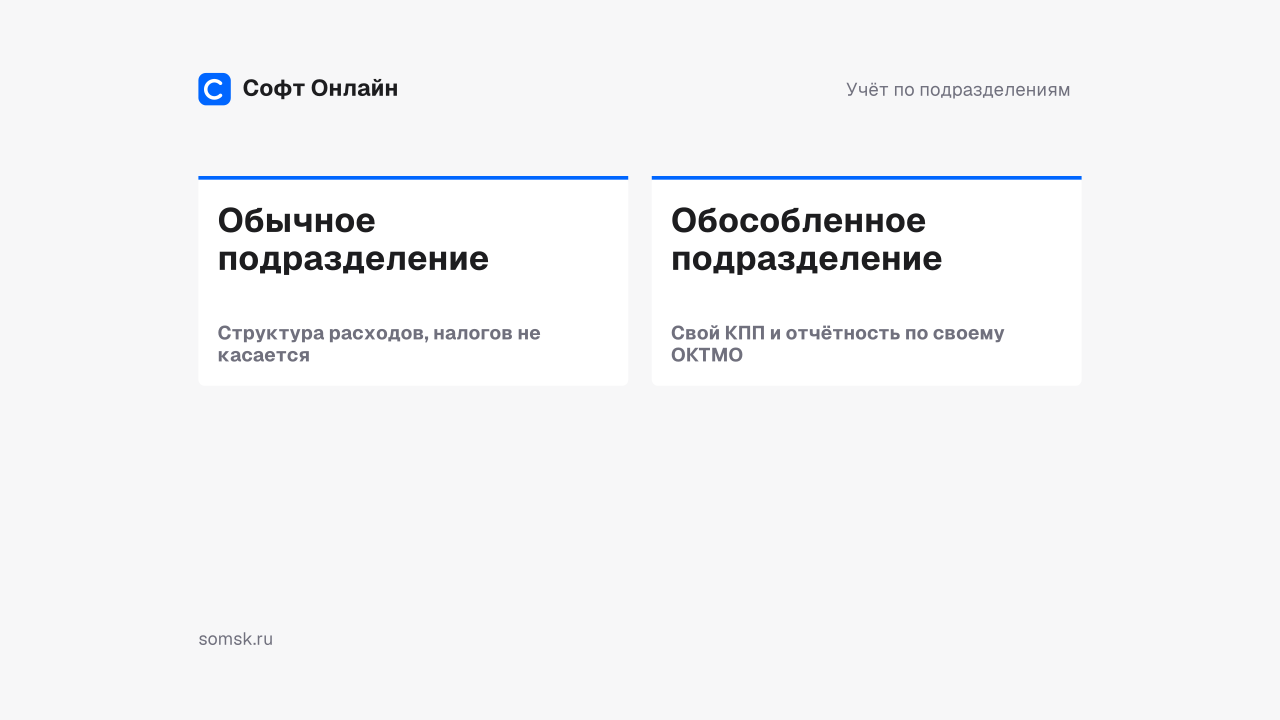
Подразделения в 1С:Бухгалтерии в 2026 году: как включить учёт, завести обособленное подразделение и закрыть месяц без ошибок
Практический гайд по учёту в разрезе подразделений в 1С:Бухгалтерии 3.0: где включается галочка, чем обычное подразделение отличается от обособленного, как настроить НДФЛ и взносы по ОП, распределить налог на прибыль и закрыть месяц без «зависших» затрат.
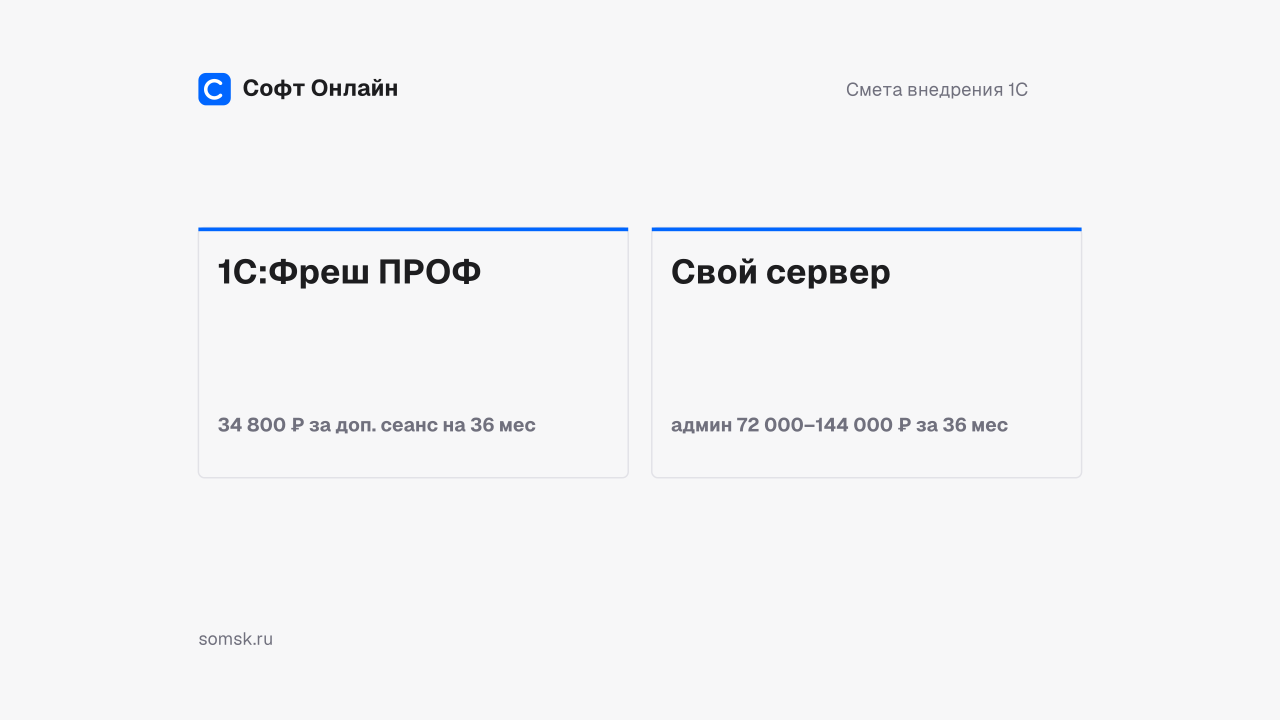
Сколько стоит внедрение 1С в 2026 году: из чего складывается цена, ставка 4 000–5 500 ₽/час и как проверить смету
Единственный официальный ориентир по цене работ – рекомендация «1С» партнёрам: не ниже 4 000 ₽/час за аттестованного «1С:Специалиста» и не ниже 5 500 ₽/час за специалиста высокого уровня. Точка разворота облако/свой сервер считается по формуле N = 5 + (L / 34 800), где L – разовый блок лицензий, железа и администрирования из вашего КП.
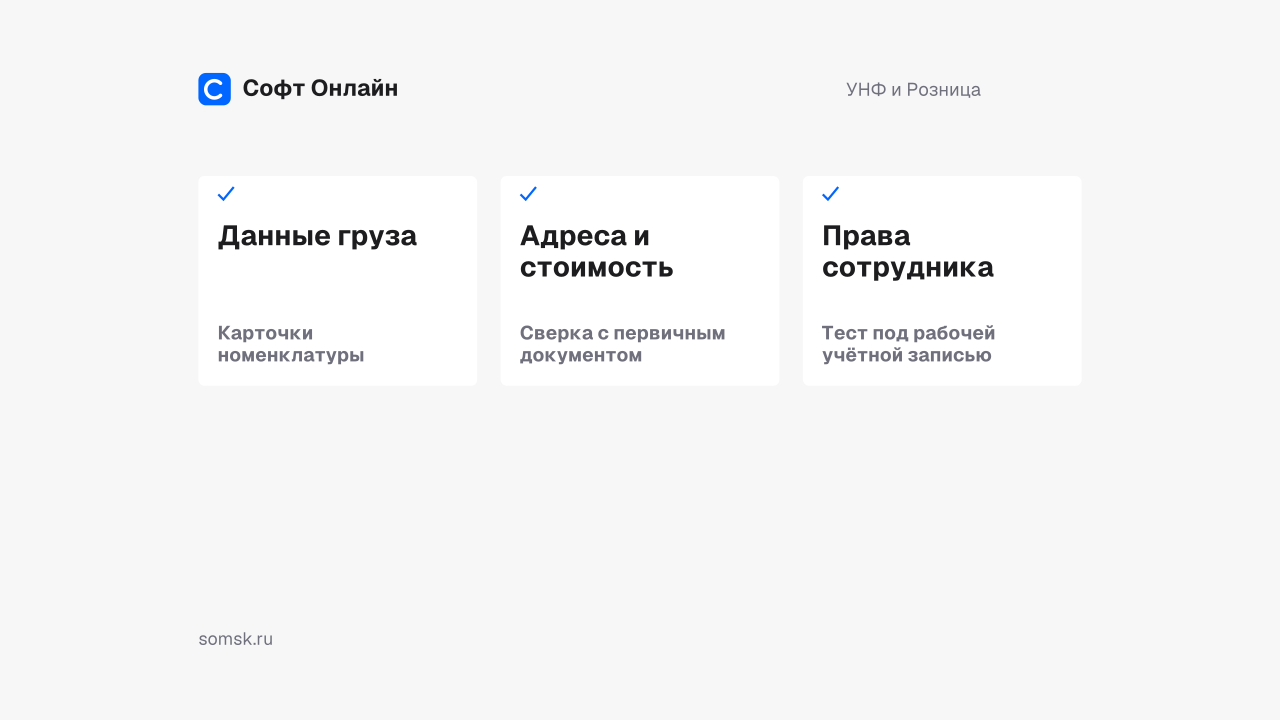
ЭПД в 1С:УНФ и Рознице: проверка автозаполнения после обновления
План проверки новых возможностей ЭПД: карточки груза, адреса перевозки, данные транспорта и права сотрудников. Как принять обновление на своей базе.