Как настроить программу 1С в 2026 году: универсальный порядок для Бухгалтерии, ЗУП, УТ и ERP

Коротко: чтобы настроить программу 1С, идите по одному порядку независимо от конфигурации – установить платформу и создать базу, ввести сведения об организации и учётную политику, завести пользователей и права, включить нужную функциональность, ввести начальные остатки, подключить обмены (банк, ЭДО, касса) и настроить резервные копии. На чистой базе базовая настройка занимает 1–3 часа, полноценный запуск с остатками и обменами – от 1 до 5 рабочих дней. Ниже – универсальный чек-лист по шагам и таблица, что настраивать в Бухгалтерии, ЗУП, УТ, Рознице и ERP.
С чего начать настройку любой программы 1С
Порядок настройки одинаковый для Бухгалтерии, ЗУП, Управления торговлей и ERP – отличается только глубина. Сначала техническая часть (база, платформа), затем организация и политика учёта, и только потом – документы. Если поменять порядок, придётся перепроводить документы и переделывать остатки.
| Шаг | Что делаете | Сколько времени |
|---|---|---|
| 1 | Установка платформы, создание информационной базы | 20–40 минут |
| 2 | Сведения об организации, учётная политика, налоговый режим | 30–60 минут |
| 3 | Пользователи и права доступа | 15–30 минут |
| 4 | Функциональность и настройка разделов под задачи | 1–2 часа |
| 5 | Ввод начальных остатков | от 1 часа до 2 дней |
| 6 | Обмены: банк, ЭДО, касса, сайт, маркировка | от 1 часа до 1 дня |
| 7 | Резервное копирование и график обновлений | 20–40 минут |
Шаг 1. Установить платформу и создать базу
Программа 1С – это платформа «1С:Предприятие 8.3» плюс конфигурация (Бухгалтерия, ЗУП, УТ и так далее). Сначала ставите платформу, потом на её основе создаёте информационную базу.
Два варианта базы:
- Файловая – база лежит одним каталогом на компьютере или в общей папке. Подходит для 1–5 пользователей.
- Клиент-серверная (через сервер 1С и СУБД) – для 5+ активных пользователей и больших баз, работает быстрее и стабильнее.
Базу можно создать пустую (внесёте данные вручную) или из шаблона поставки. Если работаете в облаке (1С:Fresh или аренда сервера), установку платформы делать не нужно – базу выдаёт партнёр, вы сразу заходите по логину.
Шаг 2. Заполнить сведения об организации и учётную политику
Это фундамент – от него зависят проводки, отчёты и расчёт налогов. Внесите:
- реквизиты: наименование, ИНН, КПП, ОГРН, адрес, банковский счёт;
- систему налогообложения – ОСН, УСН «доходы» или «доходы минус расходы», АУСН, патент;
- дату начала ведения учёта в программе;
- учётную политику: способ амортизации, метод оценки запасов (ФИФО или по средней), правила учёта затрат.
Если организаций несколько, в ПРОФ- и КОРП-версиях заводите их все в одной базе. В базовой версии – только одна организация на базу.
Шаг 3. Завести пользователей и настроить права
Даже если работаете один, создайте отдельного пользователя с паролем, а не сидите под пустым «Администратором». Когда сотрудников несколько, раздайте роли: бухгалтер видит учёт, кладовщик – только склад, руководитель – отчёты без права правки документов.
Права настраиваются через профили доступа. Не выдавайте всем полный доступ «чтобы не мешало» – это главная причина случайно удалённых документов и испорченных остатков.
Шаг 4. Включить нужную функциональность
1С по умолчанию показывает не все возможности. В настройках функциональности включаете то, что реально используете: производство, комиссионную торговлю, учёт по нескольким складам, партионный учёт, валютные операции. Лишнее лучше не включать – интерфейс станет проще, а сотрудники не будут путаться в ненужных полях.
Здесь же настраиваете справочники: номенклатуру, контрагентов, статьи затрат, склады, кассы и расчётные счета. Чем аккуратнее заполните справочники на старте, тем меньше дублей и ошибок будет потом.
Шаг 5. Ввести начальные остатки
Если переходите с другой программы, тетради или Excel, нужно занести остатки на дату старта: деньги на счетах и в кассе, товары на складах, задолженности перед поставщиками и от покупателей, основные средства, остатки по сотрудникам (для ЗУП).
Остатки вводят специальным документом «Ввод начальных остатков». После ввода обязательно сверьте итоги с последним балансом или оборотно-сальдовой ведомостью из старой системы – расхождение хотя бы в рубль означает ошибку, которая всплывёт при первом же закрытии месяца.
Шаг 6. Подключить обмены и оборудование
Настроенная в вакууме программа бесполезна – её нужно связать с внешним миром:
- Банк – прямой обмен с банком (DirectBank) или загрузка выписок файлом, чтобы не вбивать платежи руками.
- ЭДО – электронный документооборот с контрагентами и ФНС.
- Касса – подключение онлайн-ККТ по 54-ФЗ для розницы.
- Маркировка – обмен с «Честным ЗНАКом», если торгуете маркированным товаром.
- Сайт или маркетплейс – выгрузка товаров и загрузка заказов.
Подробно про электронный обмен документами читайте в отдельном разборе ЭДО в 1С.
Шаг 7. Настроить резервное копирование и обновления
Последний шаг, про который забывают чаще всего. Настройте автоматическую выгрузку копии базы – хотя бы раз в день, а копии храните не только на том же компьютере, но и во втором месте (внешний диск, облако). Как это сделать по уму, разбираем в статье резервное копирование 1С.
Заодно определите, кто и когда обновляет конфигурацию: релизы с изменениями отчётности выходят несколько раз в год, и без обновлений вы не сдадите декларации по новым формам.
Что настраивать в разных конфигурациях 1С
Универсальный порядок один, но акценты зависят от программы.
| Конфигурация | Ключевое в настройке | Отдельный гайд |
|---|---|---|
| 1С:Бухгалтерия | Учётная политика, план счетов, НДС, электронная отчётность | настройка Бухгалтерии с нуля |
| 1С:ЗУП | Начисления и удержания, графики работы, страховые тарифы | – |
| 1С:Управление торговлей | Типы цен, скидки, склады, ордерная схема | – |
| 1С:Розница | Кассы, ККТ, обмен с банком-эквайрингом, маркировка | – |
| 1С:ERP | Организации, счета учёта, производство, склады | настройка ERP с нуля |
Частые ошибки при настройке 1С
- Работа без учётной политики. Документы проводятся, а расчёт налогов и себестоимости идёт неверно. Заполняйте политику до ввода документов.
- Неверная дата начала учёта. Остатки и первые документы «повисают» в воздухе, отчёты не сходятся.
- Полный доступ у всех. Рано или поздно кто-то удалит или перепроведёт чужой документ.
- Дубли в справочниках. Один контрагент заведён трижды – и отчёты по нему разваливаются.
- Нет резервных копий. Сбой диска или шифровальщик – и вся работа потеряна.
Частые вопросы
Можно ли настроить 1С самому? Базовую настройку Бухгалтерии для ИП на УСН реально сделать самому за пару часов по чек-листу. Клиент-серверную базу, обмены, распределённый учёт и перенос остатков из старой системы лучше доверить специалисту – ошибка на старте дороже, чем настройка.
Сколько времени занимает настройка? Пустая база под простой учёт – 1–3 часа. Полноценный запуск с остатками, правами, обменами и обучением сотрудников – от 1 до 5 рабочих дней в зависимости от объёма данных и числа рабочих мест.
Нужно ли что-то настраивать в облачной 1С? Да. Платформу и базу разворачивать не нужно, но организацию, учётную политику, пользователей и обмены настраиваете так же, как в локальной версии.
С чего начать, если программа уже установлена, но пустая? С заполнения сведений об организации и учётной политики. Пока они не заданы, документы вводить нельзя – программа не поймёт, как считать налоги.
Что делать, если настроил неправильно? Пока не введено много документов – проще исправить настройки и перепровести данные. Если ошибку нашли поздно, восстанавливаете базу из резервной копии на нужную дату и вводите заново. Это ещё один довод настроить копии в первый же день.
Обязательно ли вводить начальные остатки? Только если у вас уже был учёт до перехода на 1С. Если начинаете деятельность с нуля, остатков нет – сразу вводите текущие документы.
Все услуги по 1С:ERP – внедрение, доработка, сопровождение и переход – собраны в разделе работы с 1С:ERP.
Читайте также: Настроить программу 1С в 2026 году: 7 шагов, 12 проверок приёмки и где ИИ снимает 30% рутины
Читайте также: Какие документы в 1С:Бухгалтерии в 2026 году: карта по 8 разделам, 40+ видов и где ИИ снимает 6 часов в месяц
Читайте также: Как настроить автоматическое обновление 1С в 2026 году: помощник обновления, пакетный режим и где помогает ИИ
Читайте также
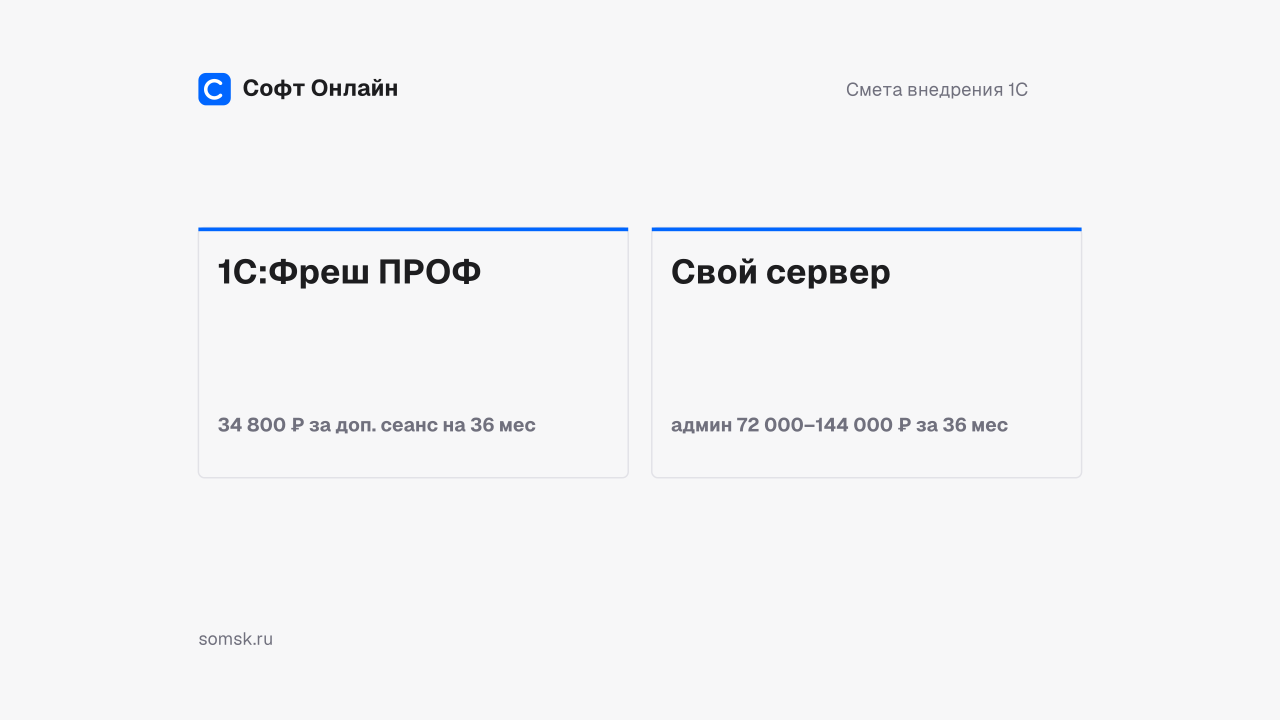
Сколько стоит внедрение 1С в 2026 году: из чего складывается цена, ставка 4 000–5 500 ₽/час и как проверить смету
Единственный официальный ориентир по цене работ – рекомендация «1С» партнёрам: не ниже 4 000 ₽/час за аттестованного «1С:Специалиста» и не ниже 5 500 ₽/час за специалиста высокого уровня. Точка разворота облако/свой сервер считается по формуле N = 5 + (L / 34 800), где L – разовый блок лицензий, железа и администрирования из вашего КП.
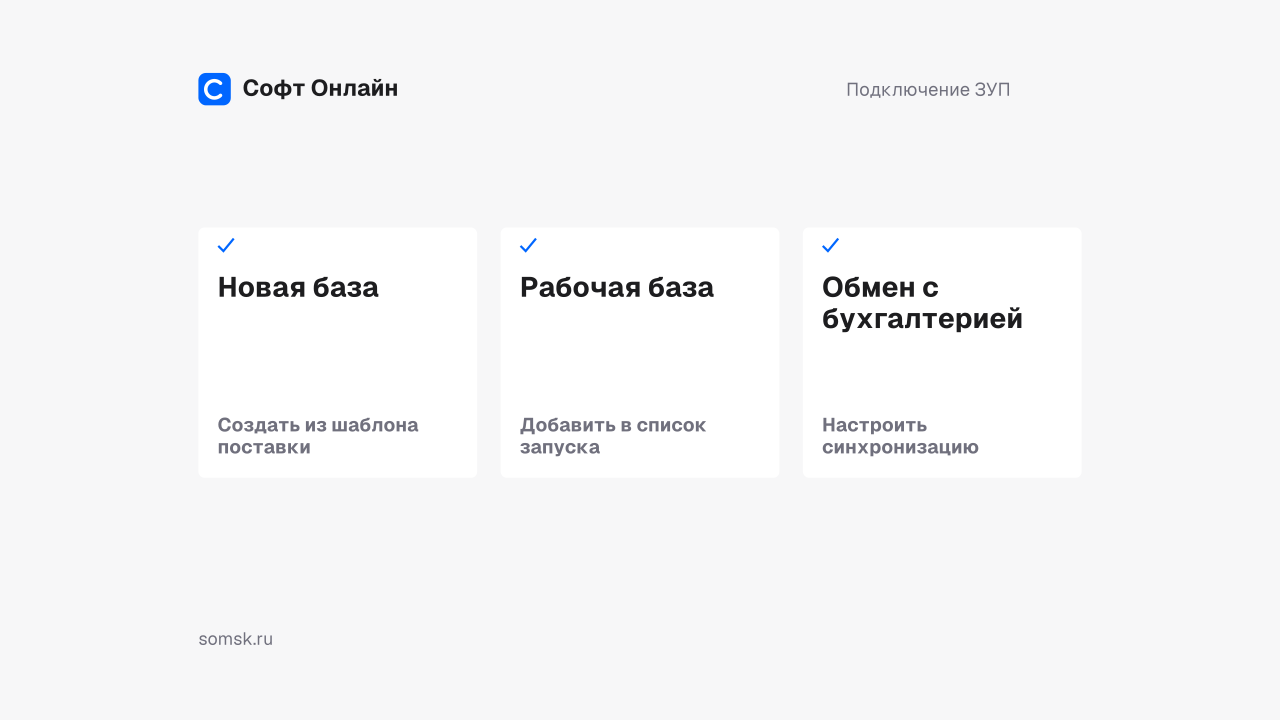
Как добавить ЗУП в 1С 8.3: новая база, подключение и обмен с бухгалтерией
Три сценария подключения 1С:ЗУП: создание новой базы, доступ к существующей и синхронизация с бухгалтерией. Проверки лицензии, прав и первого обмена.

Как узнать лицензию 1С в 2026 году: тип защиты, регистрационный номер и 5 точек проверки
Разбираем, как за пару минут определить тип лицензии 1С, её регистрационный номер и количество рабочих мест: окно «О программе», файлы .lic, утилита ring, консоль кластера и личный кабинет. Плюс – что докупать, если лицензий не хватает, и 6 ошибок при заказе.